Asus wl-500g premium
Содержание:
- Проброс портов и все, все, все
- Перепрошивка и недокументированные опции
- Безопасность Wi-Fi
- Hardware
- [edit] Initial Prep
- [edit] Adding USB Storage
- External Links
- Маршрутизация двух WAN-соединений
- Прошивки (FirmWare)
- Дополнительные функции
- [edit] Firmware
- Активация всей RAM
- [edit] Command Line Configuration
- External Links
- Asus WL-500W, Asus WL-500G, wl-500gp V1(v2).
- Failsafe mode
- Настройка
- Функциональность
- [edit] Updated ‘out of the box’ TFTP method
- Подведем итоги
Проброс портов и все, все, все
Если с выходом в Интернет вроде бы все прозрачно, то вот как быть, если захочется создать у себя игровой сервер и пригласить кого-нибудь из Интернета? Для этого существует функция port forwarding или, по-русски, «трансляция портов». Ее работа заключается в переадресации запросов с внешнего порта роутера на любой компьютер домашней сети.
В роутере Asus WL-500W настройки этой функции находятся в разделе NAT Setting -> Virtual Server. Ну, вот, скажем, для того чтобы настроить сервер Quake3 или Counter-Strike, необходимо пробросить только один порт (для Q3 – 27960, для CS – 27015). Но в некоторых случаях требуется трансляция сразу диапазона портов.
Рассмотрим случай с FTP-сервером. По умолчанию данный сервис использует 21-й порт. То есть в настройках Virtual Server нужно создать следующее правило: Port Range – 21; Local IP – IP адрес домашнего компьютера, на котором поднят FTP-сервер; Local Port – 21; Protocol – TCP. Но в этом случае к серверу смогут приконнектиться только те, кто подключены к Интернету без роутера. Если же ты хочешь, чтобы сервер был доступен для всех без исключения, следует настроить так называемый «пассивный режим». В таком режиме клиент, соединяясь с сервером, получает от него список портов, по которым в дальнейшем он должен инициировать соединения для передачи файлов. В активном же режиме сервер сам пытается соединиться с клиентом, и в случае его нахождения за маршрутизатором на нем все и затыкается.
Таким образом, задав в программе FTP-сервера диапазон портов пассивного режима (например, 27900-27920), нужно создать дополнительное правило на маршрутизаторе, транслирующее и эти порты.
Перепрошивка и недокументированные опции
Одной из ключевых особенностей рассматриваемого роутера является то, что его внутренний микрокод использует концепции open source. Это означает, что исходные коды прошивки доступны для скачивания и модификации энтузиастами. Благодаря этому в Интернете появился проект (www.wl500g.info), разрабатывающий альтернативные прошивки для устройства. Про основные бонусы, которые ты получишь от использования сторонней прошивки, можно прочитать на соответствующем ресурсе, а здесь мы ограничимся краткой рекомендаций по перепрошивке.
Итак, заполучив файл прошивки, необходимо перейти в раздел System Setup -> Firmware Upgrade и, указав файл с микропрограммой, запустить процесс апдейта
Важно при этом не производить никаких манипуляций с роутером до успешного завершения процесса. Также не рекомендуется обновлять прошивку, закачивая ее через беспроводное соединение
Иногда при перепрошивке конфигурация устройства сбрасывается на заводскую, поэтому полезно будет сохранить настроенный конфиг на жестком диске и при необходимости быстро перезалить его в роутер. Производится это в разделе System Setup –> Setting Management.
Безопасность Wi-Fi
Существует четыре основных типа безопасности Wi-Fi: открытая сеть, шифрование WEP, WPA-Personal и WPA-Enterprise. Перечислены они в порядке возрастания надежности. Очевидно, что открытая сеть, не требующая никакой авторизации при подключении, предоставляет доступ всем желающим. Шифрование WEP (здесь оно скрывается за пунктом меню Shared Key) обеспечивает минимальный уровень безопасности. Все что нужно, для того чтобы им воспользоваться, ввести кодовое слово, на основании которого автоматически сгенерируются четыре ключа. Их надо будет впоследствии ввести при подсоединении гаджетов к сети. Шифрование WPA-Personal настраивается чуть проще: надо придумать лишь кодовое слово (желательно подлиннее) – оно и будет ключиком к сети. Однако при выборе WPA-Personal открывается еще несколько вариантов шифрования: WPA-TKIP/WPA-AES/WPA-TKIP+AES и аналогичные варианты с WPA2. Фактически, оба алгоритма TKIP и AES – достаточно криптостойкие, так что расшифровать трафик будет довольно проблематично. А вот WPA2 в значительной мере экономит ресурсы процессора, в связи с чем повышается пропускная способность беспроводного соединения. Наша рекомендация – использование WPA2-TKIP+AES шифрования.
К слову, конкретно Asus WL-500W позволяет поверх WPA-Personal дополнительно шифровать трафик WEP-ключом. Однако это не столько повысит безопасность, сколько ограничит круг устройств, способных подключиться к твоей сети с такой гибридной системой защиты.
Последний вариант безопасности – это шифрование WPA Enterprise. Оно наиболее эффективное, но практически неприменимое в домашних условиях, так как требует наличия отдельного RADIUS-сервера, который и будет производить аутентификацию подключающихся устройств.
Hardware
Info
| Version: | v1 | v2 |
| Architecture: | MIPS | MIPS |
| Vendor: | Broadcom | Broadcom |
| bootloader: | cfe | cfe |
| System-On-Chip: | Broadcom BCM4704 | Broadcom BCM5354 |
| CPU/Speed | BMIPS3300 V0.6 / 264 MHz | / 240 MHz |
| Flash-Chip: | EON EN29LV302B-70TCP Spansion S29GL064A90TFIR7 |
Macronix 29LV640DB |
| Flash size: | 8 MiB | 8 MiB |
| RAM-Chips: | HY5DU281622FTP-5 / DDR-400 | |
| RAM size: | 32* MiB | 32 MiB |
| Wireless: | Broadcom BCM4318 802.11b/g (miniPCI) | Broadcom BCM43xx 802.11b/g (integrated) |
| Ethernet: | Robo switch BCM5325E | Switch in CPU |
| USB: | 2x 2.0 Via VT6212L | 2x 2.0 |
| Power adapter | 5V DC 2.5 A / UMEC UP0181B-05PE | |
| Serial: | ||
| JTAG: | No | Yes (pinout same as wrt54G) |
* some older models have only 16 MiB enabled.
Photos
With a Atheros Wistron CM9
MiniPCI WiFi card

With a Gigabyte GN-WIAG02 (168c:0013)
802.11abg MiniPCI WiFi card (Atheros AR5212) and 2nd antenna
Открытие корпуса
Note: Это действие лишает гарантии
Уберите 4 резиновые заглушки на ногах, под ними будет 4 винта откручиваем и поддеваем верхнюю крышку. Должна сниматься без особых усилий.
Последовательный порт
V1
Последовательный порт готов к пайке (подгтовлен под 8-pin коннектор для подключения data-кабеля) в центре и правее верхней части. Смотри фото
Если не понятно по фото то ниже будет распиновка (V1):
| RESET | |
| GND | 3.3V_OUT |
| UART_TX1 | UART_TX0 |
| UART_RX1 | UART_RX0 |
Pin 1 (with the square solder pad) is RX0.

V2
Для (V2) tts/0 это J4 площадка под пайку:
| 3.3V_OUT |
| UART_RX0 |
| UART_TX0 |
| GND |
3.3V_OUT это вход рядом с подписью J4 и этот вход ближе к голотипу ASUS.
В V1 COM-порт CMOS уровня, поэтому Вам понадобится VCC, что бы прийти к стандартному COM. Параметры 115200 baud and 8-n-1.
Для подключени через COM V2, VCC Вам не нужен. TX COMa в UART_RX0 pin, RX COMa в UART_TX0 pin. Вот журнал загрузки через COM
/backfire/10.03.1/brcm47xx/openwrt-brcm47xx-squashfs.trx
Buttons
The ASUS WL-500g Premium has two buttons. They are RESTORE and EZSETUP. The buttons can be used with hotplug events. E. g. .
| BUTTON | Event |
|---|---|
| RESTORE | reset |
| EZSETUP | ses |
ACTION: released or pressed
[edit] Initial Prep
- Complete your standard WAN, LAN, DHCP configuration so that your router has working Internet access
- Note: This guide will not explain these details, since they are very well documented elsewhere
- Under Services, enable:
- Secure Shell (SSHd)
- Telnet (optional, select this if you have no idea how to connect to an SSH server)
- USB modules which you need to enable under Services->USB (Core USB support, UHCI, OHCI, USB 2.0, USB Storage, ext2/ext3, FAT, USB Printing)
For example, if you only want to install Limited Optware packages on 2.0 device you can enable : Core USB support, USB 2.0, USB Storage, ext2/ext3 FS support.
- Save & then Apply Settings
- Under Administration > Management:
- Enable JFFS2 Support
- Clean JFFS2
- Save & then Apply Settings
- Reboot Router
NOTE
If pursuing more dynamic and more advantageous properties of Optware, do NOT enable JFFS2. Read the rest of this tutorial to find out the amazing things you can do with an external storage device and a printer.
[edit] Adding USB Storage
Obviously you wouldn’t be here if you hadn’t bought a router with TWO USB ports, so why not make the absolute best out of what you paid for? You can use many types of storage devices such as Hard disks and flashdrives.
It is important to understand that only Linux filesystems (ext2 or 3) and FAT are supported by this router.
If you just want to share your files over FTP or your network places, FAT will work fine. However, the benfits of Optware are the best thing since sliced bread!
To make the following work, you must format and partition the drive to a linux filesystem. I have made it as simple as possbile on how to do this, so don’t give up! It doesn’t take alot of technical skill and is fairly easy if you follow the directions.
NOTE ALL external harddisks MUST be self powered. Do NOT use a portable external! Flashdrives are fine. You can even use a USB hub to connect several devices to the router.
Frater’s no hassle, newbie friendly Optware
This is the latest, greatest and easiest way to enable Optware on your Router and add a high degree of flexibility to it.
Please see Optware, the Right Way for a highly detailed walkthrough and instructions.
Services that will be installed:
Bash instead of shell in busybox (LFS support)
Automounting and unmounting of storage device partitions
Network printing
Torrent transmission with watchdog
Hotmount
Pre-configured samba share
Reverse proxy featuring pound
Service tool
Xinetd
Pound
Asterisk
Lighttpd
Vlighttpd
Countryblock
Services running as other users than root
Vim with proper terminal support
Twonky Media
News Server
Other various and useful tools
External Links
Tutorials
-
RAM Upgrade
- Adding a Bluetooth PAN by Marcus Brown
-
Example configuration for the Atheros MiniPCI card on wl-500gP (translated from Russian) and The original Russian text
- Setting up WDS/PSK2 on two Asus WL-500gP by Simon Josefsson
- Using Huawei E220 with Asus WL-500gP by Simon Josefsson
Product Info Pages
-
FCC ID: MSQWL500GP FCC pictures
-
Review of the 500gP (pictures starting on page 3)
-
official ASUS website: v1, v2
-
Broadcom BCM94704 Reference SoC
-
Broadcom BCM5325 Ethernet Switch
-
Spansion S29GL064M90 Flash Memory Module
-
Hynix HY5DU281622ETP-K SDRAM Datasheet
-
VIA Vectro VT6212L USB 2.0 Host Controller
-
Delta Electronics LF8731 Ethernet PHY Datasheet
-
Delta Electronics LF8505 Ethernet PHY Datasheet
Forum Threads
-
Dedicated Forum
-
Problems with WLAN encryption
-
CPU Power
-
OpenWRT compatibility information
-
How-to configure WAN-interface
Маршрутизация двух WAN-соединений
В случае когда доступ в Интернет осуществляется с помощью VPN-соединения (PPTP или L2TP), за маршрутизатором образуется две сети: собственно Интернет и внутренняя сеть провайдера. Причем для каждой из них существуют свои собственные настройки: для Интернета – настройки PPTP/L2TP-соединения, для внутренней сети провайдера – параметры IP. Об этом можно не думать, когда в сети провайдера нет никаких полезных ресурсов. Однако когда в сети есть куча ftp и игровых серверов, форумы и другие полезные ресурсы, терять доступ к такому добру совсем не хочется. По умолчанию после активации PPTP/L2TP-соединения роутер может «забыть» о наличии за ним внутренних ресурсов. Для решения проблемы следует воспользоваться настройкой статической маршрутизации. Необходимые параметры находятся во вкладке IP Config -> Route.
В самом простом случае удастся ограничиться выставлением «Use DHCP routes» в «Yes». Если твой провайдер рассылает маршруты с помощью протокола DHCP – этого будет достаточно для роутера, чтобы корректно распределять внутренние ресурсы провайдера и Интернета одновременно. В противном же случае придется их добавлять вручную. В небольшой таблице в этой же закладке отображаются уже заданные маршруты. Также в этом окне присутствует еще один параметр – это мультикастовая маршрутизация. Ее активация позволит получать мультикастовые потоки, находясь за роутером. С помощью мультикастинга может транслироваться цифровое телевидение (IPTV), радио или другой потоковый контент.
Прошивки (FirmWare)
Сброс настроек маршрутизатора в дефолт
- Через веб-интерфейс: System Setup→ Factory Default
- Аппаратный сброс: Нажимаем и удерживаем кнопку Reset 5 секунд, после того как лампочка PWR начнет мигать, отпускаем кнопку
- В командном режиме: erase /dev/mtd/3 && erase /dev/mtd/4
Сброс flashfs:
flashfs disable
reboot
flashfs save
flashfs commit
flashfs enable
Обновление прошивки
- Убедившись, что на маршрутизаторе горит WLAN/AIR (маршрутизатор корректно загружен и работает; время загрузки маршрутизатора после включения питания около 1 мин), отключаем питание маршрутизатора. Отключать питание маршрутизатора можно только после полной загрузки (горят WAN/AIR), до этого момента может идти запись во флэш/nvram. По этой же причине вставлять шнур питания нужно 1 раз быстро и чётко, а не втыкая-вытыкая его. Если nvram будет поврежден, маршрутизатор может не загрузится.
- В обессточенном маршрутизаторе отключаем сетевой кабель от порта WAN (предохраняемся от сетевых атак на время прошивки), отключаем все USB устройства
- Включаем питание маршрутизатора
- Используем один из 3х методов обновления прошивки, методы описаны в порядке увеличения сложности.
I.) Обновление прошивки через веб-интерфейс
- Сбрасываем настройки маршрутизатора в дефолтные и перегружаем маршрутизатор
- В веб-интерфейсе Sytem Setup → Firmware Upgrade → Browse → Выбираем файл с прошивкой (*.trx) → Upload
- Если прошивка не удалась по каким-либо причинам (отключение питания, плохая карма, пятна на солнце) используем методы II или III
Данный метод прошивки очищает область памяти с настройками (nvram) и если в момент обновления произойдет сбой питания, устройство не загрузится.
II) Обновление прошивки утилитой Rescue.exe
В отличие от метода I, утилита Rescue.exe обновляет только прошивку, не трогая nvram (?) и обновление происходит в 3 раза быстрее обновления через веб, поэтому вероятность сбоя по питанию мнеее вероятна.
- Сбрасываем настройки маршрутизатора в дефолтные и отключаем питание
- Сетевому интерфейсу компьютера задаем ip-адрес 192.168.1.2
- Удерживая нажатой кнопку Restore включаем питание рутера, когда индикатор POWER начинает мигать (~1сек) отпускаем кнопку
- Проверяем связь с устройством (TTL=100 говорит о том что отвечает CFE-загрузчик и маршрутизатор готов к обновлению прошивки, в нормальном сосоянии TTL=64):
>ping 192.168.1.1
Pinging 192.168.1.1 with 32 bytes of data:
Reply from 192.168.1.1: bytes=32 time=1ms TTL=100
- C помощью утилиты Rescue.exe обновляем прошивку, процесс занимает 2-5 минут, в ходе работы утилиты вывоодятся информационные сообщения
- После обновления маршрутизатор перегружается автоматически, далее запускаем утилиту Discovery.exe, которая обнаруживает маршрутизатор
Утилиты Rescue.exe и Discover.exe корректно работают, только если ip адрес маршрутизатора 192.168.1.1, а клиентского компьютера 192.168.1.2. (?)
III) Прямая загрузка файла прошивки по протоколу tftp
Метод аналогичен пункту II, отличие в том, что вместо Rescue.exe используем штатную win-утилиту tftp.exe.
- Сбрасываем настройки маршрутизатора в дефолтные и отключаем питание
- Сетевому интерфейсу компьютера задаем ip-адрес 192.168.1.2
- Удерживая нажатой кнопку Restore включаем питание рутера, когда индикатор POWER начинает мигать (~1сек) отпускаем кнопку
- Запускаем непрерывный пинг ping -t 192.168.1.1 для отслеживания состояния устройства
- Загружаем прошивку командой tftp -i 192.168.1.1 put firmware.trx (firmware.trx меняем на имя файла с прошивкой):
>tftp -i 192.168.1.1 put WL500gp-1.9.2.7-10.trx
Transfer successful: 3796992 bytes in 6 seconds, 632832 bytes/s
Ждем 10 мин, если не появился отклик от 192.168.1.1, отключаем-включаем питание маршрутизатора.
Дополнительные функции
После настройки маршрутизации и беспроводной связи дело остается за малым – поднять FTP, Samba и принт-сервер. Последнее – проще всего. Все, что требуется сделать, – это подключить принтер к разъему USB. Если принтер поддерживается (на сайте Asus можно ознакомиться со списком поддерживаемых моделей), никаких дополнительных настроек на роутере производить не придется. На компьютере же необходимо установить драйвер принтера и создать новый порт подключения. Тип порта – Standart TCP/IP Port, в качестве IP-адреса указывается IP роутера, а в дополнительных опциях нужно выбрать протокол LPR и ввести имя очереди – LPRServer.
Назначение FTP- и Samba-серверов состоит в одном и том же – общий доступ к файлам, размещенным во внутренней памяти маршрутизатора (ее довольно мало), или на USB-флешке, подключаемой к соответствующему порту. Настройка Samba (USB Application -> Samba) весьма тривиальна: мы выбираем разделы и папки, которые следует сделать общедоступными, причем для каждой из них можно задать доступ на чтение/запись или только на чтение
Также важно задать в параметре Workgroup Name то же имя рабочей группы, что прописано на компьютерах. После этого расшаренные папки должны появиться в сетевом окружении Windows
Настройки FTP находятся в разделе USB Application -> FTP Server. Он может как работать только во внутренней сети (Enable FTP Server = Yes, LAN Only), так и быть доступным и пользователям со стороны Интернета. Параметр Anonymous Users Access позволяет настроить доступ к серверу без авторизации. Можно либо запретить таковой, либо открыть только для чтения/записи или для всего сразу. В разделе Directories настраиваются собственно папки и их видимость. Public Directory – папка, доступная всем авторизованным пользователям, Private Directory – доступна только приватным пользователям, а Anonymous Directory – для тех, кто подсоединился без прохождения авторизации.
Также здесь задаются ограничения на максимальное одновременное количество пользователей на сервере (Maximum Users Allowed to Log in), число подключений с одного IP (Maximum Connections from same IP) и лимит на полосу пропускания для авторизованных/неавторизованных пользователей (Maximum Bandwidth). Собственно сам список пользователей с раздачей им привилегий создается в таблице чуть ниже.
[edit] Firmware
Flashing
The easiest, most reliable method to flash to 3rd party firmware is to use ASUS Firmware Restoration tool that comes on the CD bundled with the product. There is no firmware size limit requiring you to flash dd-wrt mini first; you can go ahead and flash dd-wrt mega right from the start.
When flashing from 3rd party firmware to other 3rd party firmware, just use the firmware upgrade utility in the web GUI. This applies to 3rd party firmwares that include a web GUI, as not all of them do so.
The ASUS Firmware Restoration Utility comes with the CD-ROM included with the device and by default installs to
- WinXP / Vista 32-bit
- Vista 64-bit
Активация всей RAM
*Note:* Это актуально только для WL-500gP v1.
На новых ASUS WL-500g Premium вся память активирована по умолчанию. Если вы посмотрите “dmesg | grep Memory”, то можете увидеть 16MiB of RAM. В спецификации указано 32MiB. Для активации 32MiB меняет sdram_init и sdram_ncdl NVRAM переменные на:
nvram set sdram_init=0x0009
nvram set sdram_ncdl=0x10308
nvram commit
reboot
Note:
-
В этом нет необходимости если у Вас 10.03.1 и V1 (BCM4704) — Может быть нужно для BCM4780? — sup 2012/05/05 21:02
-
using a “attitude_adjustment” (beta or trunk) brcm47xx image it looks required. Otherwise you may get a memory dump while executing opkg install … (just a “Killed”). –
[edit] Command Line Configuration
See for a much more user friendly approach
Now that we have JFFS2 and command line access via SSH, lets connect to the router and perform the core of the configuration. This section is a little more advanced and some Unix/Linux experience will help reduce the chance of a cockpit error.
- SSH to your router’s internal IP address, by default this is the 192.168.1.1 address and login with the web admin credentials (default is root/admin)
- alternatively, if you enabled Telnet you can connect via the Windows built-in telnet client
- verify that the JFFS2 partition is mounted
root@DD-WRT:/jffs# mount | grep -i jffs
/dev/mtdblock/4 on /jffs type jffs2 (rw)
Update the ipkg package list
ipkg update
Sometimes you may need to
mkdir -p /jffs/tmp/ipkg
before update.
The last line of the output should be similar to this
Updated list of available packages in /jffs/usr/lib/ipkg/lists/backports
Note: For me, the first time I run ipkg update I always get errors. Try exiting out of SSH/Telnet by pressing Ctrl-C, typing «exit», and reconnecting — if that doesn’t work, then reboot the router. It has worked every time for me.
Install the Print Server package to your JFFS2 partition
ipkg -d root install p910nd
Note: You may be tempted to install your ipkg software to a Samba mount point, USB flash/hard disk, SD card or some other place aside from the limited JFFS2 file system. This is of course your choice, and may seem the logical one, but there are several advantages to using the JFFS2 partition. For one, the JFFS2 partition always mounts. Being internal to the router, it is the most reliably detected and mounted file system at your disposal. Installing the Print Server and associated configuration pieces adds < 400K and regular usage entails no writes as far as I have observed.
The core of the Print Server is a single binary. Verify that the Print Server package installed the binary in the proper location.
root@DD-WRT:/# ls -l /jffs/usr/sbin/
-rwxr-xr-x    1 root     root         8563 Mar 26  2006 p910nd
Verify that dd-wrt Linux has detected your USB printer
root@DD-WRT:/# ls -l /dev/usb
crw-rw----    1 root     root     180,   0 Jan  1 00:00 lp0
root@DD-WRT:/#
Note: lp0 means line printer 0 was properly detected by the dd-wrt Linux kernel. So far, so good.
Set the Print Server binary to start automatically on boot with the correct command line parameters.
mkdir -p /jffs/etc/config
echo "/jffs/usr/sbin/p910nd -b -f /dev/usb/lp0 0" >  /jffs/etc/config/usb.startup
chmod +x /jffs/etc/config/usb.startup
Note: The contents of usb.startup will be executed automatically at boot, there is nothing you have to do to enable this, other than create the file and give it execute permissions (shown above)
Reboot the Router
Note: Before rebooting the router, unmount the jffs partition () to make sure all changes have been committed to flash. I have found that a web GUI reboot does not always unmount the JFFS2 partition and I have experienced data loss.
External Links
Tutorials
-
RAM Upgrade
- Adding a Bluetooth PAN by Marcus Brown
-
Example configuration for the Atheros MiniPCI card on wl-500gP (translated from Russian) and The original Russian text
- Setting up WDS/PSK2 on two Asus WL-500gP by Simon Josefsson
- Using Huawei E220 with Asus WL-500gP by Simon Josefsson
Product Info Pages
-
FCC ID: MSQWL500GP FCC pictures
-
Review of the 500gP (pictures starting on page 3)
-
official ASUS website: v1, v2
-
Broadcom BCM94704 Reference SoC
-
Broadcom BCM5325 Ethernet Switch
-
Spansion S29GL064M90 Flash Memory Module
-
Hynix HY5DU281622ETP-K SDRAM Datasheet
-
VIA Vectro VT6212L USB 2.0 Host Controller
-
Delta Electronics LF8731 Ethernet PHY Datasheet
-
Delta Electronics LF8505 Ethernet PHY Datasheet
Forum Threads
-
Dedicated Forum
-
Problems with WLAN encryption
-
CPU Power
-
OpenWRT compatibility information
-
How-to configure WAN-interface
Asus WL-500W, Asus WL-500G, wl-500gp V1(v2).
На днях появилась возможность сравнить точки доступа, покрутить их понастраивать.
И надо отдать им должное – с точки зрения соотношения функциональных и скоростных характеристик они справедливо признавались одними из лучшими в классе. В этой статье я опишу процесс настройки такого роутера на примере модели Asus WL-500W.
Функциональные возможности
Итак, для начала определимся, что умеет многофункциональный роутер Asus WL-500W.
- Во-первых, это полноценный маршрутизатор, который позволяет пользоваться доступом в Интернет через один канал с нескольких компьютеров.
- Роутер снабжен встроенной точкой доступа Wi-Fi, что позволит тебе путешествовать по сайтам с ноутбука без подключения проводов.
- Также на устройстве имеются USB-порты, которые позволяют подключать к маршрутизатору принтеры, USB-флэшки и другую периферию, делая ее общедоступной для внутренней сети.
Будем настраивать девайс именно в таком порядке: базовые функции маршрутизации, Wi-Fi и дополнительные опции.
Failsafe mode
If you forgot your password, broken one of the startup scripts, firewalled yourself or corrupted the JFFS2 partition, you can get back in by using OpenWrt’s failsafe mode.
Boot into failsafe mode
- Unplug the router’s power cord.
- Connect the router’s LAN1 port directly to your PC.
- Configure your PC with a static IP address between 192.168.1.2 and 192.168.1.254. E. g. 192.168.1.2 (gateway and DNS is not required).
- Plug the power on and wait for the power LED to switch off
- While the power LED is off press any button (RESTORE and EZSETUP will work) a few times
- Power LED goes fast-blinking (about 1 time per second)
- You should be able to telnet to the router at 192.168.1.1 now (no username and password)
Настройка
Вы уже соединили роутер и компьютер посредством «патч-корда», установили кабель провайдера в гнездо WAN, после чего, включили питание роутера? Также, было проверено, что сетевая карта ПК – находится в режиме «авто» DNS и IP, и компьютер (после включения роутера) – перезагружен?
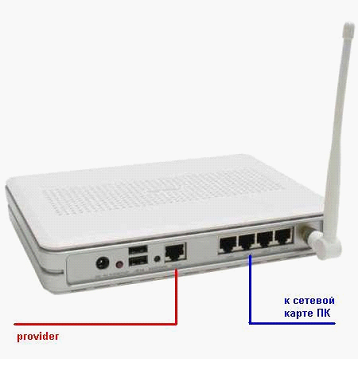
Если все сделано так, осталось только в адресной строке браузера – набрать: 192.168.1.1, и нажать «Enter»:
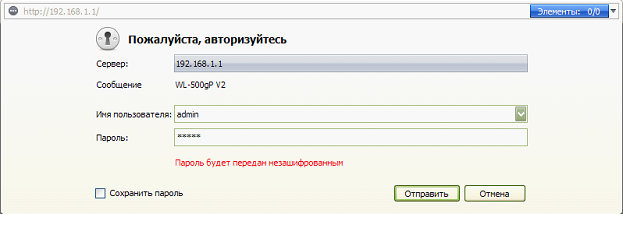 Авторизация в веб-интерфейсе
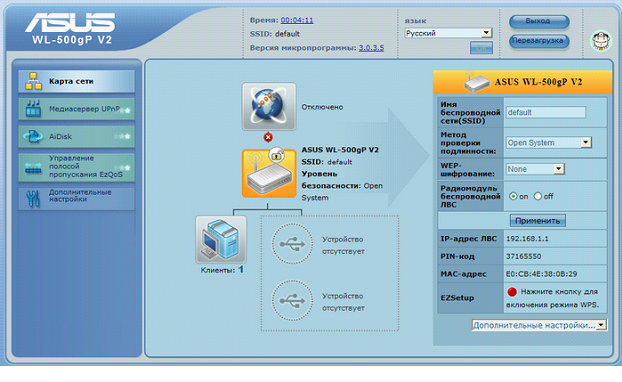 Web-интерфейс
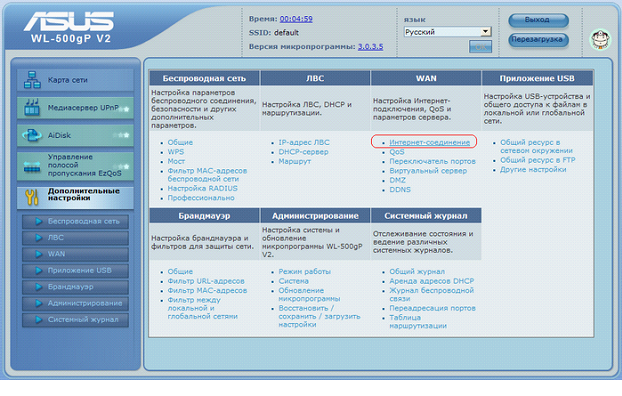 Дополнительные настройки
На открывшейся странице, выберем тип соединения – PPPoE:
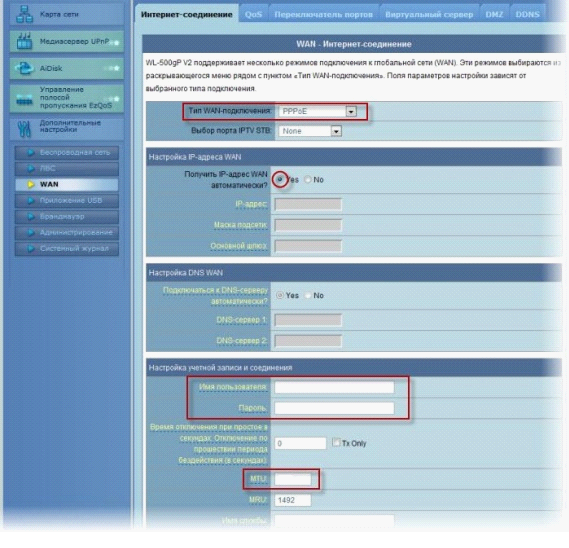 тип соединения – PPPoE
Настройка Wi-Fi
Сейчас мы рассмотрим, как включить и настроить беспроводную локальную сеть. Вся информация, относится к роутеру версии «2», но настройка роутера ASUS WL 500gP – в принципе, не отличается.
В меню «Дополнительные настройки», вы должны выбрать пункт «Беспроводная сеть»:
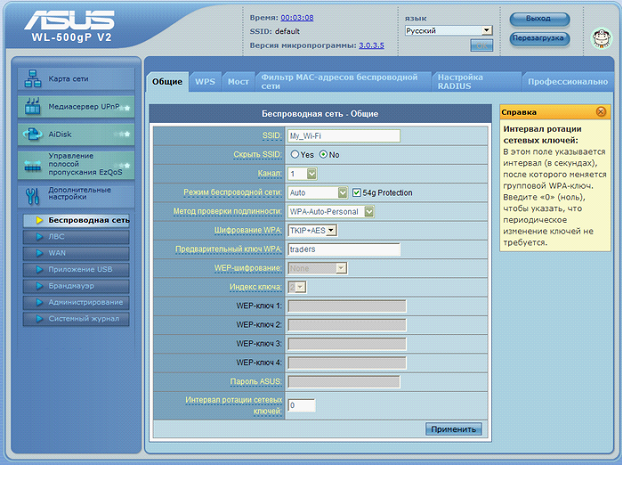 Беспроводная сеть
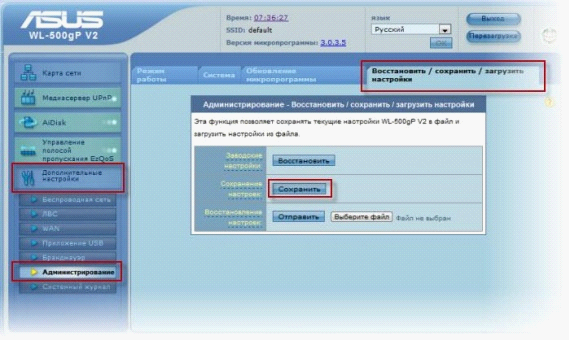 вкладка Администрирование
Функциональность
Роутер, можно сказать, имеет все то, что его предыдущая версия. Это комбайн, «раздающий» сеть с одного кабеля многим ПК. Конечно же, для создания VPN-сервера, как и в предыдущей модели, прошивка – должна быть «альтернативной».
Основное достоинство ASUS WL-500gP – возможность корректной работы с Multicast-трафиком (используемым в телевидении IPTV). В частности, пользователь – выбирает «скорость» этого трафика (тот уровень, когда Multicast – не мешает Wi-Fi-сети). Можно спокойно смотреть IPTV на всех устройствах (в том числе, и мобильных), включенных в локальную сеть. Еще раньше, выпущен роутер ASUS WL 500g (Gold), к «премиальным» – не относящийся (в нем, подобного – не предусмотрено).
asus роутер
[edit] Updated ‘out of the box’ TFTP method
Very easy process to flash a WL-500gP v2 out of the box straight to dd-wrt.
You will need 2 files for this procedure (with an optional third for Windows users).
This first file will be used for the initial flash:-
The second will be used to upgrade from the initial mini build, adding USB support:-
This last file is an optional program for Windows.
Those that do not know command line TFTP well enough should use this:-
1) Power up router for at least 2 minutes.
2) Once router is fully powered up, unplug the power.
3) Set the computer to a static IP 192.168.1.6 then plug in lan cable into port 1
4) Press and hold the restore button (the black button, not the red EzSetup button)
5) Plug power back in with restore button held for 30 seconds, then release.
6) This will put the router in TFTP mode with the power led blinking. Set the tftp.exe Server to 192.168.1.1 and leave password blank then select the dd-wrt.v24-13491_NEWD_mini_asus.trx
7) Use tftp.exe to then flash the 13491 NEWD mini, after success wait 5 minutes, then unplug power
9) Once in go to Administration > Firmware Upgrade and select the dd-wrt.v24-14853_NEWD_big.bin
10) When file has been selected, set «After flashing, reset to» Default settings then Upgrade.
11) Wait till upgrade is complete and webgui is once again shown. Then set a user/password.
12) Once you have set a user/password make no other settings and close the web browser.
13) Telnet should be enabled by default, so telnet in at 192.168.1.1 with User:root Password:Whatever_You_set_it_to_in_the_webgui
14) When you get to the command prompt issue 2 commands
erase nvram
reboot
15) This will hard reset your router, wait 2-3 minutes then re-access webgui at 192.168.1.1
16) Set whatever settings you like and enjoy dd-wrt.
Also to remember to unset you static ip after flashing, if you intend on using DHCP
buddee
DD-WRT
Here is a from the DD-WRT Wiki comparing the different builds. Ever wanted to know what you get in mega that you don’t in std? This chart has the answers.
Micro
DD-WRT micro is not a good fit for the ASUS WL-500G Premium V1/V2 router. While it has an amazing amount of functionality for such a small firmware footprint, you lose out on the SSH server, JFFS2 file system support, ipkg, WDS and more. The embedded Linux does not even have the /proc filesystem enabled, nor is their even /bin/ls available. This makes it just about impossible to add any USB devices.
Подведем итоги
Так чем же отличаются два роутера: WL-500gP, и WL-500gP V2, изначально имея разную (несовместимую между собой) аппаратную начинку? По набору функций – ничем. Установить прошивку «V2», можно на «первую» модель роутера, вот только смысл – неочевиден. После такой установки, многие функции – не работают (а вернуться обратно, можно лишь «аварийным восстановлением»).
Вывод состоит в том, что любой ASUS 500 роутер – работает не лучше (не хуже) других. Максимальная функциональность, при этом, реализована в версиях «премиум»: WL-500gP и WL-500gP V2 (также – в WL 500W). Выбор – оставим за пользователем.
Предыдущая
РоутерКак подключить и настроить роутер самостоятельно?!
Следующая
AsusНастройка роутера ASUS RT-N16 за 5 минут





