Ошибка 11 при установке игры
Содержание:
- unarc.dll вернул код ошибки 1,6,7,12,14 — что делать и как исправить?!
- Способы решения проблемы
- unarc. dll вернул код ошибки 12 как исправить при установке игр
- Брандмауэр и права администратора
- Что делать при ошибках
- Способы решения ошибки Unarc.dll
- Unarc.dll вернул код ошибки 12: как исправить простейшим способом?
- Возникновение ошибки unarc.dll из-за проблем с архивами
- Сообщения об ошибках с isdone.dll и unarc.dll:
- Что делать если ни один из способов не помог
- Исправляем пути установки игр или другого ПО (adsbygoogle = window.adsbygoogle || []).push({});
unarc.dll вернул код ошибки 1,6,7,12,14 — что делать и как исправить?!
В качестве причины ошибки значится «failed CRC Check», что как раз и говорит о повреждении архива. Поэтому Вам придется качать пакет заново или искать другой. А вот если причиной ошибки значится «decompression failed», как здесь:
То в этом случае причину надо скорее всего искать на Вашем компьютере и чаще всего она заключается в том что не установлен нужный архиватор ( особенно часто в этом случае в сообщении об ошибке сказано: «unarc dll вернул код ошибки-7»). Понятно, что при инсталляции официальных лицензионных версий пользователь вряд ли столкнется с таким трудностями, так как там не гонятся за уменьшением объема пакета. А вот в случае repack’ов их создатели частенько любят использовать «экзотические» методы архивации (особенно если инсталляция имеет немалый объем), имеющие бОльшую степерь сжатия. Самые часто используемые архиваторы — это:
— RAR с распаковкой через SFX. — 7-zip с его дополнительными алгоритмами bcj2, delta, lzma2, ppmd и большего словаря может обеспечить лучшее сжатие. Распаковка так же через SFX или dll. — FreeArc. Распаковка через SFX или dll. — NanoZIP. Распаковка через SFX.
Помочь при таком раскладе может установка последней версии универсального архиватора 7-zip. Скачать её Вы можете с официального сайта.
В принципе, приведенные выше способы устраняют ошибку isdone.dll и unarc.dll в 90% случаев. Все остальные причины являются частными. Тем не менее, я думаю что их нужно рассмотреть подробно.
1. Наличие кириллических символов в наименовании директории. Проще говоря — папка, в которую Вы устанавливаете игру названа по русски, либо в пути к этой папке присутствуют русские слова или буквы. Поясню на примере:
То есть Вам надо переименовать папку и попробовать снова установить приложение.
2. Маленький файл подкачки.
Ещё одна причина ошибок с unarc.dll — маленький размер или вообще полное отсутствие файла подкачки в Вашей Windows 7 или Windows 8. Это факт может стать критичным при распаковке архива размером в десяток гигабайт. Оперативной памяти начинает не хватать и система активно использует файл подкачки. Но и он не резиновый. Итог — «decompression failed». Чтобы увеличить файл подкачки надо зайти в свойства системы. Сделать это можно через Панель инструментов, либо нажав комбинацию клавиш Win+R и введя команду: sysdm.cpl
Открываем вкладку «Дополнительно» и нажимаем кнопку «Параметры»:
Затем снова вкладка «Дополнительно». В разделе «Виртуальная память» нажимаем кнопку «Изменить». Откроется вот такое окно:
Снимаем галку «Автоматически выбирать объем файла подкачки» и выбираем локальный диск, на котором его разместим. Для этого советуют выбирать любой отличный от системного диск, где есть большой объем свободного места. Затем указываем максимальный размер равный размеру оперативной памяти и кликаем на кнопку «Задать». Слишком уж большим его тоже делать не стоит. Сохраням параметры.
3. Оперативная память.
Совсем редкая, но имеющая место причина — неисправность одного из модулей оперативной памяти. За всю историю у меня такой случай был только раз. Выяснить можно двумя способами. Первый — вытащить все планки памяти, затем включать по одному и пробовать запускать распаковку. Времени это займет немало конечно.
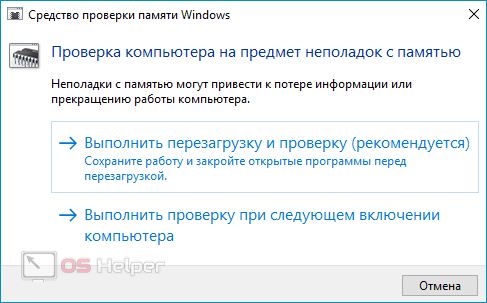
Поэтому оптимальнее пойти вторым путем — проверить планки с помощью специальных программ. Самая популярная — Memtest86+. Правда запустить её не так просто — надо скачать, записать на диск и загрузиться с этого диска. Пользователи Windows 7 и Windows 8 могут воспользоваться встроенным в систему тестом. Для этого нажимаем кнопку Пуск и пишем: «Диагностика проблем оперативной памяти компьютера». Кликаем по найденному значку, откроется окно:
Заключение:
В список перечисленных способов и методов решения я не включил ещё один, к которому тем не менее пробуют прибегнуть некоторые пользователи. Они бороздят просторы сети и пытаются скачать файл библиотеки ISDone.dll или unarc.dll и установить их в системную папку. Этот способ не работает. Более того, я даже в Интернете не нашел ни одного реального случая чтобы это помогло. Максимум, чего удается добиться — это сменить код ошибки ( как правило вместо кода -7 появляется код -1). Если вышеуказанные варианты результата не принесли — Вам остается только пробовать переустанавливать Windows.
https://youtube.com/watch?v=varsYZl-wE4
Способы решения проблемы
Предлагаем несколько методов исправления ошибки – рекомендуем воспользоваться ими поочерёдно.
Проверка целостности файлов
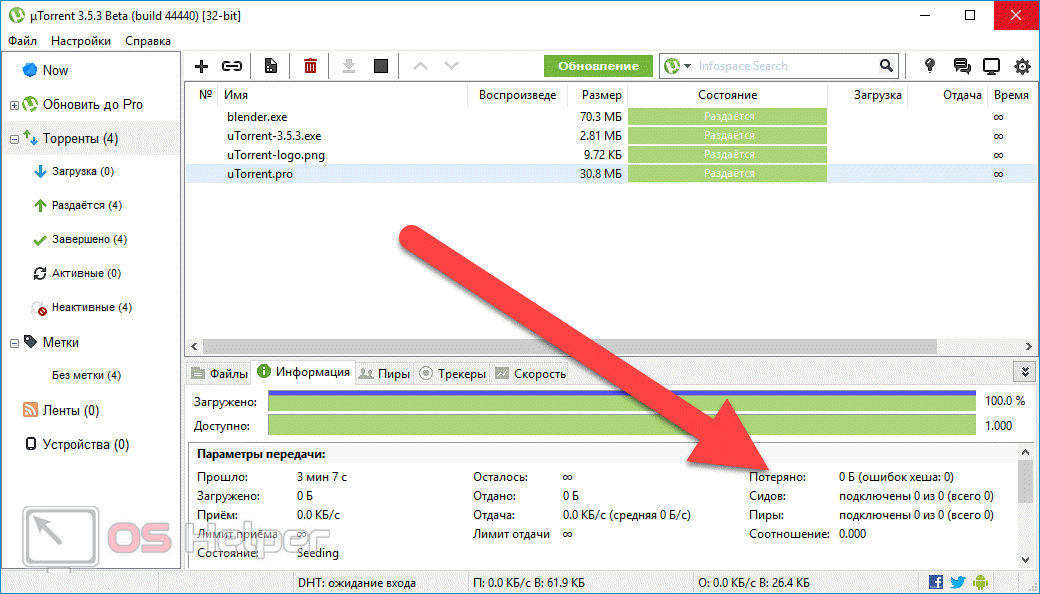
Как уже было отмечено, при наличии фразы «failed CRC check» нужно сразу переходить к повторному скачиванию архива, поскольку причина кроется именно в нарушении целостности файлов установки. При использовании торрент трекеров может быть допущен пропуск некоторых файлов – необходимо убедиться в целостности архива через сам трекер.
Отключение антивируса
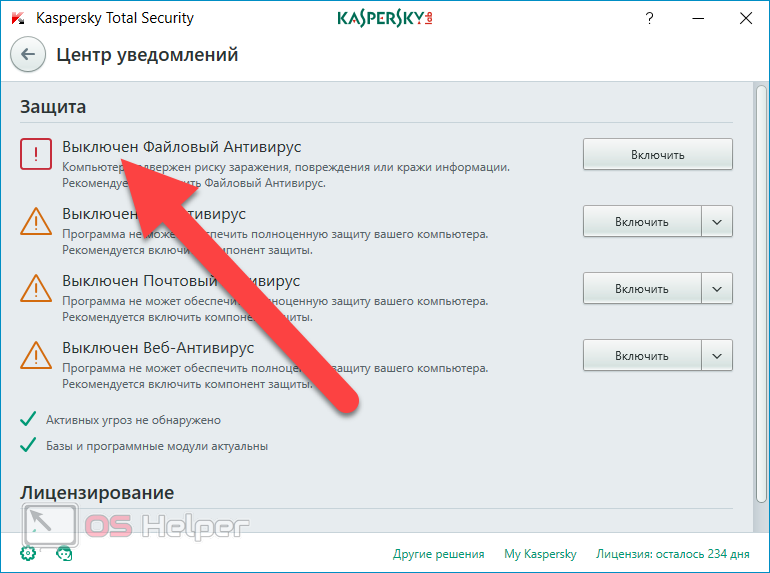
Файлы игр и программ, скачанных с неофициальных ресурсов и перепакованных в RePack, часто распознаются антивирусным программным обеспечением как вредоносные. В таких ситуациях антивирус вполне способен автоматически удалить часть данных из архива, что, в конечном итоге, приведёт к возникновению рассматриваемого нами сбоя. В связи с этим рекомендуется отключать антивирус на время скачивания и установки игр со сторонних сайтов – это позволит исключить возможность удаления части данных.
Скачивание архиватора
При перепаковывании лицензионных игр в RePack неофициальные разработчики часто пользуются слабо распространёнными архиваторами, позволяющими достичь наиболее высокой степени сжатия данных. В связи с этим при распаковывании архива на компьютере обычного пользователя могут возникнуть проблемы. Решение – установка сразу нескольких бесплатных архиваторов.
Изменение названий папок
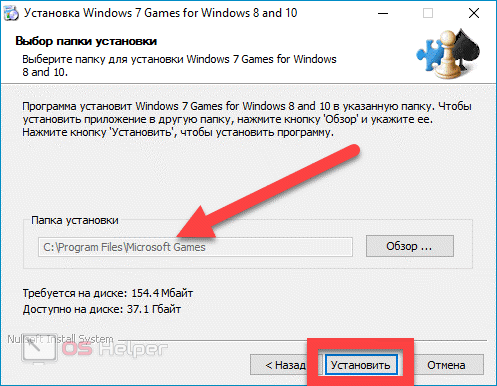
Привычка устанавливать игры в папку «Игры», а программы в папку «Программы», может привести к регулярному появлению уведомления «Unarc.dll вернул код…». Единственно верное решение в данной ситуации – заменить кириллические названия установочных директорий на латинские (например, «Игры» на «Games», а «Программы» на «Programs»).
Проверка оперативной памяти
Наименее вероятная, но всё же возможная причина появления ошибки – наличие проблем с одним из модулей оперативной памяти. Чтобы исключить подобную возможность, нужно провести качественную диагностику ОЗУ. К счастью, в Windows 10 встроены штатные инструменты проведения проверки.
Чтобы выполнить диагностику, достаточно кликнуть по иконке поиска рядом с меню «Пуск» и найти утилиту по запросу «Диагностика проблем с оперативной памятью». Перед тем, как запускать проверку, нужно сохранить все важные данные и закрыть программы, выполняющие какие-либо операции.
unarc. dll вернул код ошибки 12 как исправить при установке игр
Сегодня поговорим о проблеме, с которой часто сталкиваются пользователи устанавливающие компьютерные игры или программы. В начале статьи расскажем почему проблема появляется, а дальше разберемся как с этим бороться. Unarc. dll вернул код ошибки 12 – такое окошко часто появляется при инсталляции репаков, патчей и модификаций.
unarc dll код ошибки 12
Многие видя предупреждение “Произошла ошибка при распаковке: Архив поврежден!” думают что скачали битую версию, поврежденный файл, архив. Это не всегда так и зависит от конкретного кода в информационном окне. На компьютерах с Windows XP, Windows 7, 8, 8.1 предупреждение встречается чаще чем в 10й версии операционной системы, поскольку частично ее появление зависит от установленных в системе программ для работы с запакованными архивами.
Брандмауэр и права администратора
Кроме антивирусного комплекса распаковке мешают и фильтры «Защитника Windows», припасенные в разделе с «Брандмауэром» в параметрах с «Безопасностью» ОС.
Если после ряда экспериментов над остальными алгоритмами и проверками окно «Unarc. dll вернул код ошибки 12» появляется вновь, то хотя бы на время желательно отключить проверку файлов перед распаковкой компонентов дистрибутива.
А еще помогает «Запуск от имени администратора». Иначе появляется заставка о заблокированных «процессах». Она еще раз напомнит о возросшей фоновой активности брандмауэра и Microsoft Defender.
В крайнем случае исправить ошибку при распаковке, связанную с потерянным или поврежденным Unarc. dll, решается заменой компонента с помощью файла, загруженного из сети. Перед посещением облачных хранилищ или хостингов рекомендуется заглянуть на тематические форумы, где часто появляются ссылки на библиотеки, адаптированные под конкретный софт или игры. Иначе загруженный файл не совпадет с остальными компонентами, и ошибка появится вновь.
Что делать при ошибках
Чаще с такими ошибками встречаются геймеры в OS Windows. После скачивания архива, содержащего установщик какой-либо игры, появляется сообщение о повреждении архива: « вернул код ошибки…» Аналогичный сбой возникает при установке после распаковывания, выполненного посредством инсталлятора Inno.
Код ошибки может быть обозначен цифрой от 1 до 14. Но архив притом может быть в порядке. Рассмотрим разные причины ошибок и пути исправления.
Код 1
Если вы геймер, то вы иногда можете сталкиваться с ошибками
Сообщение «unarc dll вернул код ошибки 1» говорит о проблемах распаковки архива. Обычно в этом случае на другом устройстве распаковка производится без осложнений. Тут возможны следующие варианты:
- Ошибка проблема возникает из-за наличия защитника на ПК, который блокирует распаковывание архива и запуск игры/программы. Следовательно, нужно всего лишь отключить защитник. Выполняется таким образом:
- В панели управления через поиск найдите Защитник Windows.
- Запустив защитник, пройдите по кнопке «Параметры».
- Отключите защитник в разделе «Защита в реальном времени».
Также может другой антивирус блокировать программу. Отключите временно антивирус, но помните, что подвергнете ПК риску.
- Архив повреждён при скачивании.
Проверить его целостность возможно в программе Total Commander. Пройдите в «Файл», нажмите на «Проверить архив». Если программа покажет наличие ошибки, скачайте нужный вам файл в другом месте.
Код 6
Эта ошибка чаще появляется в процессе установки программы/игры. Если вышло сообщение «unarc dll вернул код ошибки 6», учтите, что обычно причина в жёстком диске. Проверьте, перекопировав файл на другой носитель (флэшку, диск). Если перемещение пройдёт успешно, значит, проблема именно в вашем компьютере — его жёстком диске. Исправляем, выполняя действия алгоритма:

- Запустите командную строку. При активации выберите запуск от администратора.
- В командную строку вбейте «Chkdsk C: /F /R» — при файловой системе FAT, Chkdsk C: /F /R /B при файловой системе NTFS.
- Нажав «Enter», вы запустите команду. Учтите, что проверка и коррекция диска займут до 5 часов.
Узнать файловую систему, используемую компьютером, можно, зайдя в окошко «Этот компьютер». Кликните по нужному диску ПКМ, затем пройдите в «Свойства». Там на вкладке «Общие» в разделе «Тип» указана «Файловая система».
После завершения диагностики и исправления, запустите игру/программу повторно. Если проблема осталась, возможно, требуется заменить жёсткий диск полностью.
Код 7
Эта проблема возникает чаще у тех, кто скачивает неофициальные игры, но и другие причины тут могут повлиять. Если вам выдало сообщение «unarc dll вернул код ошибки 7», вы сможете исправить, если найдёте из-за чего произошёл сбой.
Первоначально попробуйте включить файл подкачки, следуя простому алгоритму:
- В Панели управления включите вкладку дополнительных параметров системы.
- На вкладке «Дополнительно» найдите поле «Быстродействие», там пройдите в Параметры.
- Откроется окно оперативной памяти, кликните на «Изменить».
- Отметьте «Автоматический выбор объёма файла подкачки», проставив галочку.
- Откройте доступ на жёстком диске, на который вами установлена игра: откройте свойства диска, пройдите на вкладку «Безопасность», проставьте галочку в поле «Полный доступ».
- Сохранив внесённые изменения, перезапустите игру.
Другие способы исправления ошибки
Есть ещё несколько приёмов, которые помогут вам наладить работу ПК.
- Проверьте, подписана ли папка с архивом только англоязычными буквами. Распаковывать архив следует также в папку с англоязычной подписью. Если сделано иначе, переименуйте папку, например, вместо «Игры» — «Games». Этот способ помогает пользователям OS Windows1.
- Переустановите архиватор либо замените его на тот, которому доверяете.
- Временно отключите брандмауэр Windows, возможно, он блокирует доступ.
- Проверьте OS на наличие вирусов. Они могут не давать нормально функционировать разным приложениям и программам.
- Проверьте программой DLL-File fixer сам файл Возможно, неполадки именно в нём. Тогда DLL-File fixer проверить на имеющиеся ошибки, скачает автоматически недостающие файлы, налаживает работу.
- Возможно, проблема в устаревшем софте. Обновите драйвера, не забывая о драйверах для материнской платы, обновите Direct-X.
Способы решения ошибки Unarc.dll
Решение 1
Этот способ подходит для ситуаций, когда ошибка возникает при попытке распаковки архива. Мы будем пытаться открыть архив с помощью программы 7-Zip. Эта программа распаковываете архивы намного лучше чем WinRar или стандартный распаковщик Windows 10.
Скачайте установщик 7-Zip с официального сайта
Обратите внимание на то, какая у вас разрядность Windows. Она может быть 32 или 64 битная
Скачайте соответственный установщик.
Откройте скачанный файл от имени администратора.
Выберите папку в которую хотите установить программу. Рекомендую устанавливать в папку «Program files».
Нажмите на кнопку «Install». Если все пройдет успешно, то вы увидите надпись «7-Zip (версия) is installed». Это значит, что приложение успешно установлено.
Перейдите в папку, которую вы выбрали в предыдущем шаге. Откройте файл который называется «7zFM.exe». Перед вами откроется окно похожее на обычный стандартный проводник Windows. Найдите и откройте архив с которым у вас выходила ошибка unarc.dll.
С большой вероятностью вам уже помог этот способ, иначе переходите к следующему.
Решение 2
Проверьте путь к папке с игрой или программой, он не должна содержать русских букв. Т.е. путь «C:\Игры\Example\» строго не подходит! А » C:\Games\Example\» — подойдет. Если вы обнаружили, что путь все таки содержит русские буквы, то переименуйте папки с русских, на английские буквы.

Решение 3
Ошибка 11 в файле unarc.dll может также появиться из за нехватки места на вашем жестком диске. Ведь если некуда распаковывать файл, то его будет невозможно достать из архива. Зайдите в «Мой компьютер». Вы увидите несколько разделов жесткого диска. Удостоверьтесь что на них достаточно места для игры которую вы хотите установить. Если игра весит 20 Гб, то на диске должно быть как минимум 25-30 Гб. Также, удостоверьтесь что вы устанавливаете игру на нужный диск. Можно легко перепутать, и устанавливать игру на забитый диск, вместо пустого.

Свободное пространство
Unarc.dll вернул код ошибки 12: как исправить простейшим способом?
Исходя из изложенного выше, посмотрим на простейшее решение проблемы. Возьмем стандартную ситуацию. Например, репак запакован программой WinRAR пятой версии, а у пользователя на компьютере установлена четвертая. Понятно, что с ее помощью декомпрессия файлов будет просто невозможна, несмотря на практически одинаковые алгоритмы сжатия.

Как поступить в этом случае? Да просто загрузить из Интернета самую свежую версию архиватора и повторить попытку
При этом стоит обратить внимание, что если не работает, допустим, WinRAR, можно попробовать проделать ту же процедуру с помощью 7-Zip. Только и всего
Возникновение ошибки unarc.dll из-за проблем с архивами
Если при установке на компьютер программы или при распаковке архивов возникает ошибка unarc.dll, проблема может быть связана непосредственно с файлом, с которым проводятся действия. При этом пользователя операционная система может оповещать о различных кодах ошибки, которые никак не влияют на процесс «лечения». Чаще всего сообщается, что «unarc.dll вернул код ошибки 7». Если подобное произошло, первым делом следует проверить архив. Сделать это можно в два этапа:
- Загружаем из интернета идентичный файл тому, установка которого не удается из-за ошибки unarc.dll. При этом скачать его необходимо с другого сайта (не забывайте про стандартные меры безопасности при загрузке установочных файлов с неизвестных сайтов). Если вновь при установке возникает ошибка unarc.dll, необходимо перейти ко второму шагу;
- Загруженные установочные файлы (архивы) необходимо проверить на работоспособность на другом компьютере. Если на нем неисправность себя не проявляет, значит, проблема не связана с архивом, и необходимо искать другие способы ее устранения.
В некоторых ситуациях код ошибки unarc.dll может появляться из-за «битого» архиватора. Если на компьютере установлен WinRAR, попробуйте проинсталлировать 7zip или другую программу, отвечающую за разархивацию файлов.
В некоторых случаях проблема возникает из-за ошибки в операционной системе Windows. В такой ситуации исправить ее можно переустановив библиотеку unarc.dll или операционную систему. Лучше выбрать первый вариант, но сделать все необходимо правильно, иначе могут возникнуть проблемы с Windows. Рекомендуем, перед тем как самостоятельно устанавливать библиотеку unarc.dll, на компьютере.
Для установки unarc.dll, проделайте следующие действия:
- Загрузите файл unarc.dll из интернета с проверенного источника;
- Далее установите его в требуемую папку, в зависимости от :
- Для 32x и 86x: Windows/System 32;
- Для 64x: Windows/SysWOW64.
Важно:
Часто проблема заложена в определенной версии операционной системы, поставляемой на диске. В некоторых ситуациях даже переустановка Windows не помогает решить проблему unarc.dll
Если вы переустановили операционную систему и вновь появляется код ошибки unarc.dll, попробуйте ее принудительно обновить.
На операционных системах выше Windows 7 часто у пользователей возникает проблема с русской локализацией, которая может приводить к непредвиденным ошибкам. В частном случае, ошибка unarc.dll может появляться из-за расположения установочного файла в папке, которая содержит кириллические символы.
Проверьте, чтобы путь до установочного файла был весь на латинице. Если имя пользователя компьютера задано на русском языке, потребуется создать нового пользователя с английским именем. Кроме того, убедитесь, что путь установки также полностью на латинице, и в нем нет кириллических символов.
Сообщения об ошибках с isdone.dll и unarc.dll:
- Произошла ошибка при распаковке: Архив поврежден! Unarc.dll вернул код ошибки — 1, 6, 7, 12 (наиболее частые коды ошибок) ERROR: archive data corrupted (decompressiob files)
- Произошла ошибка при распаковке: Архив поврежден!
- Ошибка Isdone.dll
- Unarc.dll вернул код ошибки: 7
- Unarc.dll вернул код ошибки: 6
- Unarc.dll вернул код ошибки: 12
- Unarc.dll вернул код ошибки: 1
- ERROR: archive data corrupted (decompressiob files)
Ошибка может возникнуть во время установки Resident Evil, Crysis Warhead, Day One, Assassin’s creed и других игр.
Попробуйте на другом компьютере
Эти шаги могут показаться странными, но они действительно могут помочь решить проблему:
- Переместите файл на другой компьютер. Используйте для этого USB флешку или локальную сеть.
- Если файл работает, значит что-то не так с первым компьютером. Причин может быть несколько, но основные — это проблемы с системой или памятью.
- Если ошибка возникает и на втором компьютере, то теперь попробуйте загрузить тот же файл, но напрямую из того же источника в интернете. И попробуйте распаковать или установить. Проще говоря, если перенесенный файл с первого компьютера выдает такую же ошибку, то теперь попробуйте тот же файл скачать с интернета (с того же источника где вы ранее скачали) и попробуйте распаковать или установить.
Если в результате файл работает без проблем на втором компьютере, то вы должны серьезно рассмотреть проблемы с памятью (ОЗУ) первого компьютера, так как это очень вероятная причина ошибки. Чаще всего ошибки с Unarc.dll и Isdone.dll возникают из-за проблем с оборудованием, а не самими операционными системами Windows 7, 8 (8.1).
Если ни один из вышеприведенных способов не сработал, то можно попробовать скачать файл с другого источника. Или использовать программу Универсальный распаковщик (Universal Extractor) — бесплатная программа, которую легко можно найти в интернете. С помощью этой программы иногда удается распаковать инсталляционные пакеты (архивы), которые кажутся поврежденными.
Оперативная память

Если вы пришли к выводу, что причиной ошибки Unarc.dll и Isdone.dll является оперативная память вашего компьютера, то единственное что могу посоветовать — это вытаскивать модули памяти по одному (не делайте этого, если не знаете как) и пробовать запустить распаковку (!после каждого удаления модуля памяти). Времени это займет немало конечно, но если хотите решить проблему, то нужно пробовать. Если файл заработает после удаления определенного модуля памяти, то поздравляю, вы нашли проблему.
Иногда ошибки Code 1 типа «синий экран», связанные с аппаратным обеспечением, могут быть вызваны повреждением оперативной памяти (RAM). Если вы сталкиваетесь со случайными перезагрузками компьютера, звуковыми сигналами при загрузке или другими неисправностями компьютера (в дополнение к ошибкам BSOD 1), то весьма вероятно, что имеются повреждения памяти. На самом деле, почти 10% падений приложений в ОС Windows вызваны повреждениями памяти.
Если вы недавно добавили новую память в компьютер, мы рекомендуем временно убрать ее, чтобы убедиться, что она не является причиной ошибки Code 1. Если это действие устранило BSOD, знаичит, это источник проблемы, и, следовательно, новая память либо несовместима с каким-то вашим оборудованием, либо повреждена. В таком случае, вам потребуется замена новых модулей памяти.
Если вы не добавляли новой памяти, на следующем этапе необходимо провести диагностический тест имеющейся памяти компьютера. Тест памяти позволяет провести сканирование на наличие серьезных сбоев памяти и периодических ошибок, которые могут быть причиной вашего синего экрана смерти 1.
Хотя последние версии Windows содержат утилиту для проверки оперативной памяти, я крайне рекомендую вместо нее использовать Memtest86 . Memtest86 представляет собой тестирующее программное обеспечение на основе BIOS, в отличие от других тестовых программ, запускаемых в среде Windows. Преимущество такого подхода в том, что утилита позволяет проверять ВСЮ операционную память на наличие ошибок Code 1, в то время как другие программы не могут проверять области памяти, занятые собственно программой, операционной системой и другими запущенными программами.
В статье описаны самые рабочие методы решения ошибки ISDone.dll: Произошла ошибка при распаковке: Архив поврежден! Unarc.dll вернул код ошибки.
Что делать если ни один из способов не помог
Если случилось так, что при использовании всех вышеперечисленных способов проблема не решилась, то у меня плохие новости – она происходит на операционном уровне, то есть вам нужно переустанавливать ОС. Если у вас стоит Windows 8 или 10 – сделать это можно в несколько кликов, а с Виндовс 7 и ниже нужно будет немного «попотеть».
Подводим итоги
Проблема при установке видеоигры встречается из-за ошибки с распаковкой игровых файлов. Исправить её легко, если она не вышла на физический или системный уровень. Однако она встречается не только при инсталляции игры. Ошибка 12 в Sims 4 встречается при сохранении.
Надеюсь, что эта статья помогла вам прийти к выводу как решить ошибку 12 при установке игры. Желаем вам больше с ней не сталкиваться и удачи в дальнейшем использовании ПК.
Исправляем пути установки игр или другого ПО (adsbygoogle = window.adsbygoogle || []).push({});
Но не все так просто. Дело в том, что сбой «Unarc.dll вернул код ошибки 12» может появляться и еще в одной самой банальной ситуации. Дело в том, что некоторые репаки с играми и патчами, представляющие собой «крэкнутые» версии оригинальных дистрибутивов, не позволяют производить распаковку или установку в папки, в названии которых или в указанных путях присутствуют кириллические символы.
Поясним на примере. Допустим, если пользователь устанавливает игру по пути C:\Documents\Игры или C:\Документы\Games, она туда просто не встанет из-за названий каталогов в кириллическом виде. Как уже понятно, частично проблема (если только она действительно состоит в этом) решается обычным переименованием директорий в латинские названия.





