Поиск по картинке в интернете
Содержание:
- Как решить пример по фотографии онлайн
- Mathway — решит примеры по вашей фотографии
- Сервисы для поиска по картинкам
- I LOOK LIKE YOU — поиск двойника среди англоязычных пользователей
- Решение примеров через приложение PhotoMath
- Google Lens — отличное приложение для поиска чего угодно
- Сервисы для поиска фотографий
- Обзор сервиса Яндекс Картинки
- Вспомогательные приложения
- Математический сканер и решебник по фото
- «TinEye» — уникальная система для проверки фото на совпадение
- Как проверить фото через сервис Google Картинки
- Можно ли самому разгадать сложный ребус
- «Бетафизика» — поможет решить любые сложные задачи
- Поиск по картинке с телефона с помощью Гугл
- Яндекс Картинки — поможет найти совпадение картинки в Интернете
- Photomath
- Вариант 1: Компьютер или ноутбук
Как решить пример по фотографии онлайн
На помощь в подобных случаях приходит интернет. Порой случается, что сам преподаватель не может найти правильный подход. Запуская тем самым образовательную неграмотность своих подопечных. Очень досадно, когда ученик пропускает школьную программу по причине длительного заболевания. Тогда догнать прогресс становится куда сложнее. Кто-то и вовсе опускает руки, принимая плохую оценку.
Многие поддержат мнение о том, что простое списывание – гиблое дело, не приносящее никаких полезных плодов. На ступень выше идут «сайты-помогаторы», но и они способны ошибаться. Есть факт того, что школьников заведомо обманывают, как бы «отучая» обращаться к Всемирной Сети. Более честным и верным вариантом, например, решение примеров по фото онлайн. Это именно решение, а не работа по копированию чужого умственного труда.
Лучше всего доверять искусственному интеллекту. В систему забиты все пути решений тех или иных арифметических, алгебраических примеров. Машинный робот не может ошибаться; выполняет пошагово, подробно объясняя каждый шаг, при этом руководствуясь эталонными формулами.
На рынке подобного программного обеспечения лидируют несколько приложений:
- PhotoMath
- PocketTeacher
- Mathway.
Большой плюс последних двух софтов – имеется адаптация и для смартфонов, и для персональных компьютеров. Тогда предоставлять фотографию куда проще. При этом можно находить параллельно дополнительную информацию без помех в виде «дополнительного окна».
Mathway — решит примеры по вашей фотографии
На очереди для обзора ещё одна умная и полезное приложение — Mathway. Оно доступно для телефонов Андроид в Google Play и устройств на базе IOS.
Это приложение решает задачи любой сложности. Его разработкой занимались опытные программисты. В нём есть возможность решить примеры по картинке, задачи и уравнения любой сложности: от простейшей алгебры, до полноценных, комплексных расчётов. Поэтому программу могут использовать не только дети, но и учёные и преподаватели.

Пояснение решения
Для того, чтобы воспользоваться программой, нужно ввести в ней условия задания или создать средствами камеры фотографию примера. Среди возможностей программы в меню можно найти:
- Начальная математика;
- Алгебра;
-
Тригонометрия;
Решение уравнений по фото
- Конечная математика;
- Построение графиков;
- Начало анализа;
-
Математический анализ;
- Химия;
- Статистика.
Это приложение уже было отмечено и одобрено многими популярными западными изданиями, такими как «Новости Yahoo!», «CNET», «Lifehack» и другими. Программа очень проста для пользователей. И в то же время бесконечна сложна со стороны технической реализации.
Меню приложения
В одном продукте разместилось большое количество полезных инструментов, которые работают автоматически. Стоит отметить что в ней также встроен отличный алгоритм распознавания объектов на фотографии.
Сервисы для поиска по картинкам
Расскажем о нескольких сервисах, помогающих найти первоисточник фото.
TinEye
 Это один из первых ресурсов, который позволил использовать обратный поиск снимков в Интернете. Он действует с 2008 года и основан канадской компанией Idee Inc.
В сервисе достаточно просто разобраться, несмотря на то, что он работает только на английском языке.
При использовании для личных целей с сервисом можно работать бесплатно.
Форма для загрузки и поиска картинки расположена в центре стартовой страницы сайта. Можно загрузить ее классическим способом или перетащить с винчестера. Здесь же можно попробовать отыскать автора фотографии, указав URL-адрес изображения, найденного в сети.
Сайт работает очень быстро и эффективно. Выдает огромное количество результатов и без погрешностей.
Если поиск первоисточника фото необходим часто, можно установить плагин этого сервиса. Он подойдет для любого из популярных браузеров.
Есть у этого ресурса и один минус. Чтобы понять, куда ведут отобразившиеся ссылки, необходимо нажать на них. При этом можно оказаться на сайтах других стран, язык которых будет непонятен пользователю. Так работа по поиску первоисточника изображения может занять много времени.
RevIMG
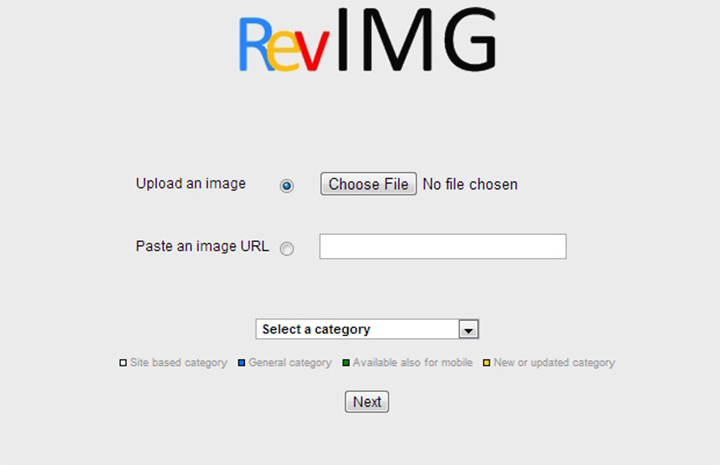 Сервисом можно воспользоваться бесплатно. У него достаточно простой интерфейс, но язык английский.
Среди преимуществ этого поисковика картинок – возможность задать тему поиска, а не только загрузить фотографию и ее URL-адрес. Так удастся значительно сузить поиск. Сервис также позволяет выделять определенную часть изображения. Это актуально, когда искомое фото включено в коллаж.
У сервиса есть также приложение для Android.
При этом можно отметить несколько недостатков. Сайт работает медленнее и не так точно как конкуренты. Может выдавать меньшее количество результатов и делать ошибки. Например, отображать не искомое фото, а похожие на него по цветовой гамме.
Яндекс Картинки
 Этот сервис также помогает осуществлять обратный поиск фотографий. Можно выбрать интерфейс на русском.
Позволяет искать как целое изображение, так и его фрагмент.
Можно выбрать фото в Интернете или на компьютере.
В результатах поиска отображаются идентичные фотографии и те, что немного отличаются от указанного снимка.
Эффективность поиска зависит от наличия или отсутствия указанной картинки в Интернете и ее индексации поисковой системой.
Чтобы отыскать первоисточник, понадобится:
- Зайти в сервис Яндекс картинки;
- Нажать на иконку фотокамеры в правой части поисковой строки;
- Выбрать файл, перетащить его или написать URL-адрес.
После этого система укажет все найденные результаты.
Google Картинки
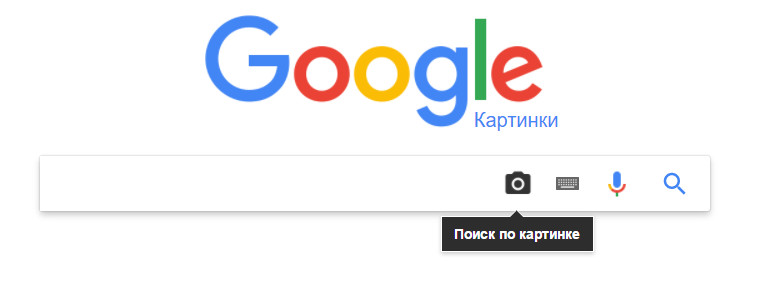 Сайт можно использовать бесплатно. Он очень простой, и язык можно выбрать на свое усмотрение. В том числе русский.
С поиском первоисточников картинок Google позволяет работать с 2011 года.
Дает быстрый и точный результат. Кроме идентичных фотографий в отдельной части страницы отображает снимки, похожие на заданный в поиске.
Удобно, что при выдаче результатов видна часть теста с ресурса, на который ведет ссылка.
Алгоритм действий для обратного поиска фото:
- Открыть Google Картинки;
- Нажать на значок с фотоаппаратом в правой части поисковой строки;
- Выбрать кнопку «Загрузить файл» или «Указать ссылку»;
- Ввести нужные данные или загрузить фото и нажать на кнопку «Выбрать».
Сервис моментально покажет все найденные результаты. Из них следует выбрать подходящий и перейти на нужный сайт. Вот и все.
I LOOK LIKE YOU — поиск двойника среди англоязычных пользователей
Англоязычный сервис ilooklikeyou.com по своим возможностям похож на уже описанный мной сервис «TwinStrangers»
Он позволяет быстро находить довольно похожих на вас людей, при этом важно учитывать, что сервис выполняет поиск лишь среди своих зарегистрированных пользователей (преимущественно англоязычных). Поэтому вполне вероятно, что похожих на вас людей вы обнаружите в странах с родным английским языком (США, Великобритания, Канада, Австралия et cetera)

Для работы:
- Выполните вход на ilooklikeyou.com, нажмите на «Sign up» и пройдите процедуру авторизации.
- Затем нажмите на «From computer», укажите сервису путь к нужному фото на ПК, и после его на ресурс поставьте на нём галочку.
- Также установите галочку рядом с опцией «I confirm this is a photo of myself» (я подтверждаю, что это моё фото), и нажмите на кнопку «Confirm selected face».
- Сервис выполнит поиск, и вы получите фото похожих на вас пользователей с процентным соотношением найденных совпадений.
Решение примеров через приложение PhotoMath
PhotoMath наиболее известен среди школьников и студентов. Он славится легким, приятным и функциональным интерфейсом. Приложение полностью бесплатно для iOS и Android и не требует иных вложений. Можно решить задачу, записав ее в специальное поле. В таком случае позволяется вносить графики, всяческие уравнения, неравенства и их системы, и так далее. Чтобы начать работать с ним выполните такие действия:
- Во-первых, установите приложение;
- Во-вторых, выберите язык интерфейса;
- В-третьих, знакомитесь с инструкцией или пропустите её нажав «Пропустить»;
- Укажите свой возраст. Например, введем 27;
- Теперь выберите, кто вы;
- PhotoMath запросит разрешения, чтобы снимать, разрешаем;
- Наведите камеру на пример, который необходимо решить и нажмите на красный круг.
Google Lens — отличное приложение для поиска чего угодно
Мобильный браузер и поисковая система Google не позволяют проводить поиска на телефоне по картинкам. Но компанией было разработано отдельное удобное приложение для этого — Google Lens.

Оно способно найти всевозможные предметы, двойников, переводить тексты на разные языки, читать текст голосом и многое другое. При запуске в нижней части приложения находятся виртуальные кнопки. Они помогают быстрее и точнее определить что сейчас находится в объективе камеры вашего смартфона.
- Когда вы нажмёте на кнопку посередине, Google Lens тут же начнёт искать по готовому фото.
- Нажмите на кнопку для перехода на фронтальную камеру и сделайте собственное фото. Гугл попытается найти похожих людей онлайн.
- Для поиска используется только поисковая база Google. Поэтому у вас есть шанс найти своего двойника в другой стране. Так как поисковиком пользуется гораздо больше людей во всём мире, чем Яндексом.
- Приложение позволяет загрузить готовую картинку. Для этого нажмите на иконку изображения возле большой кнопки.
Для того, чтобы лишние предметы не попадали в объектив, выберите кнопку с лупой. Разместите выделение на своём лице на фотографии. И дождитесь, когда поиска начнёт показывать результаты. Такой способ позволяет быстрее получать ожидаемые результаты. Если ничего не получилось, попробуйте другие инструменты.
Сервисы для поиска фотографий
- New Old Stock Photos — абсолютно бесплатные и не требующие копирайтов и от этого ещё более потрясающие винтажные фотографии из публичных архивов.
- Gratiso Photography — бесплатная коллекция стоковых изображений. Новые фотографии добавляются каждую неделю.
- Refe Photos — если высокое разрешение для вас не принципиально, то этот сервис поможет вам найти лучшие фотографии, сделанные на мобильный телефон. Все бесплатно для любых целей использования, можно оформить подписку на обновления.
- Wellcome Images — огромная коллекция фотографий с удобным поиском.
- Pixabay — бесплатный сервис по поиску фотографий, поддерживает русский язык.
- Picjumbo — абсолютно бесплатные фотографии для любых целей использования. Множество категорий, ежедневное обновление.
Обзор сервиса Яндекс Картинки
Рассмотрим возможности сервиса Яндекс Картинки. Как работать с результатами: открывать в разных размерах, сохранять, фильтровать. Для начала найдем и увеличим изображение.
Или заходим на yandex.ru в раздел «Картинки».
2. Печатаем в строку поиска тему. Нажимаем «Найти» и получаем результаты.

3. Щелкаем один раз левой кнопкой мышки по изображению. Оно открывается в увеличенном виде.

Кнопки управления
Если навести курсор на снимок, слева и справа появляются стрелки. Кликая по ним, картинки будут меняться на предыдущую и следующую в списке.
Также для перехода можно использовать миниатюры внизу.

Поиск по фрагменту
При наведении курсора на изображение в левом углу высветится кнопка «Поиск по фрагменту».
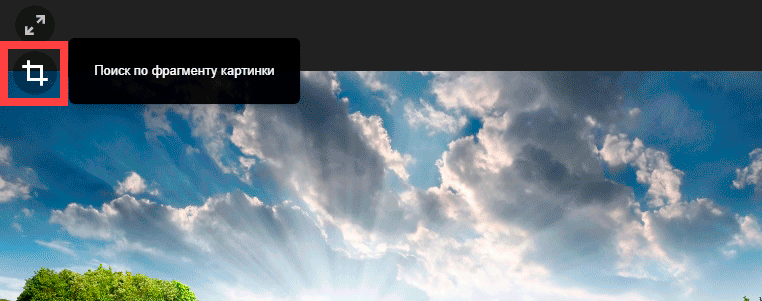
При нажатии на нее появляется рамка, при помощи которой можно выбрать область. Для этого просто двигайте точки по углам белого квадрата.

После выделения нажмите на «Искать» в нижнем меню. Сервис покажет результаты.

Как увеличить на весь экран
При наведении курсора на снимок в верхнем левом углу появляется значок с двумя стрелками. Нажмите на него, чтобы расширить изображение на весь экран.

В нижней части увеличенной версии будет кнопка «Запустить». Нажав на нее, начнется показ слайд-шоу – снимки будут прокручиваться друг за другом.

Для остановки слайд-шоу и выхода из полноэкранного режима нажмите клавишу Esc на клавиатуре.
Как открыть в других размерах
При просмотре снимка в увеличенном виде в правой панели доступны другие его размеры. Выбрать их можно нажав на оранжевую кнопку (рядом с «Открыть»).

Вверху списка указан самый большой размер, а внизу – самый маленький. Выберите нужное значение, и картинка откроется в новой вкладке.

Еще есть кнопка «Другие размеры и похожие».

Нажав на нее, сервис покажет все копии снимка, а также подобные изображения.

На заметку. Похожие снимки также можно посмотреть в разделе «Связанные картинки».

Как сохранить на компьютер и телефон
Скачивание на компьютер:
1. Щелкните по снимку правой кнопкой мыши. Выберите пункт «Сохранить картинку как…».

2. Появится окошко, в котором нужно указать путь. Откройте через него нужное место, например, Рабочий стол или папку. Затем нажмите на кнопку «Сохранить».

Скачивание на телефон:
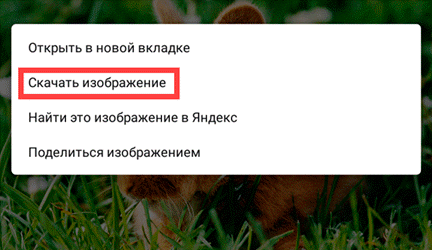
- Нажмите на снимок и подержите палец, пока не откроется меню. В списке выберите «Скачать изображение».
- После загрузки снимок появится в Галерее телефона.
Как открыть источник
Источник — это сайт, на котором Яндекс нашел картинку. Чтобы на него перейти, нажмите на адрес в верхнем правом углу.

Страница-источник откроется в новой вкладке.

Чтобы поделиться снимком в соцсетях или скопировать ссылку на него, нажмите на кнопку «Отправить».

Добавить в коллекцию
Коллекции – это что-то вроде закладок: раздел, куда можно добавить понравившиеся изображения. Но чтобы они осталось там не только на время этого сеанса, нужно зайти в свой Яндекс аккаунт.
Для отправки снимка в коллекцию нажмите на кнопку «Добавить в коллекцию».

Чтобы посмотреть добавленное, перейдите в раздел «Мои коллекции» или щелкните по иконке закладки.

Безопасный поиск
Безопасный поиск – это фильтрация изображений по содержимому. Настроить его можно, нажав на значок щита в правом верхнем углу.
Есть три варианта фильтрации:
- Без защиты – показывает все изображения по запросу.
- Семейный – скрывает непристойные снимки.
- Умеренный – что-то среднее между семейным фильтром и без защиты.

Вспомогательные приложения
Помощником в поиске картинок могут стать и сторонние сервисы, специализирующиеся на подобных запросах. Если Гугл и Яндекс больше «заточены» под текстовые запросы, то вспомогательные платформы, наоборот, лучше работают по фото.
TinEye
Самый крупный сервис, насчитывающий порядка 10 миллиардов различных изображений.
Чтобы воспользоваться преимуществами платформы:
- В адресной строке пропишите https://www.tineye.com/.
- Загрузите образец, или воспользуйтесь ссылкой на него.
- Изучите результаты.
Система выдаст не только ссылки на ресурсы, использующие схожее изображение, но и укажет частоту их публикаций.

Photo Sherlock
Бесплатное приложение для Android, позволяющее осуществлять поиск по снимкам из галереи смартфона, или камеры. Отлично подходит для проверки фотографии на подлинность.
Приложение ищет схожие фотографии по всем популярным поисковикам. Но несмотря на удобство использования программы, следует быть готовым к регулярной рекламе и наличию встроенных покупок.

PhotoTracker Lite
Расширение, работающие на всех популярных браузерах. Оно запускает поиск сразу по нескольким ресурсам, включая базу Bing images. Пользователь сам выбирает источники поиска, из предложенных: Гугл, Яндекс, TinEye и Bing.
В настройках утилиты также можно включить функцию быстрого поиска, которая позволит находить нужное изображение в один клик. Рядом с каждым снимком будет появляться зелёная кнопка, нажатие на которую активирует расширение.
Результаты открываются в новых вкладках. И их количество будет напрямую зависеть от того, какие сервисы были подключены к поиску.

Поиск по картинке – удобная функция, которой оснащены все популярные поисковики. При этом для повышения эффективности поиска не помешает дополнительно воспользоваться специальными приложениями, чьи алгоритмы распространяются сразу на несколько поисковых систем.
Математический сканер и решебник по фото
Мобильное приложение на Андроид «Математический сканер» может без остановки решать примеры по фотографии онлайн. Оно не только само решит задачу или уравнение, но и расскажет пользователю, как это сделать.
Полезный инструмент, который вполне может заменить учителя во время выполнения задания. Любую задачу он решает через камеру мобильного устройства.
Решение примеров по фото
Даже тем учащимся, которые хотят любую задачу решить своими силами, чтобы получить драгоценный опыт. Не обязательно решать задачи через сканер. Он может выступать в роли проверяющего преподавателя. Попробуйте сделать задание и решить задачу в приложении.
Если ответы совпадут — значит вы всё сделали правильно. Математический сканер работает онлайн и оффлайн. При первом запуске необходимо подключение, так как оно скачивает необходимые данные с серверов разработчика.
Сразу же после первого использование приложение можно применять offline. В программе масса примеров и готовых решений, статей и графиков с таблицами. Если какое-нибудь уравнение ему не под силу, попробуйте разбить его на несколько простых. И решить по частям, фотографируя примеры. В приложении есть платная подписка. В бесплатной версии пользователь вынужден смотреть рекламу в отдельном блоке. Но это не мешает процессу работы с программой.
«TinEye» — уникальная система для проверки фото на совпадение
Как известно, «TinEye» — это поисковая система, созданная специально для поиска изображений в Интернете. Она была создана в 2008 году канадской компании «Idée Inc», и является первой поисковой системой изображений, использующей технологию идентификации изображения, а не поиска по ключевым словам, метаданным или водяным знакам. После загрузки изображения сервис «TinEye» создаёт уникальную и компактную цифровую подпись такого изображения. И сопоставляет его с другими проиндексированными изображениями. При этом функционал сервиса позволяет находить совпадения даже сильно отредактированных модификаций предыдущего изображения.
Чтобы выполнить проверку фото, выполните следующее:
- Запустите tineye.com;
- Нажмите на кнопку со стрелкой для загрузки изображения на ресурс, или вставьте на него ссылку в поле справа;
- Просмотрите найденный результат.
Как проверить фото через сервис Google Картинки
Поиск изображений Гугл – самая эффективная и известная на сегодняшний день система поиска изображений, созданная 12 июля 2001 года
В 2001 году специалисты Google обратили внимание на существующее на тот момент множество поисковых запросов по поводу зелёного платья от «Versace» Дженифер Лопес. В Гугл решили, что организовать специализированный поиск по изображению будет намного лучше, нежели использовать стандартный текстовый (и не всегда эффективный) поиск
Был создан специальный алгоритм поиска изображений в сети, функционалом которого мы пользуемся по сей день.
Для проверки картинки на совпадение выполните следующее:
- Перейдите на google.com.ru;
- Кликните на значок с изображением фотоаппарата справа от поисковой строки (поиск по картинке);
- Нажмите на раздел «Загрузить файл» для загрузки изображения для поиска с вашего ПК или в разделе «Указать ссылку» приведите ссылку на изображение в Интернете;
- После загрузки изображения система произведёт её поиск;
- Ознакомьтесь с найденными в Гугл результатами.
Можно ли самому разгадать сложный ребус
Этот тип загадок появился много лет назад. Они печатались вместе с кроссвордами и гороскопом на последних страницах популярных газет и журналов. Ребусы приведены на странице в виде цифр, букв, различных знаков и картинок. Разгадывать их не сложно, но некоторые отдельные примеры могут заставить задуматься. Часто в таких картинках присутствуют запятые и перевёрнутые картинки. Каждая запятая убирают из картинки букву. Если запятая стоит в начале — значит убирается начальная буква.

Картинка может быть перевёрнута. Это означает, что слово нужно читать задом наперёд. И применять к ним удаление букв в таком же порядке. Цифры чаще всего в ребусе читаются буквами. Цифры под словом могут менять расположение букв. В зависимости от цифры они меняются местами и получается новое слово или его часть.

Часто используются математические знаки, которые добавляют соответствующий смысл, например, м + ох = мох
Следует также обращать внимание на расположение букв, их цвета, начертание и другое
«Бетафизика» — поможет решить любые сложные задачи
Не просто решить задачу по физике, если её условия слишком сложны для понимания. Можно поступить другим способом: сначала узнать решение, а затем разобраться в самой задаче. А если вы не знаете, где его взять, то подсказываем — в Google Play. В данном приложении есть строка поиска, по которой можно найти всё, что угодно по предмету по фото. Введите название формулы в поисковой строке или часть условия задания. А приложение попытается вам помочь.
Если поисковая строка не даст результатов, нажмите вверху на панели иконку, которая похожа на крошечный фотоаппарат. На экране появится окно с выделением, которое нужно сфокусировать на условии. Сделайте снимок экрана и попытайтесь найти подходящий вариант решения. Приложение проводит поиск по своей базе данных и незамедлительно отображает материал по запросу. Полное решение с описанием действий приложение может показать лишь тем пользователям, которые оформили платную подписку.
Бесплатно можно только найти решение. Программа будет полезна всем учащимся средних школ. Ориентирована на общеобразовательные учреждения. Встроены языки: русский, украинский, казахский, румынский, белорусский, молдавский и другие.
Поиск по картинке с телефона с помощью Гугл

Поиск в Гугле
Image Search был впервые запущен в 2001 году.
Поиск по изображениям возможен из-за того, что системы находят фотографии, размещенные на веб-сайтах, классифицируют их, отправляя запросы на серверы.
Благодаря этому, после загрузки фото в результатах поиска мы видим миниатюру картинки.
Такую же, как фотография, которую загрузили, и ссылки на страницы, на которых были размещены снимки.
С помощью поиска изображений Гугл можете находить снимки в форматах:
- jpg;
- gif;
- png;
- tiff.
Поддерживается интернет-браузерами:
- Chrome;
- Internet Explorer;
- Safari;
- Firefox 4 и более поздними версиями.
Яндекс Картинки — поможет найти совпадение картинки в Интернете
Поисковая система Яндекса — самая популярная поисковая система в России. Качество её поисковых запросов на высоте. И, несмотря на то, что иностранные аналитики отмечают её недостатки по сравнению с конкурентами от Гугл и Bing, мы рекомендуем сервис Яндекс Картинки для поиска изображений онлайн. Функционал Yandex покажет вам, где используются искомые вами изображения. А также приведёт перечень таких фото в Интернете разных размеров. Если система не найдёт точных совпадений, она отобразит похожие к искомому изображения.
Осуществите следующие шаги для проверки:
- Перейдите на yandex.ru/images;
- Нажмите на кнопку с пиктограммой фотоаппарата справа от поисковой строки;
- Нажмите на «Выберите файл» и загрузите фото на ресурс, или введите справа в поле адрес картинки;
- Просмотрите найденные результаты.
Photomath
Photomath — полностью бесплатное приложение с интуитивно понятным интерфейсом, доступное для скачивания в Play Market (для систем Android) и App Store (для iOS).
Программа одинаково хорошо читает снимки как рукописных, так и печатных текстов. А ее особая функция — «Калькулятор», позволяет вводить примеры с клавиатуры телефона.
Photomath разбивает задачи на этапы и подробно объясняет, какое действие было выполнено в каждом из них, что помогает ученикам уверенно отвечать на уроке. Он работает с такими разделами математики, как алгебра, тригонометрия, математический анализ и статистика.
Главные плюсы этого приложения в том, что оно поддерживает более 30 языков, включая русский, и не только решает задачи несколькими методами, но и строит к ним наглядные интерактивные графики. Еще одна его полезная особенность – возможность работы без подключения к интернету.
Как пользоваться Photomath:
Запустите приложение. Выберите язык интерфейса. Нажмите «Поехали».
В инструкции по использованию нажмите «Пропустить», если не хотите ее читать. Если руководство все же интересно, листайте его с помощью стрелки.
Затем введите свой возраст в специальном поле. Нажмите «Далее».
Выберите свой статус: ученик, родитель, учитель. Кликните «Готово».
Разрешите приложению доступ к камере.
Сфотографируйте пример. Для этого наведите камеру устройства на задачу – написанную от руки или напечатанную в учебнике
Важно проследить, чтобы пример попал в серую рамку. Старайтесь приблизить цифры максимально – так шансов на удачное распознавание будет больше
Подождите, пока камера максимально сфокусируется и нажмите на круглую кнопку, чтобы сделать снимок. Фото должно получиться четким, не размытым.
Дождитесь, когда приложение отсканирует пример и покажет готовое решение. Если хотите посмотреть процесс вычисления, нажмите на одну из кнопок: «Покажите мне как» или «Показать шаги по решению».
Для получения подробных инструкций кликните «Пояснить этапы».
С помощью кнопки «Далее» и стрелки «Назад» переключайтесь между этапами решения.
Если вы хотите ввести пример с клавиатуры, нажмите кнопку «Калькулятор» в левом нижнем углу экрана.

Чтобы просмотреть историю ранее решенных заданий, нажмите на иконку в виде листа в правом верхнем углу.

Вариант 1: Компьютер или ноутбук
Проще всего осуществлять поиск человека по фото в Одноклассниках через браузер, открытый на компьютере или ноутбуке. В этом случае юзеру доступны популярные методы поиска совпадений на изображениях, с чем мы и предлагаем ознакомиться в следующих инструкциях.
Способ 1: Поиск по фото в Яндекс
Сперва рассмотрим отечественную поисковую систему, поскольку ее алгоритмы поиска по картинке сейчас на порядок лучше, чем у Google.
-
Щелкните по кнопке выше и после загрузки страницы откройте форму загрузки изображения.
-
Перетащите файл в выделенную область или нажмите «Выбрать файл» для его ручного открытия через «Проводник».
-
Дождитесь загрузки и посмотрите на результат в выдаче. Если искомый человек — знаменитость или в сети присутствуют достоверные сведения о нем, под надписью «Кажется, на изображении» появится имя персоны, от которого вы и можете отталкиваться при дальнейшем поиске страницы в Одноклассниках.
-
Если речь идет об актере или другой известной личности, у них не всегда есть страницы в Одноклассниках, но ведутся официальные группы, в которых и публикуются новости или какая-либо другая информация о персоне.
Способ 2: Поиск по фото в Google
Поисковик от Google имеет раздел с картинками, в котором можно использовать функцию «Поиск по картинке». Она находит совпадения и одинаковые изображения, сравнивая результаты с загруженным файлом. Иногда это помогает отыскать человека по фото в Одноклассниках, однако отметим, что алгоритмы Гугла в этом плане гораздо хуже, чем Яндекса, поэтому способ будет актуален только как дополнительный.
-
Нажмите кнопку выше, чтобы оказаться на нужной странице поисковика. Щелкните по пиктограмме фотоаппарата для открытия соответствующей формы.
-
В ней перейдите на вкладку «Загрузить изображение».
-
Нажмите кнопку «Выберите файл».
-
Появится окно, в котором необходимо отыскать скачанную заранее фотографию и нажать по ней дважды.
-
Ожидайте завершения загрузки файла, его обработки и выдачи результатов.
-
На экране появится информация с совпадениями и предположением, кто именно может быть на фотографии.
-
Если среди результатов не появилась ссылка на страницу в Одноклассниках, но у вас есть полное имя юзера, используйте его, чтобы через поисковик отыскать профиль.
-
К тому же при просмотре картинок вы можете перейти к похожим результатам, чтобы найти ссылку на профиль в социальной сети. Особенно это актуально, если пользователь загружает много личных снимков.
Способ 3: Search4Faces
Search4Faces — специально разработанный сайт для поиска людей по фотографиям. Он сопоставляет выдачу из разных баз данных, включая страницы в Одноклассниках, что и позволит вам отыскать необходимого пользователя по его аватарке или другим изображениям профиля.
Откройте главную страницу сайта и выберите базу данных «Аватарки ВКонтакте и Одноклассников», нажав кнопку «Перейти».
Щелкните по «Загрузить» для отправки изображения.
Перетащите его в выделенную область или откройте как файл через «Проводник».
Отредактируйте ориентацию, яркость и контраст, если в этом есть смысл.
Дополнительно укажите любую известную информацию о человеке, чтобы сделать поиск более точным, после чего щелкните по «Найти».
Прокрутите страницу до блока «Совпадения» и найдите в выдаче страницы из Одноклассников. Нажимайте по фотографиям, чтобы переходить на страницы юзеров и смотреть их содержимое более детально
Обращайте внимание, что на каждой фото слева вверху помечена соцсеть, к которой принадлежит результат. В вашем случае следует открывать только результаты с пометкой «ok00».
Есть и похожие на этот сайты, поэтому используйте любой из них. Но будьте бдительны: никогда не вводите на таких веб-ресурсах логин и пароль от своей страницы в Одноклассниках, поскольку эти данные для поиска не требуются, а если ее запрашивают, значит, сайт может оказаться мошенническим и вы рискуете лишиться своего профиля.