Что такое датчик приближения в смартфоне
Содержание:
- Что такое датчик приближения и для чего он нужен
- Как отключить датчик приближения
- Способ 2: Специальный софт
- Как выполнить настройку, откалибровать датчик приближения
- Что такое датчик приближения Андроид?
- Рекомендуем:
- Маленькая деталь с важным функционалом
- Что делать, если не работает датчик приближения на IPhone
- Как выполнить настройку (откалибровать) датчик приближения
- Устраняем физические препятствия
- Как использовать модуль приближения
Что такое датчик приближения и для чего он нужен
Речь в данном случае идёт о небольшом бесконтактном устройстве, которое распознаёт приближение к смартфону какого-либо объекта. В результате корректной работы этой функции дисплей гаджета погаснет автоматически при поднесении телефона к уху. Это исключит случайное нажатие сенсорных кнопок во время разговора (например, ухом, пальцем или щекой).
Кроме того, датчик приближения на Xiaomi позволяет существенно экономить заряд батареи, поскольку при экране, включённом во время общения с другим абонентом, заряд аккумулятора интенсивно расходуется.
Зачем нужен датчик приближения
Прежде чем включать подобную функцию, стоит разобраться в ее необходимости. Возможно, кто-то сочтет, что его телефон прекрасно справляется со своей задачей и без данной возможности. Может сложиться впечатление, что данный датчик позволяет кардинально улучшить качество съемки того или иного объекта за счет его приближения. Однако реализуемая им функция намного сложнее и важнее.
Благодаря данному сенсору в процессе разговора экран гаджета гаснет, и пользователь не может случайно активировать какую-то опцию, внести изменения в настройки или произвести любые другие нежелательные действия.
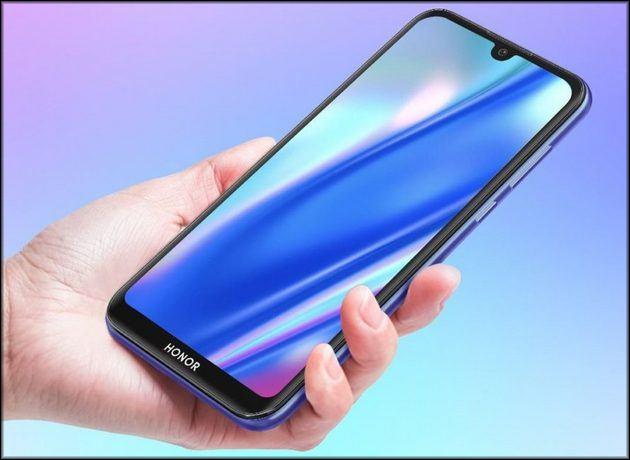
Если произошел отказ модуля, пользователь столкнется со:
- Случайной разблокировкой телефона, находящегося в кармане или сумочке. Ваш телефон случайно позвонил кому-то сам? Возможно дело в отказе датчика приближения;
- Активным экраном даже при приближении смартфона к лицу;
- Случайным нажатием на различные кнопки во время телефонного разговора. Если вас перестали слушать, возможно, случайным нажатием, вы отключили микрофон;
- Значительным расходом заряда батареи. В качестве основного источника заряда выступает дисплей телефона. Если модуль не работает, дисплей постоянно находится в активном состоянии. Это способствует активному разряжению батареи, и существенно сокращает ее срок службы.
Где датчик приближения находится в телефоне
Начнем с того, что не в каждом телефоне имеется этот датчик приближения. В кнопочных мобильных телефонах, он был просто не нужен. А появился впервые, в сенсорных. Правда, как правило, в ранних моделях такого датчика там не было. Современный смартфон тяжело представить без него. И располагается он в верней части телефона, под стеклом дисплея, возле динамика трубки. Заметить его не просто, так как во многих “трубках” он находится в затемненной части дисплея, а именно в «брови».
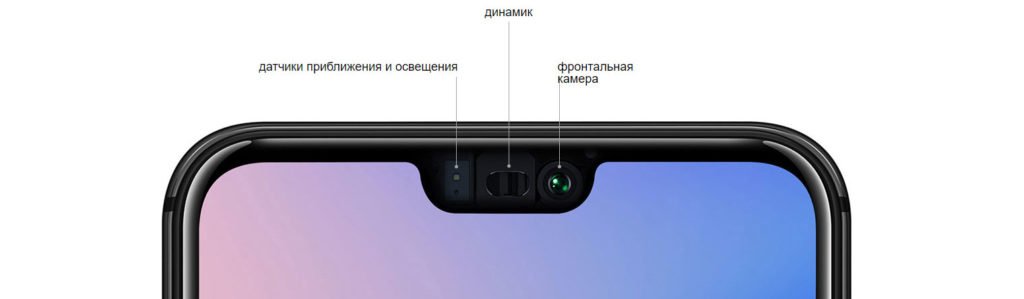
Кроме датчика приближения, там как правило располагается и фронтальная камера телефона. Обычно датчик находится слева, фронталка справа, если смотреть на экран смартфона.
Как отключить датчик приближения
Иногда пользователю требуется деактивировать датчик, например, по причине некорректного функционирования модуля. Это может выражаться в том, что блокировка смартфона происходит ещё до поднесения его к уху, когда используется громкая связь или номер только набирается, по завершении разговора разблокировка не происходит, а также аппарат не блокируется совсем.
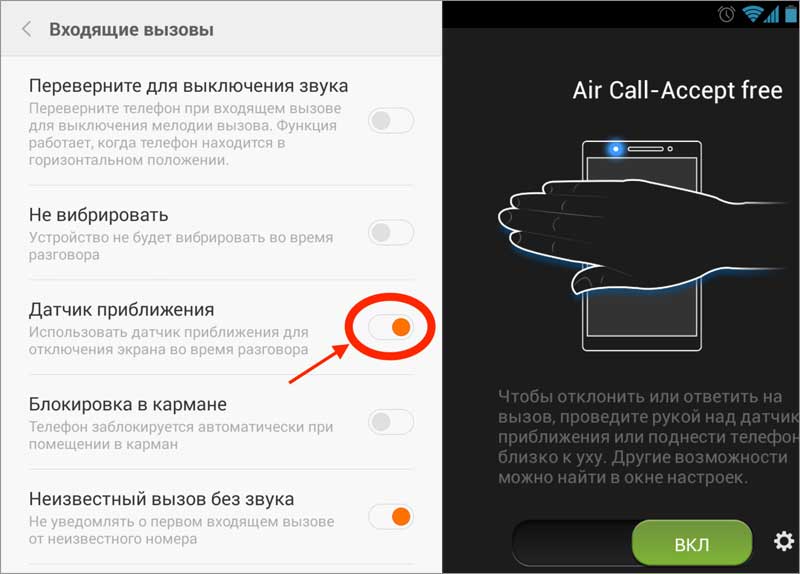
Отключается датчик обратным способом (смотрим, как включить модуль). В зависимости от операционной системы находим в настройках пункт «Датчик приближения» и деактивируем функцию, для чего переводим тумблер в положение выключения или снимаем галочку.
Способ 2: Специальный софт
Если возможности инженерного меню не позволяют настроить сенсор приближения, попробуйте воспользоваться сторонним программным обеспечением, которое можно найти на профильных форумах или в Google Play Маркете. В магазине приложений на данный момент наиболее популярным считается Proximity Sensor Reset Tool. Оно работает на любом устройстве, но закрепить результат калибровки на системном уровне можно только в «рутированых» аппаратах, иначе настройки будут сбрасываться каждый раз после перезагрузки Android.
- Запускаем приложение. Чтобы проверить работоспособность сенсора, открываем «Меню», тапаем «Test Sensor»

и подносим руку или предмет к датчику. Он работает, если индикатор стал зеленым.

Выходим на главный экран и нажимаем «Fix It Calibrate Sensor». Перед калибровкой лучше удалить защитное стекло и очистить поверхность над сенсором.
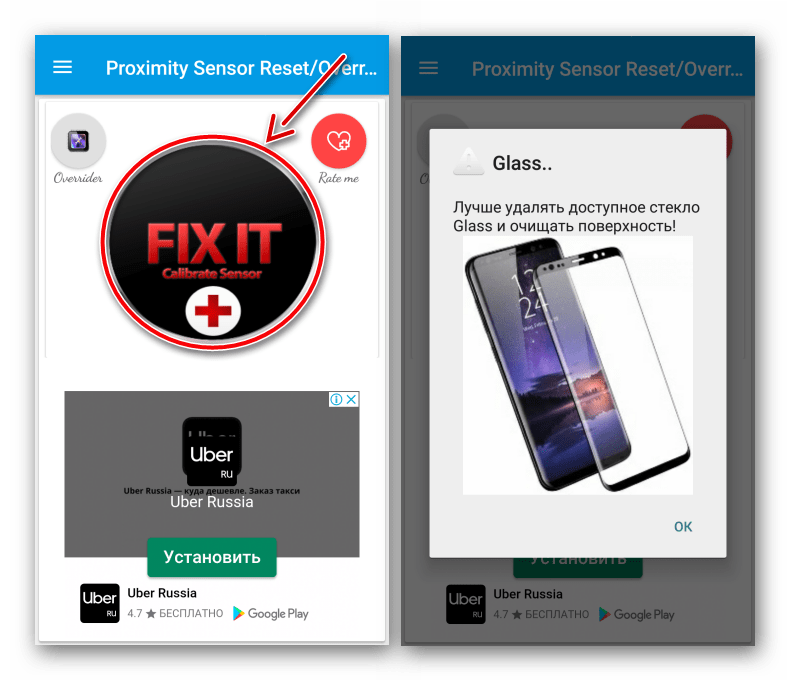
Касаемся несколько раз пальцем области, где расположен датчик приближения, и нажимаем «Далее».

Накрываем сенсор рукой, чтобы определить максимальное значение приближения и переходим к следующему шагу.
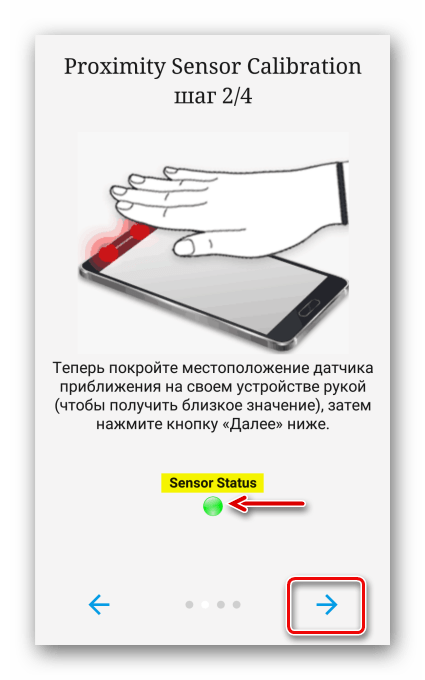
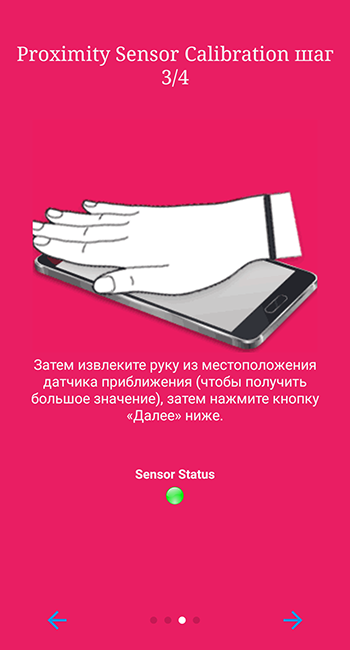
Убираем руку от датчика, чтобы ПО вычислило минимальное значение.
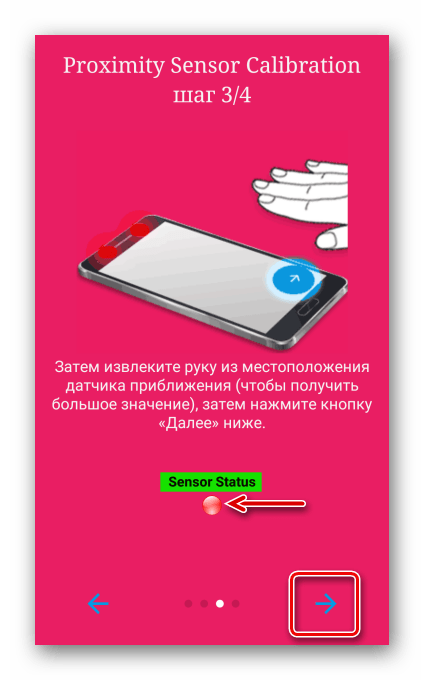
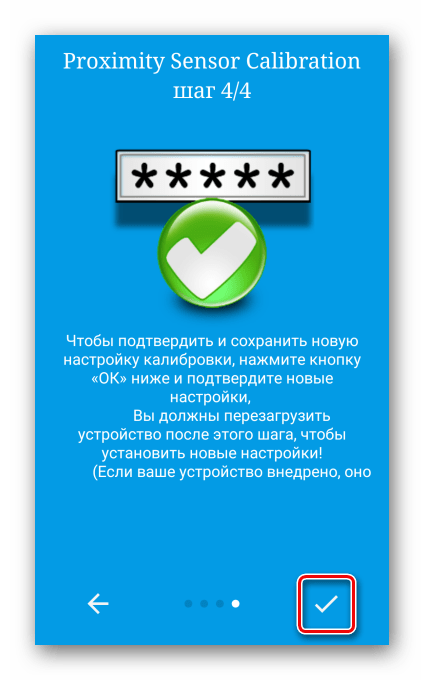
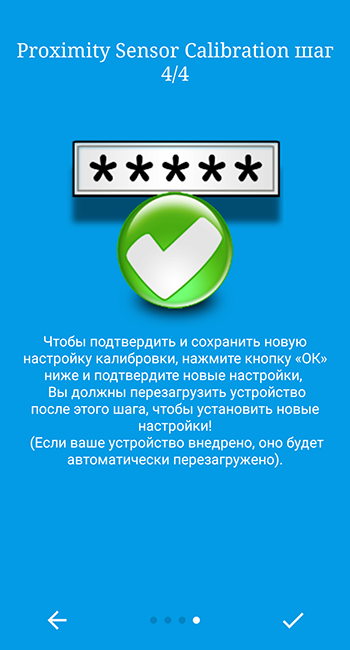
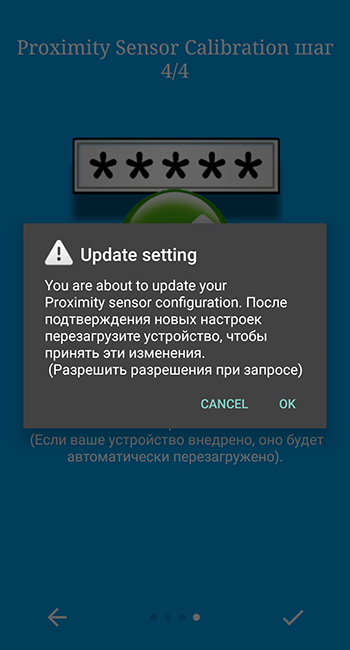
Тапаем «OK», чтобы сохранить настройки. Перезагружаем систему. Если устройство с корневым доступом, приложение отредактирует соответствующий системный файл. Если root-прав нет, Proximity Sensor Reset Tool запомнит параметры, но после каждой перезагрузки телефона будет автоматически делать повторную калибровку, т.е. приложение в этом случае удалять нельзя.
Если датчик приближения не реагирует, воспользуйтесь функцией «Overrider». Предлагается на время ремонта штатного сенсора подменить его сервисом приближения прикладной программы, который будет выключать экран при поднесении телефона к голове, и усилить эффект за счет датчика освещенности. Разработчики не гарантируют 100% результат, но попробовать можно. Тапаем иконку «Overrider» на главном экране и запускаем «Proximity Service».
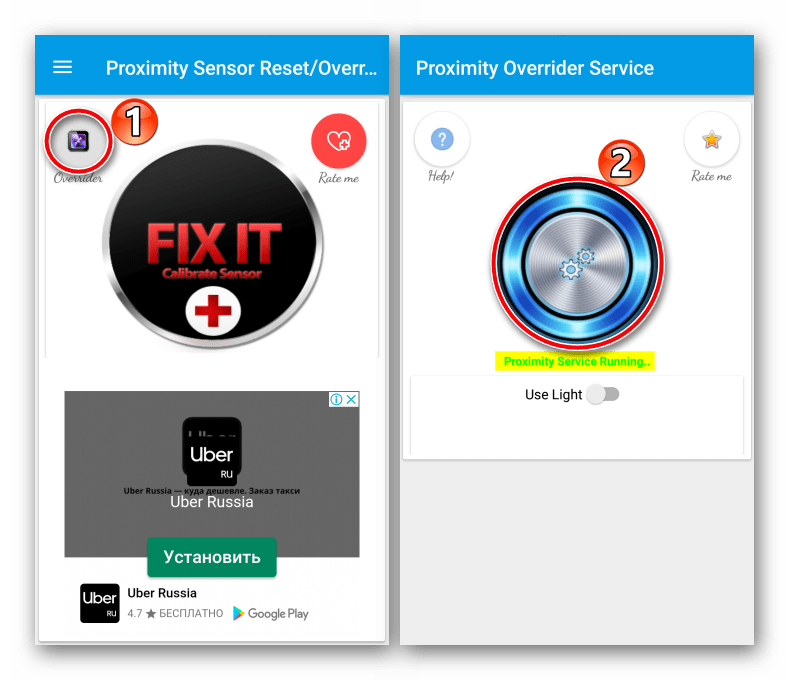
Дополнительно подключаем опцию «ProxLight».
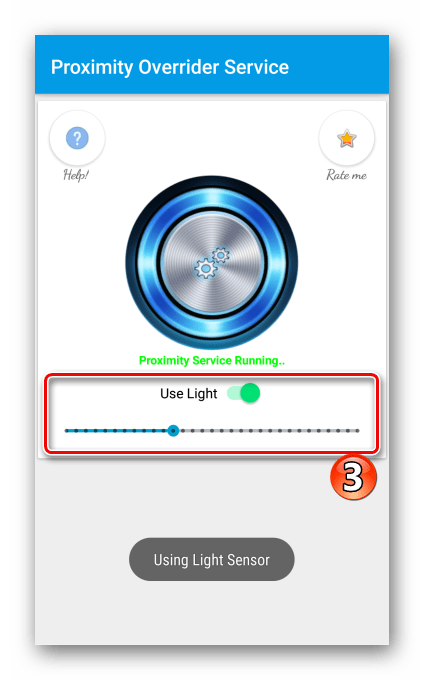
Проверить, как работает функция, несложно. Для этого даже не нужно совершать вызов. Достаточно просто накрыть датчик приближения рукой, чтобы экран заблокировался.

Описанные выше способы помогают устранить только программные сбои в работе сенсора приближения. Если они не помогли, возможно, все дело в аппаратной неисправности, и тогда лучше обратиться в сервисный центр.
Мы рады, что смогли помочь Вам в решении проблемы.
Опишите, что у вас не получилось. Наши специалисты постараются ответить максимально быстро.
Как выполнить настройку, откалибровать датчик приближения
Если вы заметили признаки сбойного функционирования механизма, такие как несвоевременные срабатывания, помочь решить проблему сможет калибровка. Откалибровать датчик приближения на девайсах под управлением Android можно разными способами.
Калибровка средствами ОС
Откалибровать модуль без сторонних утилит можно, используя возможности системы. В Android 9 и предыдущих версиях ОС калибровка датчика выполняется следующим образом:
- Идём в настройки смартфона.
- В блоке «Система» открываем раздел «Специальные возможности» (у отдельных моделей опция может находиться в разделе «Экран»).
- Выбираем пункт «Калибровка датчика приближения» и подтверждаем своё намерение.
- Потребуется поднести к девайсу какой-либо объект, затем отдалять и приближать его, следуя инструкциям на дисплее.
- По завершении процедуры применяем изменения нажатием «Ок». Если калибровка выполнена удачно, вы увидите соответствующее сообщение.
Калибровка через инженерное меню
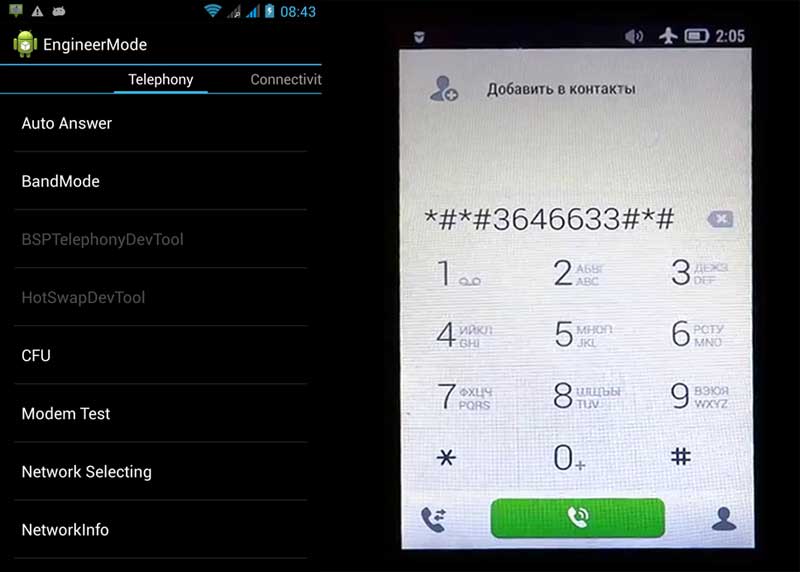
При наличии опыта пользователь может калибровать датчик приближения на Android, используя сервисного меню, предназначенного для тестирования системы и назначения параметров разработчиками.
Работая с Engineering Mode, нужно быть осторожным, так как внесение коррективов в функционал девайса повлияет на его работу, а неправильные настройки повлекут за собой последствия.
Для входа в инженерное меню применяют запрос USSD, вводимый в поле набора номера. Символьные комбинации могут отличаться для различных моделей. Чтобы вручную осуществить процедуру калибровки, выполняем следующие шаги:
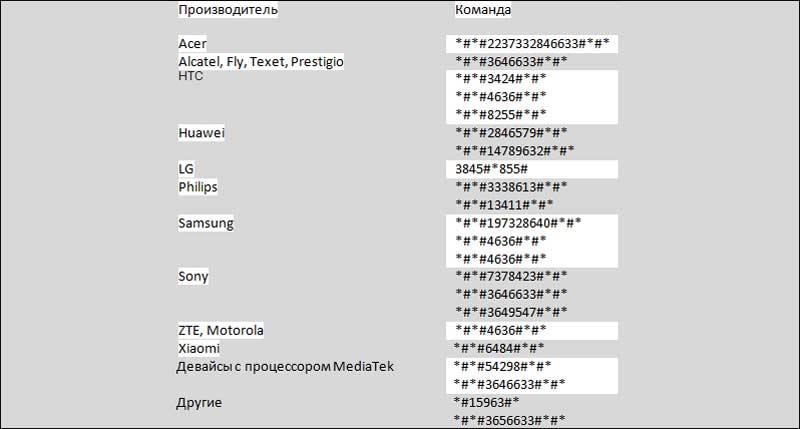
- Набираем команду *#*#3646633#*#* на панели набора телефонного номера (другие примеры команд для популярных производителей мобильных девайсов можно найти в таблице ниже).
- Идём по пути «Hardware Testing» – «Sensor» – «Light/Proximity Sensor».
- Далее жмём «PS Calibration»– «Calibration» – «Calculate min value».
- При появлении внизу надписи Calculate succeed» приближаем к датчику объект и жмём «Calculate max value».
- Теперь жмём «Do calibration».
- Перезагружаемся для применения изменений.
Таблица с командами для популярных брендов устройств.
Использование приложений
В отличие от описанного выше, данный способ подойдёт, даже если вы не являетесь опытным пользователем. Использование сторонних утилит позволит значительно упростить процесс калибровки. В официальном магазине Google Play можно найти специализированный софт, например, хорошим вариантом будет «Датчик приближения: Сброс» («Proximity Sensor Reset»). Программа калибровки датчика устанавливается на Android-девайс стандартным образом со страницы в Market, подходит софтина для устройств с root-правами. После установки выполняем следующее:
- Открываем программу на смартфоне.
- Жмём «Calibrate Sensor».
- Закрываем датчик рукой или каким-либо предметом и жмём «Next».
- Убираем руку или предмет с датчика и снова жмём «Next».
- Нажимаем «Calibrate» и «Confirm».
- Предоставляем root-права на запрос и перезагружаемся.
Калибрование вручную или посредством ПО помогает только при программных сбоях, в иных ситуациях, когда речь идёт о механическом повреждении элемента, настройка неэффективна в решении проблемы. Можно попробовать также сбросить устройство к исходным настройкам или принять крайние меры, решив вопрос путём перепрошивки (нередко «левые» прошивки не поддерживают должным образом весь функционал девайса и дело может быть именно в этом).
Для устранения аппаратных неисправностей смартфон придётся отнести в сервис, но перед походом лучше проверить, не загрязнён ли датчик. Он может некорректно срабатывать и по этой причине, а также, если на телефон наклеена низкокачественная плёнка или стекло, так что стоит сначала исключить эти факторы.
Что такое датчик приближения Андроид?
Датчик приближения – это небольшой элемент устройства, который активируется при физическом сближении телефона и какого-либо предмета. Благодаря правильной работе датчика приближения при разговоре дисплей смартфона гаснет автоматически, как только пользователь подносит его к уху.
Датчик приближения Андроид очень полезен и даже необходим как минимум по двум причинам, а именно:
- При отключённом экране во время разговора вы точно не нажмёте случайно какую-либо кнопку на сенсорном экране, к примеру, ухом или щекой
- Датчик приближения Андроид позволяет экономить заряд аккумулятора. При включённом во время разговора экране телефона заряд батареи расходовался бы гораздо быстрее, а это крайне неудобно для людей, привыкших или вынужденных подолгу разговаривать по телефону
Датчик приближения находится в верхней части смартфона. Как правило, он размещён рядом с объективом фронтальной камеры. На некоторых устройствах датчик видно невооружённым взглядом, а на некоторых обнаружить его не так уж и просто. Чтобы определить местонахождение датчика приближения, достаточно во время разговора убрать устройство от уха и поднести палец к месту рядом с фронтальной камерой. Если дисплей погас, это означает, что вы нашли датчик.
Расположение датчика и функциональные особенности
Сенсор датчика приближения располагается на верхней плашке лицевой стороны устройства. Обычно там расположены динамик, камера, сенсоры приближения и освещения. В последний моделях эти сенсоры объединяют в один.
Основная функция этого сенсора – реакция ни приближение объекта к экрану телефона. Такая технология придумана для автоматической блокировки дисплея во время разговоров по телефону, общению по Viber или WhatsApp
При следующем звонке обратите внимание, как экран тухнет если поднести аппарат к уху и затем загорается после завершения разговора
Сам сенсор отправляет сигнал инфракрасного света для определения на каком расстоянии находится объект и при приближении производит блокировку.
При таком подходе получаем сразу два больших плюса:
- Блокирована экрана от случайных нажатий ухом, что предотвращает случайную завершению разговора, включение громкой связи, так же случайно можно перевести звонок в режим ожидания и тп;
- Второй момент – экономия заряда батареи смартфона. Дисплей телефона – основной источник потребления питания, при включенном экране – расход увеличивается и батарея быстро садится. При звонке с выключенным экраном батарея живет дольше;
Рекомендуем:
Dyno bot64 и 32 битнаяНе видит микрофонОформить каналVexera botКак удалить аккаунт
В современные телефоны устанавливается множество различных датчиков, предназначенных для расширения возможностей устройства. Например, гироскоп или акселерометр позволяет находиться экрану в нужном положении. А датчик освещения будет полезен при включении автоматической регулировки яркости дисплея.
Если говорить простым языком, то датчик приближения на смартфоне – это специальный индикатор, который реагирует на изменение расстояния между объектами. Чаще всего его работу можно заметить во время совершения вызовов, когда при поднесении телефона к уху экран блокируется. Диапазон работы датчика может быть разным, и зависит от выставленных производителем настроек. Визуально его можно обнаружить в верхней части смартфона, возле динамика и фронтальной камеры. Он представляет собой небольшой модуль, который никак не выпирает над корпусом устройства.
Обычно решение об отключении датчика приближения человек принимает из-за его некорректной работы. Это может проявляться в случайной блокировке экрана и отсутствии реакции на приближающиеся объекты. Деактивировать проблемный сенсор в большинстве случаев можно при помощи стандартных возможностей системы.
Например, на телефонах Xiaomi для этого нужно выполнить следующие действия:
- Открываем настройки.
- Переходим в раздел «Системные приложения».
- Находим приложение «Телефон» и переходим на страницу с ним.
- Открываем вкладку «Входящие вызовы».
- Дальше отключаем датчик приближения убирая соответствующую голочку и возвращаемся обратно для сохранения изменений.
А вот на старых версиях Android принцип действий немного другой. Выполнить отключение датчика правильно вам поможет следующее руководство:
- Заходим в настройки.
- Переходим в раздел «Устройство».
- Открываем вкладку «Вызовы».
- Убираем галочку возле пункта «Отключать экран во время вызова».
Выполнение подобных действий приведет к отключению датчика приближения, что никак не повлияет на скорость и стабильность работы смартфона.
Также можно прибегнуть к помощи сторонних приложений, если стандартными возможностями системы отключить сенсор не удалось
Например, рекомендуем обратить внимание на программу Proximity Sensor Screen
Proximity Sensor Screen On OffDeveloper: Argon DevPrice: Free
Давайте установим её, а далее выполним необходимые действия для отключения датчика:
- Открываем Play Market и в поиске вводим «Proximity Sensor Screen».
- Скачиваем первое приложение из списка, нажав по кнопке «Установить».
- Запускаем программу и нажимаем по пункту «Screen Off». Перед этим не забываем предоставить необходимые разрешения.
Также можно воспользоваться приложением Smart Screen, которое доступно для каждого пользователя в Google Play.
Smart Screen On (Новый)Developer: LuuTinh DeveloperPrice: Free
Предлагаем установить приложение, а после при помощи него отключить датчик приближения:
- При первом запуске просматриваем краткую презентацию, рассказывающую о возможностях программы.
- Предоставляем приложению разрешение быть администратором устройства.
- Среди списка с настройками находим пункт «Бесконтактный датчик включен» и возле него убираем галочку. Также можно настроить автоматическое отключение датчика в определенных приложениях и сервисах.
Последний способ отключения датчика работает не на всех телефонах, но его тоже можно рассматривать. Достаточно запустить приложение, отвечающее за совершение вызовов. В поле набора номера вводим запрос * # * # 0588 # * # * и нажимаем по кнопке для набора.
Как видите, вариантов отключения датчика приближения довольно много, поэтому каждый пользователь найдет для себя подходящий вариант.
Таким образом, датчик приближения на телефоне – это специальный сенсор, который реагирует на приближение к определенным объектам. Чаще всего его можно отключить при помощи встроенных возможностей системы, но также можно воспользоваться дополнительными приложениями и командами.
Чаще всего датчик приближения (или Proximity Sensor) устанавливают в одной области с объективом фронтальной камерой и динамиком. Поэтому если во время телефонного разговора поднести смартфон к уху, то он отправит соответствующий сигнал процессору и заблокирует экран, защитив его от случайных нажатий.
Если сенсор перестал нормально работать или он вам не нужен, то далее мы расскажем как отключить датчик приближения на Андроиде.
Маленькая деталь с важным функционалом
Где в телефоне располагается миниатюрный компонент? Преимущественно в верхней части лицевой стороны, рядом с другими приборами, измеряющими уровень освещения, распознающими лица и тому подобное.
Чтобы определить точное местоположение – достаточно набрать чей-то номер и подносить указательный палец в разные места. Как только экран потемнеет – значит вы нашли нужную точку.

Основное назначение заключается в реагировании на приближение к устройству стороннего объекта. Это необходимо для автоматического отключения экрана в процессе телефонного разговора. Вероятно, Вы замечали, как дисплей внезапно гаснет, как только Вы подносите его к уху, а потом снова активируется после окончания сеанса связи.
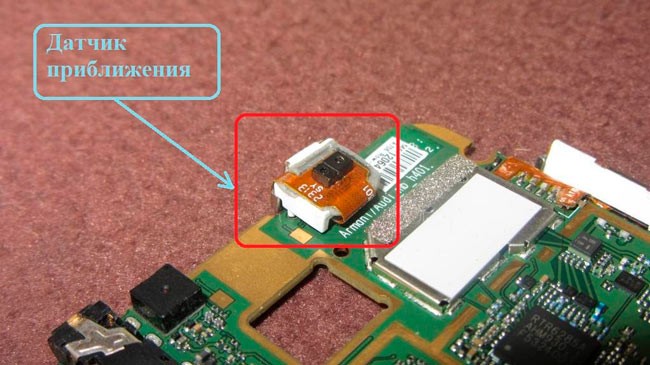
Подобное становиться возможным благодаря наличию связки «приемник-передатчик», которая отправляет инфракрасный сигнал и затем получает информацию для анализа.
Плюсов у такого подхода несколько:
- Существенно экономится аккумуляторный заряд, особенно в аппаратах, владельцы которых очень много говорят по телефону. Только представьте себе ситуацию – у Вас новенький смартфон с диагональю 6,7 дюймов (НО без датчика). Во время общения с другом / коллегой / членом семьи в течение получаса, девайс может разрядиться на 10-20%;
- Второй положительный момент – блокировка сенсора, благодаря чему Ваше ухо или щека не будут нажимать на экранные значки, приводя к непредсказуемым последствиям. Яркая иллюстрация – у меня на стареньком Lenovo A730 перестал работать Proximity Sensor, и постоянно при общении я прерывал звонок или активировал громкую связь, касаясь краешком уха к экрану.

Что делать, если не работает датчик приближения на IPhone
Датчик приближения в IPhone – это один из главных элементов телефона. Он нужен для:
- регулировки подсветки дисплея во время разговоров;
- для набора номера;
- для включения голосовой службы «Сири»;
Соответственно, пользователи не могут использовать все вышеперечисленные функции, если не работает датчик приближения на IPhone. Особое неудобство доставляет постоянно подсвеченный экран во время разговора. Из-за нерабочего датчика нажимаются кнопки и иконки, которые могут прервать звонок.
Причины неисправности
Нерабочий датчик может быть следствием:
- механического повреждения (из-за падения или удара айфона);
- износа шлейфа;
- попадания на датчик излишнего количества пыли;
- попадания в корпус телефона влаги. В таком случае следует разобрать телефон и просушить все компоненты дисплея по отдельности;
- неполадки после обновления прошивки.
Откат прошивки
Часто проблема с сенсором появляется после установки обновлений. Разработчики не всегда успевают исправлять все баги. Если вы не хотите ждать новой версии прошивки с решением, можно откатить ОС до предыдущей версии. Следуйте инструкции, чтобы вернуть предыдущую версию ОС:
подключите девайс к ПК и откройте приложение ITunes;
Зажмите клавишу Shift на персональном компьютере и в тоже время кликните на «Восстановить айфон». В операционной системе OS X нужно удерживать кнопку Alt;

Выберите самый последний бэкап. Дождитесь окончания установки компонентов. Это займет не более 40 минут.
Датчик перестал работать после замены дисплея – решение
Если вы поменяли экран айфона и после этого датчик приближения престал работать, это говорит о том, что положение его рамки было нарушено. Как следствие, датчик не может выполнять свою функцию. Вы можете самостоятельно поправить положение элемента. Разберите телефон (используйте только предназначенные для айфона инструменты – медиаторы, пятигранная отвертка, присоска, крестовая отвертка, спуджер). Открепите заднюю крышку устройства, перед этим отсоединив все шлейфы материнской платы.
Найдите держатель сенсора приближения:

Демонтируйте рамку сенсора и установите её заново. Помните, элемент должен быть расположен ровно в рамке корпуса.

Правильно установленная рамка указана на рисунке:

Замена шлейфа в IPhone
Благодаря описанной ниже инструкции вы сможете самостоятельно заменить нерабочий датчик
Перед покупкой нового шлейфа обратите внимание на его маркировку. Оригинальный продукт содержит цифровые и символьные коды, QR-коды и надписи компании производителя с соответствующей символикой. Подлинный шлейф для IPhone выглядит следующим образом:
Подлинный шлейф для IPhone выглядит следующим образом:

Как правило, поломку можно исправить только заменой детали шлейфа. Он содержит механизм фронтальной камеры телефона и датчика приближения. Открепите заднюю крышку от дисплейного модуля айфона и приступайте к замене детали.
Расположите модуль на ровной поверхности и открутите указанные на рисунке винты:

Отсоедините заглушку верхнего динамика, а затем и сам динамик.

С помощью спуджера отсоедините шлейф фронтальной камеры и датчика приближения.

С помощью пинцета аккуратно снимите датчик (окрашен в фиолетовый тинт) со шлейфа и замените на новую деталь. Вы также можете заменить весь шлейф целиком.

Любые инструкции по самостоятельному ремонту Iphone Вы можете найти на нашем сайте, либо оформите вызов специалиста для
в любое удобное для Вас место.
Нередко пользователи мобильных устройств сталкиваются с тем, что во время разговора не срабатывает блокировка экрана, предотвращающая непроизвольное нажимание на дисплей. Проблема в таком случае кроется в датчике приближения. Причин неверной работы этого элемента смартфона существует несколько. Сейчас мы разберёмся, как включить/отключить датчик приближения на Андроид, или настроить его в случае необходимости.
Речь в данном случае идёт о небольшом бесконтактном устройстве, которое распознаёт приближение к смартфону какого-либо объекта. В результате корректной работы этой функции дисплей гаджета погаснет автоматически при поднесении телефона к уху. Это исключит случайное нажатие сенсорных кнопок во время разговора (например, ухом, пальцем или щекой).
Кроме того, датчик приближения на Андроиде позволяет существенно экономить заряд батареи, поскольку при экране, включённом во время общения с другим абонентом, заряд аккумулятора интенсивно расходуется.
Как выполнить настройку (откалибровать) датчик приближения
В тех случаях, если модуль работает некорректно (дисплей не отключается при приближении к голове человека или же тухнет на удалении от неё), потребуется выполнить его регулировку
Для этого важно знать, как откалибровать датчик приближения на Андроид. Решить эту задачу можно встроенными системными средствами, через инженерное меню или через сторонние утилиты
Рекомендуем: Родительский контроль на телефон Андроид — пошаговая настройка
Перед тем, как приступить к калибровке, необходимо отыскать модуль на корпусе смартфона. Чаще всего он размещён в верхней части дисплея, поблизости от передней камеры. Чтобы найти его, следует при звонке отодвинуть мобильный девайс от уха, чтобы загорелся экран, а затем приблизить палец к селфи-камере и провести от неё влево или вправо. Если дисплей отключится, значит, в этом месте расположен необходимый узел.
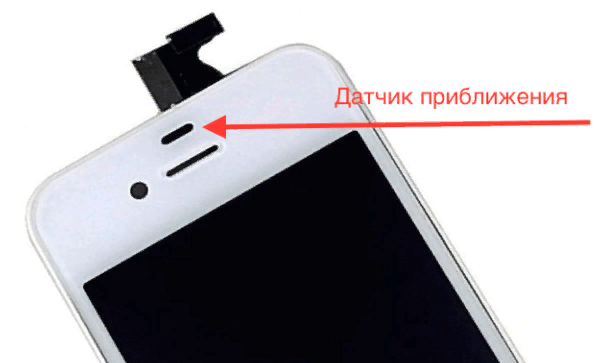
В ряде случаев работоспособность модуля нарушается из-за попадания пыли. Чтобы исправить такую поломку, достаточно выключить гаджет и тщательно продуть и протереть область вокруг элемента. Далее следует перезапустить девайс и проверить работоспособность. Если проблема не устранена, следует приступить к калибровке.
Возможности системы
Встроенные службы – наиболее простая возможность выполнить калибровку. Для этого нужно перейти в настройки смартфона и в разделе «Экран» или «Специальные возможности» выбрать эту опцию. Далее потребуется следовать подсказкам системы в процессе выполнения операции.
Сначала необходимо убрать все предметы, расположенные перед датчиком, после чего активировать настройку. После этого напротив элемента в нескольких сантиметрах нужно поставить лист бумаги, а затем последовательно приближать его к модулю и удалять от него. Если экран на протяжении этих действий гаснет и снова загорается, значит, калибровка выполнена верно.
Инженерное меню
Провести диагностику модуля и, при необходимости, регулировку можно через инженерное меню. Для этого необходимо:
Выбрать ввод номера и ввести *#*#3646633#*#* или *#*#6484#*#*.
- Перейти к проверке комплектующих («Hardware Testing»), откройте раздел «Sensor», затем «Light/Proximity Sensor» (датчик света и приближения).
- Чтобы выполнить тестирование, провести сбор сведений модуля («PS Data Collection»).
- Кликнуть «Get One Data», когда на экране загорится «0», приблизить ладонь к элементу и повторно нажать «Get One Data».
- Если на экране высветится число «255», модуль исправен.
- Чтобы провести настройку, нужно выбрать «PS Calibration», затем «Calibration».
- Нажать «Calculate min value», при этом модуль должен быть открыт.
- Увидев на экране сообщение «Calculate succeed», приблизить на пару сантиметров к экрану бумажный лист и нажать «Calculate Max Value», а затем «Do Calibration».
После этих действий необходимо перезагрузить мобильный девайс.
Рекомендуем: Алиса на Android: полный обзор приложения
Стороннее приложение
Ещё один удобный способ провести калибровку модуля – воспользоваться бесплатным сторонним приложением «Датчик приближения. Сброс». Загрузить его можно на Google Play.
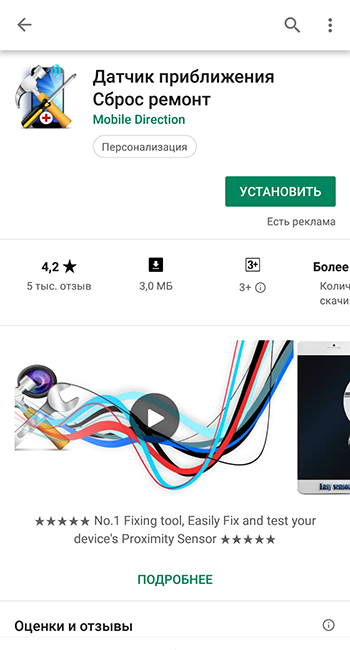
Это решение подходит для смартфонов, на которые владелец получил Root-права.
После загрузки и инсталляции необходимо запустить утилиту и выполнить следующие действия:
- Кликнуть «Calibrate Sensor».
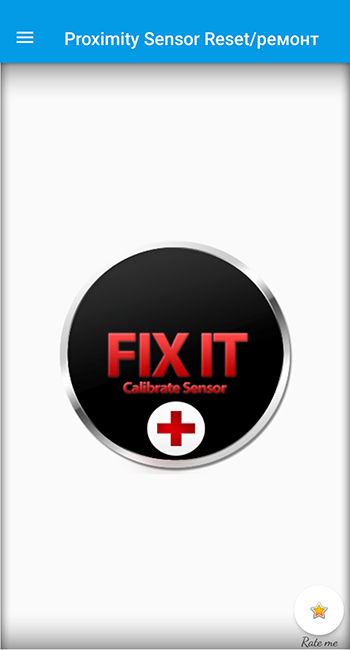
- Закрыть датчик и нажать «Next».
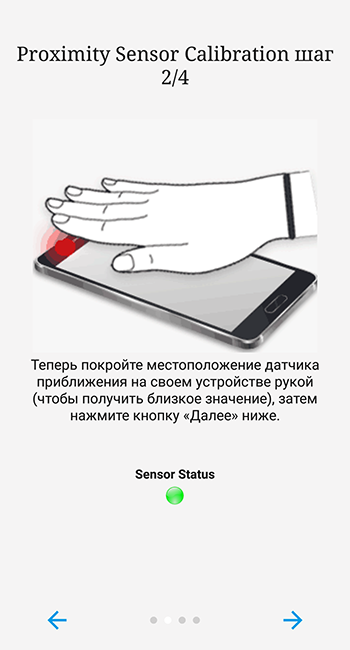
- Открыть модуль и перейти к следующему шагу.
- Кликнуть «Calibrate», затем — «Confirm».
- Нажать «Разрешить», чтобы приложение могло использовать рут-права на телефон.
- Дождаться перезагрузки устройства и проверить, как оно функционирует.
Для исправной работы датчика приближения, его необходимо включить в меню телефона и, если возникнет такая необходимость, сделать калибровку встроенными средствами системы, через инженерное меню или с помощью сторонних приложений. Если эти действия не принесли результатов, и модуль по-прежнему работает некорректно, это говорит о неисправности. Узнать, как исправить поломку, можно в статье, посвящённой этой теме.
В последние годы все современные смартфоны будь-то Айфоны или Андроид устройства оснащаются большим количеством сенсоров и датчиков. Каждому отведены свои функции в телефоне — измерение сердечного ритма и пульса, барометр для измерения давление, акселерометр для вычисления нахождения в пространстве, поворотов. Сегодня поговорим о датчике приближения в устройстве — что это за прибор, для чего предназначен, работоспособность сенсора. Так же дадим нужную информацию как отключить или включить, откалибровать датчик.
Устраняем физические препятствия
Если после отключения всевозможных мешающих функций сенсор освещения не перестает выдавать сбои, возможно, что дело в физических препятствиях. Есть несколько влиятельных факторов, которые приведут к неполадкам в датчике:
- пленка или стекло, накрывающее всю площадь фронтальной панели устройства, мешает корректной работе сенсора. Бывает, что китайские магазины продают пленки на устройства без соответствующих вырезов под камеру и датчики, из-за чего сенсоры «не понимают», что освещения в данный момент нет и нужно отключить дисплей во время звонка. Для этого стоит переклеить пленку или самостоятельно сделать вырез в месте датчика;
- загрязнение играет немаловажную роль в этом контексте, так как если пользователь носит устройство без чехла, отверстия в пленке или стекле забиваются пылью и грязью. Стоит очистить место датчика;
- если нарушена герметичность корпуса, загрязнение бывает и под стеклом дисплея. В таком случае можно попробовать очистить внутреннюю часть стекла самостоятельно при наличии соответствующих навыков, либо отдать смартфон в сервисный центр, что крайне рекомендуется;
- разбитый экран устройства – еще одна причина, почему не работает датчик.
Как использовать модуль приближения
Датчик приближения изначально находится в активном состоянии. Но бывает и так, что этот датчик мог по каким-то причинам изначально быть неактивным или просто он был отключен случайно.
Обратно включить модуль не составит и труда. По той же последовательности действий можно и отключить датчик, если он стал ненужным.
Для начала нужно зайти в «Настройки» на устройстве Андроид, далее, из предложенного списка настроек, необходимо выбрать «Системные приложения». После этого, в новом открывшемся окне нужно выбрать вкладку «Телефон».

Теперь необходимо выбрать из предложенного списка вызовы. В нём найти строку «Датчик приближения» и рядом привезти переключатель в правую сторону (или левую, в зависимости от того, что требуется сделать).
На некоторых моделях смартфоном вместо ползунка стоит галочка. Это означает, что модуль включен, и работает. Если необходимо его выключить, то пользователю достаточно снять галочку и сохранить изменения.

Также, на мобильных телефонах, включение или отключение данного компонента может выглядеть несколько по-другому.
В этом случае нужно действовать следующим образом:
Необходимо сначала открыть меню ввода мобильного телефона для вызова. И вызвать настройки (делается это либо клавишей «Настройки», в отдельных ситуациях, вместо данного вида присутствует кнопка свойства).
А теперь по той же схеме, которая была описана выше:
Находим раздел «Входящие вызовы», а в нём строку «Датчик приближения». Напротив него двигаем ползунок влево или вправо (в зависимости от желаемого результата), или ставим или убираем галочку.

Названия некоторых пунктов и разделов меню может незначительно отличаться. Это зависит конкретно от мобильного телефона, которым пользуется пользователь.





