Speech ai с python & google api
Содержание:
- Изменение движка синтезатора речи
- Как отключить Алису
- Работа со сложными программами
- Озвучка текста естественным голосом с помощью нейронной технологии WaveNet
- Изменение скорости речи и высоты тона
- Краткий Обзор Решений
- Acapela TTS Voices
- Acapela TTS Voices
- «Синтезатор речи Google»: что это за программа
- Возможности приложения на ПК
- Проблемы при работе с утилитой
- Мобильные синтезаторы
- Первый запуск программы
- Как изменилось управление
- Выбор голоса синтезатора речи
- Синтез речи от Google
- Отключение на компьютере
- Похожие приложения
- Acapela TTS Voices
- Лучшие речевые синтезаторы с русскими голосами
- Синтезатор речи. Теперь и на русском
- Как отключить сервисы Гугл на Андроиде — инструкция
- Итоги
- Что в итоге?
Изменение движка синтезатора речи
Если Вы установили новый движок преобразования текста в речь и хотите его использовать, перейдите в меню настроек «Синтезатор речи».
Вверху Вы должны увидеть список доступных Вам движков TTS.
Нажмите на предпочитаемый Вами движок.
Выбрав новый движок TTS, нажмите «Прослушать пример», чтобы проверить его.
Для большинства пользователей стандартный текстовый движок Google будет предлагать лучшее звучание речи, но сторонние приложения могут лучше работать для других языков, где движок по умолчанию не подходит.
Как только Ваш движок и язык выбраны, Вы можете свободно использовать его с любым приложением для Android, которое его поддерживает.
-
Как смотреть apple tv на компьютере под windows
-
Smart youtube tv что это
-
Почему на нетфликс нет русской озвучки на смарт тв
-
Как установить spotify на smart tv
- Как включить блютуз на телевизоре самсунг смарт тв
Как отключить Алису
Чтобы отключить голосового помощника Яндекса — Алису, необходимо также зайти в настройки приложения Яндекс, нажав три горизонтальные полосы в левом верхнем углу экрана, а затем выбрав пункт меню «Настройки». Затем прокручиваем открывшуюся страницу до раздела «Голосовой помощник» и нажимаем на переключатель «Голосовая Активация». Алиса отключена.
Несомненно, ассистент S Voice поэтапно развивался все эти годы и сейчас стал намного удобнее, чем раньше. Однако для многих вопрос, как отключить S Voice на Samsung Galaxy S5, S4, S3 и прочих гаджетах, остается приоритетным. Предпочитая либо вообще не пользоваться голосовыми командами, либо скачивать более совершенные альтернативы — Google Now и другие приложения Play Маркет, пользователи отказываются от S Voice.
Отключение S Voice кажется разумным, ведь без этой функции скорость отклика кнопки Home заметно увеличиваются. К счастью, чтобы сделать это, достаточно совершить довольно простые манипуляции со своим корейским гаджетом.
Работа со сложными программами
В музыкальных приложениях настройки гораздо сложнее. В речевом модуле программы FL Studio пользователь может выбрать несколько видов голосов, а также указать тональность и скорость воспроизведения. Постановка ударений перед слогами осуществляется с помощью символа «_». С помощью подобного речевого синтезатора можно создать лишь роботизированный голос.
Программа Vocaloid относится к приложениям профессионального типа. Помимо обычных параметров, пользователь может выбирать артикуляцию и глиссандо. В утилите есть база с вокалом профессионалов. При желании можно подгонять под ноты целые предложения. Одна только библиотека с вокалом занимает более 4 Гб в сжатом виде.
Озвучка текста естественным голосом с помощью нейронной технологии WaveNet
Компания Гугл продолжает разработки технологии «текст в речь» (Text-to-Speech), активно реализуя наработки в приложениях «Google Assistant» и «Maps». Ныне результаты доступны в облачной платформе от Гугл («Google Cloud Platform»). Основой новацией стала модель WaweNet от Гугл, позволяющая поддерживать 32 опции голоса на 12 языках, настройку тона голоса, его громкости и другие возможности.
| Параметры | WaveNet |
| Доступ в режиме офлайн | Нет |
| Настройка тона голоса | Есть |
| Качество звучания | На 20% лучше, чем у аналогов |
| Поддержка русского языка | Нет |
Данная модель разрабатывается командой Гугл под названием DeepMind, анонсировавшей выход WaveNet ещё в 2020 году. Вместо использования фрагментов речи и соединения их в слова (что звучит довольно роботизировано), WaveNet формирует индивидуальные голосовые волны, тем самым создавая естественную голосовую речь. В процессе разработки Гугл улучшил возможности WaveNet, сделав её намного быстрее, а воспроизводимый ею голос – качественнее. В проводящихся тестах слушатели отметили улучшение звучания на 20% по сравнению с альтернативными голосами конкурирующих проектов.
WaveNet показывает улучшенные результаты по сравнению с конкурентами
Как воспользоваться услугой:
- Демонстрационный режим новой технологии доступен на cloud.google.com.
- Перейдите по данной ссылке, промотайте её чуть вниз до слов «Convert your text to speech right now», и нажмите на кнопку «SPEAK IT».
К сожалению, русский язык на данный момент не поддерживается (находится в разработке). Впрочем, даже английского произношения достаточно, чтобы оценить высокий уровень проговаривания текста голосом от Гугл.

Нажмите на «SPEAK IT» для демонстрации работы технологии «WaveNet»
Изменение скорости речи и высоты тона
Android будет использовать настройки по умолчанию для Синтезатора речи Google, но Вам может потребоваться изменить скорость и высоту голоса, чтобы Вам было легче его понять.
Изменение скорости речи и высоты тона TTS требует, чтобы Вы попали в меню настроек специальных возможностей Google. Шаги для этого могут незначительно отличаться, в зависимости от Вашей версии Android и производителя Вашего устройства. В данной статье используется устройство Honor 8 lite, работающее на Android 8.0.
Чтобы открыть меню специальных возможностей Android, перейдите в меню «Настройки» Android. Это можно сделать, проведя пальцем вниз по экрану для доступа к панели уведомлений и нажав значок шестеренки в правом верхнем углу, или запустив приложение «Настройки» в своем списке приложений.

В меню «Настройки» нажмите «Управление», а оттуда «Специальные возможности».

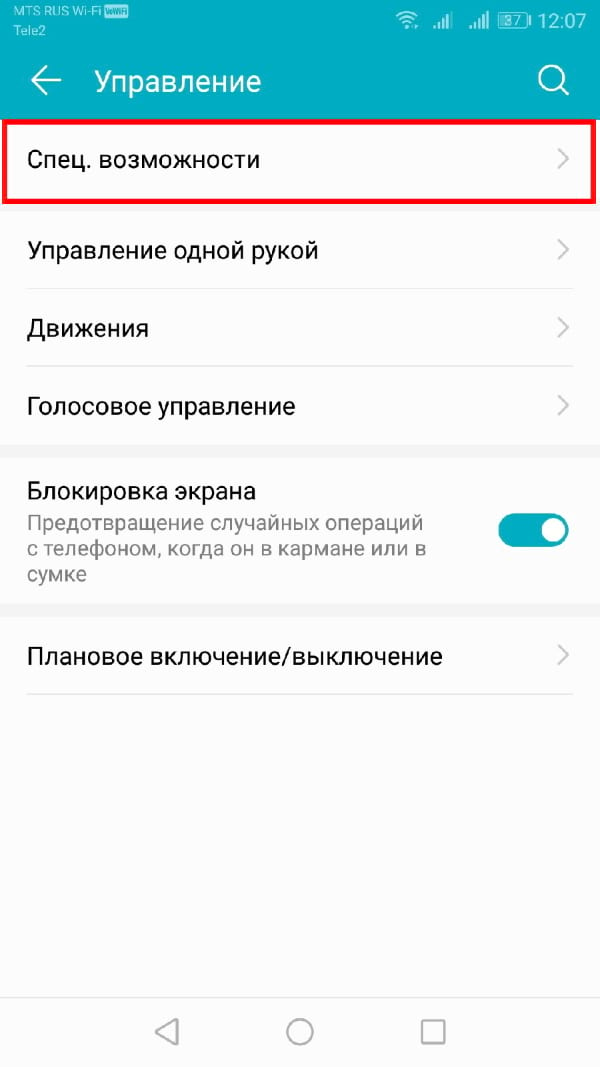
Выберите «Синтез речи».

Отсюда Вы сможете изменить настройки преобразования текста в речь.
Краткий Обзор Решений
Данная статья не ставит своей целью глубокий технический обзор всех доступных решений. Мы хотим просто обрисовать некий ландшафт из доступных вариантов с минимальной степенью готовности. Понятно, что мы не рассматриваем многочисленные тулкиты, а смотрим в первую очередь какие есть более-менее готовые решения с ненулевой библиотекой голосов и подобием поддержки / комьюнити:
Конкатенативные модели (появившиеся до DL бума). Из того, что хоть как-то поддерживается и живо и можно запустить «as-is» без археологических раскопок, я нашел только rhvoice (я глубоко не копал, но есть целые форумы, посвященные использованию голосов из Windows, но вряд ли это можно назвать поддерживаемым решением). На момент, когда я пользовался проектом ради интереса, он по сути был заброшен, но потом у него появился новый «хозяин». К плюсам такого рода решений можно отнести их скорость и нетребовательность к ресурсам (исключая ресурсы, чтобы заставить это работать). Очевидный и основной минус — звучит как говорилка. Менее очевидный минус — довольно тяжело оценить стоимость обладания. Качество звучания: 3+ по пятибалльной шкале;
DL-based модели в основном разделяют end-to-end TTS задачу на подзадачи: текст -> фичи и фичи -> речь (вокодинг). Практически повсеместно для первой подзадачи используется Tacotron2. Выделим следующие сочетания моделей в соответствии с их эффективностью и простотой использования:
Tacotron2 + WaveNet (оригинальный WaveNet принимал на вход лингвофичи, но для такотрона поменяли на более удобные мелспектрограммы). Основная проблема — очень медленный инференс ввиду авторегрессионности модели и необходимость запретительно большого количества ресурсов и времени. Качество звучания: 4+;
Tacotron2 + WaveRNN (тоже с переходом от лингвофичей к спектрограммам). Вокодер заметно быстрее предыдущего: при использовании всех хаков можно получить даже риалтайм синтез без GPU, правда естественность звука несколько просядет. Качество звучания: 3.5-4;
Tacotron2 + Parallel WaveNet. Упомянутый выше медленный вокодер был использован в качестве учителя для получения новой довольно быстрой параллельной модели вокодера: с ней стал возможен синтез быстрее риалтайма, но все еще на мощных GPU. Из недостатков — дистилляция требует качественную учительскую модель и соответствующую схему обучения. Качество звучания: 4+;
Tacotron2 + multi-band WaveRNN. Тоже развитие предыдущих идей, тоже распараллеливание в некотором смысле — здесь доступен синтез быстрее риалтайма уже на CPU. Однако, не слишком популярная работа, меньше имплементаций и поддержки, хотя некоторые подходы хороши и были успешно использованы в более поздних моделях; Качество звучания: 3.5-4+;
Tacotron2 + LPCNet. Интересная идея про сочетание DL и классических алгоритмов, что может дать буст по скорости до подходящего для продакшена уровня и на CPU, но требует вдумчивого допиливания для качественных результатов. Качество звучания: 3.5-4+;
Многочисленные решения на базе Tacotron2 + Waveglow от Nvidia как нынешний стандарт для задачи синтеза речи. Никто не пишет про свой «секретный соус» (например как 15.ai делает голос по 15 минутам и сколько там моделей в цепочке). Есть много имплементаций и репозиториев, которые «копируют» чужой код. Может звучать на cherry-picked примерах неотличимо от живых людей, но когда смотришь реальные модели от комьюнити, качество заметно варьируется, а детали улучшенных решений не раскрываются. Архитектурно к такотрону и его аналогам по скорости и цене обладания претензий нет, но Waveglow очень прожорлив к ресурсам как на тренировке, так и в продакшене, что делает его использование по сути нецелесообразным. Качество звучания: 3.5-4+;
Замена Tacotron2 => FastSpeech / FastSpeech 2 / FastPitch, то есть уход к более простой сетке (на базе forced-align от такотрона и миллион более хитрых и сложных вариантов). Из полезного дает контроль темпа речи и высоты голоса, что неплохо, вообще упрощает и делает более модульной конечную архитектуру
Немаловажно, что сетка перестает быть рекуррентной, что открывает просторы для оптимизаций по скорости. Качество звучания: 3.5-4+;
Acapela TTS Voices
| Жанр | Связь |
| Рейтинг | 3,5 |
| Установки | 100 000–500 000 |
| Разработчик | Acapela Group S.A. |
| Русский язык | нет |
| Оценок | 3 883 |
| Версия | 6.0.0.2 |
| Размер apk | 9.3 MB |
Еще один качественный синтезатор речи на Андроид, который доступен на нашем портале. Программа является условно бесплатной, при этом перед тем, как купить приложение, вы можете прослушать демо-версии мужских и женских голосов в режиме онлайн. Утилита позволяет покупать и устанавливать программы с голосом высокого качества, такие как Google TalkBack, переводчики приложений для чтения книг и озвучивания новостей.
Для выбора и установки голоса в приложении войдите в меню, после чего нажмите на голос и удерживайте несколько секунд. Возле выбранного голоса появится значок желтой звезды, и он будет установлен по умолчанию. Теперь вы можете использовать эту программу с вашей любимой читалкой книг.
Приложение Acapela TTS Voices можно активировать следующими действиями.
- Загрузите сервис на нашем сайте или портале Google Play.
- После установки приложения кликните на иконку программы. Убедитесь в наличии Интернет-соединения.
- Ознакомьтесь со списком голосов, которые загружены с сервера.
- Нажмите на меню напротив каждого голоса, где можно прослушать собственный текст или сразу перейти к покупке.
- После покупки и оплаты голос будет загружен, и вы сможете пользоваться им в любое время.
Приложение Acapela TTS Voices совместимо с ОС Android 2.2 и более поздними версиями.
Acapela TTS Voices
| Жанр | Связь |
| Рейтинг | 3,5 |
| Установки | 100 000–500 000 |
| Разработчик | Acapela Group S.A. |
| Русский язык | нет |
| Оценок | 3 883 |
| Версия | 6.0.0.2 |
| Размер apk | 9.3 MB |
Еще один качественный синтезатор речи на Андроид, который доступен на нашем портале. Программа является условно бесплатной, при этом перед тем, как купить приложение, вы можете прослушать демо-версии мужских и женских голосов в режиме онлайн. Утилита позволяет покупать и устанавливать программы с голосом высокого качества, такие как Google TalkBack, переводчики приложений для чтения книг и озвучивания новостей.
Для выбора и установки голоса в приложении войдите в меню, после чего нажмите на голос и удерживайте несколько секунд. Возле выбранного голоса появится значок желтой звезды, и он будет установлен по умолчанию. Теперь вы можете использовать эту программу с вашей любимой читалкой книг.
Приложение Acapela TTS Voices можно активировать следующими действиями.
- Загрузите сервис на нашем сайте или портале Google Play.
- После установки приложения кликните на иконку программы. Убедитесь в наличии Интернет-соединения.
- Ознакомьтесь со списком голосов, которые загружены с сервера.
- Нажмите на меню напротив каждого голоса, где можно прослушать собственный текст или сразу перейти к покупке.
- После покупки и оплаты голос будет загружен, и вы сможете пользоваться им в любое время.
Приложение Acapela TTS Voices совместимо с ОС Android 2.2 и более поздними версиями.
«Синтезатор речи Google»: что это за программа
В мае 2014 года компания предоставила пользователям возможность опробовать новый бесплатный продукт. Что такое «Синтезатор речи Google» на «Андроиде»? Это программа, озвучивающая текст на экране мобильного устройства или планшета. Теперь нет необходимости устанавливать сторонние утилиты, которые требуют наличия лицензии. «Синтезатор речи Google» используется при чтении электронных книг, прослушивании правильного произношения слов, запуске приложения TalkBack.
Новая версия программы «Синтезатор речи Google 3.1» получила функцию поддержки английского, итальянского, испанского, корейского, немецкого, нидерландского, польского, португальского, русского и французского языков. Где найти голосовые пакеты? Они загружаются из самого приложения.
Возможности приложения на ПК
Чтобы использовать старую версию синтезатора речи, вам необходимо сделать следующее:
- зайдите в раздел «Настройки» на телефоне и выберите «Язык и ввод»;
- затем нажмите «Преобразование текста в речь»;
- последний шаг, функция преобразования текста в речь Google.
Полезно знать!
В некоторых гаджетах это приложение включается независимо и запускается без вмешательства пользователя. Но если вы хотите обновить приложение, вам следует перейти в настройки. Версия Google поддерживает несколько языков (английский, китайский, украинский, французский и многие другие).
Вы можете загрузить Синтезатор речи на компьютер в этом разделе сайта. Это займет всего лишь несколько минут. Мы предлагаем широкий выбор бесплатного программного обеспечения.
Проблемы при работе с утилитой
При необходимости пользователь может отключить приложение. В самых простых утилитах кнопка остановки находится в самой программе. Деактивация расширения, установленного в браузере, производится путем отключения дополнения или полного удаления плагина. При работе с программой на мобильном телефоне также могут возникнуть проблемы. Дело в том, что синтезатор речи автоматически включает загрузку ненужных пользователю языковых модулей.
Данный процесс занимает много времени и существенно расходует трафик. Как отключить «Синтезатор речи Google» на мобильном устройстве и избавиться от этой проблемы? Для начала нужно открыть настройки приложения. Потом необходимо выбрать раздел «язык и голосовой ввод». Далее нужно отметить последнюю строку.
Выбрав голосовой поиск, следует кликнуть по крестику у пункта «распознавание речи офлайн». Затем рекомендуется удалить кэш приложений. Далее требуется перезагрузить мобильный телефон. Чтобы полностью отключить утилиту, необходимо открыть в настройках раздел «приложения», выбрать в списке синтезатор речи и кликнуть по кнопке «остановить».
Мобильные синтезаторы
Google Переводчик
Аналогично своему российскому коллеге, этот переводческий инструмент выполняет базовые задачи по озвучке текста. Подходит для сверки ударений. Мобильное приложение этого сервиса нередко выручает в путешествиях: достаточно напечатать или сказать в динамик нужную фразу, чтобы софт тут же озвучил ее перевод вашему иностранному собеседнику.
Linguatec
Как и в случае с Acapela, больше определенного количества символов (здесь – 250) бесплатная версия вам озвучить не разрешит. Но зато с этой задачей она справляется очень неплохо. Здесь так же доступны два голоса – мужской (Юрий) и женский (Милена).
Первый запуск программы
На данном этапе пользователю достаточно установить язык по умолчанию. Иногда требуется отметить качество звучания. Стандартный вариант подразумевает частоту дискретизации 4410 Гц, глубину 16 бит и битрейт 128 кбит/с. В мобильных ОС показатели могут быть ниже. В качестве основы используется определенный голос.
Фильтры и эквалайзеры помогают достичь необходимого звучания. Пользователю доступны три варианта перевода текста. Он может набрать на клавиатуре предложения, включить озвучивание уже имеющегося файла или установить в браузере расширение, которое преобразует содержимое на веб-страницах в речь. Достаточно отметить необходимый вариант действий, тембр голоса и язык, на котором будет произноситься текст. Для включения процесса воспроизведения требуется кликнуть по кнопке «Старт».
Как изменилось управление
Подобно стандартным кликам компьютерной мыши в первую очередь пользователю нужно выделить на мониторе нужный объект – одним касанием. Взаимодействие с ним начинается с двойного быстрого клика.
Чтобы прокрутить список меню, страницу браузера вверх или вниз, а также пролистать меню влево или вправо, потребуется потянуть экран в нужную сторону, коснувшись его двумя пальцами. На единственное касание экран реагировать не будет!
Снятие блокировки экрана тоже происходит по этому принципу: прижмите подушечки двух пальцев к основанию экрана и, не отпуская, плавно потяните вверх. Может понадобиться ввод пароля для разблокировки. Аналогичный метод – это двойной клик по кнопке разблокировки в нижней части экрана, в самом центре. При этом иногда нужно следовать голосовым инструкциям.
Выбор голоса синтезатора речи
Вы можете не только изменить тон и скорость своего речевого движка TTS, но и изменить голос. Некоторые языковые пакеты, включенные в стандартный движок Синтезатор речи Google, имеют разные голоса, которые звучат как мужской, так и женский.
Если Вы используете Синтезатор речи Google, нажмите кнопку «i» рядом названием.

В меню «Настройки» нажмите «Установка голосовых данных».
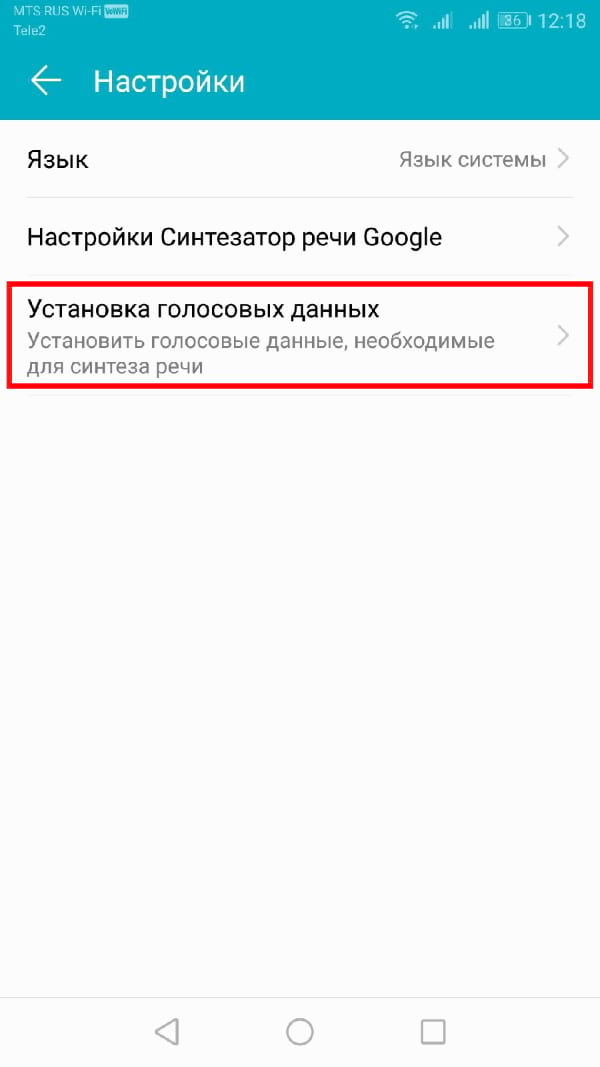
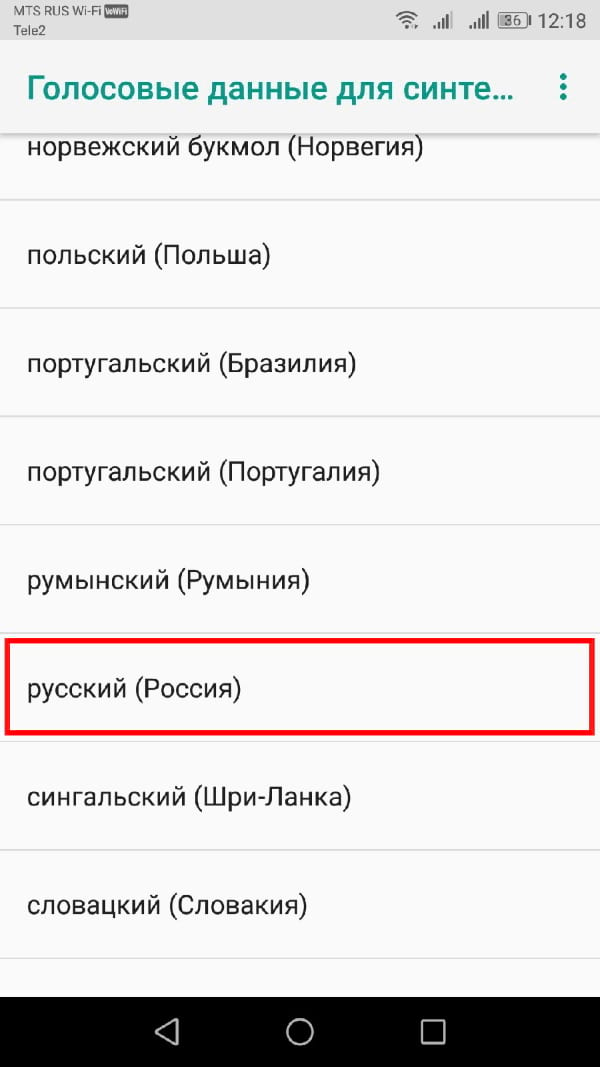
Нажмите на выбранный Вами язык.
Вы увидите различные голоса, перечисленные и пронумерованные, начиная с «Голоса I». Нажмите на каждый, чтобы услышать, как он звучит. Вы должны убедиться, что на Вашем устройстве включен звук.
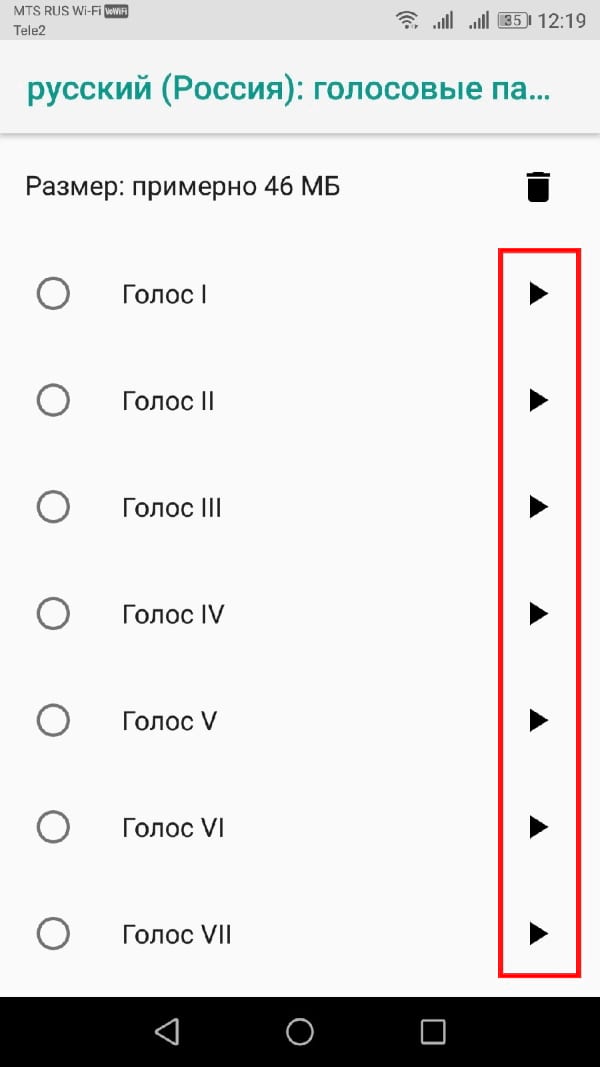
Выберите голос, который Вас устраивает в качестве Вашего окончательного выбора.
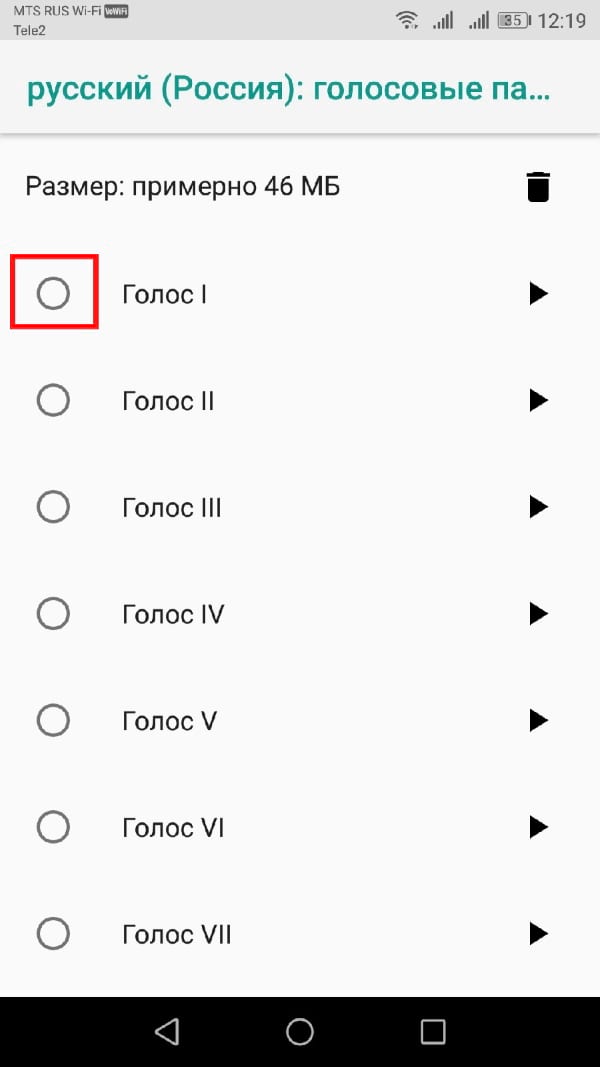
Ваш выбор будет автоматически сохранен, хотя, если Вы выбрали другой язык по умолчанию для Вашего устройства, Вам также придется изменить его.
Синтез речи от Google
| Жанр | Инструменты |
| Рейтинг | 4,1 |
| Установки | 1 000 000 000–5 000 000 000 |
| Разработчик | Google LLC |
| Русский язык | есть |
| Оценок | 1 107 289 |
| Версия | 3.14.9 |
| Размер apk | 14.7 MB |
Наиболее популярная и доступная TTS-утилита, совместимая со многими Андроид-девайсами. С помощью программы вы можете озвучивать текст на экране, а также выполнять ряд важных функций:
- Озвучивать книги приложения Google Play Книги.
- Переводить и озвучивать слова из Google Переводчика.
- Включать голосовые подсказки при помощи сервиса TalkBack.
Активировать приложение Синтез речи от Google можно прямо на своем девайсе. Для этого откройте пункт меню «Настройки», где зайдите в подраздел «Язык и методы ввода», а там – «Синтез речи». Выберите систему синтеза речи от Google, после чего приложение активируется автоматически.
Программа поддерживает более 40 языков, среди которых английский, русский, французский, немецкий, японский, испанский, датский, хинди и много других. В последней версии утилиты добавлено 3 новые языка – румынский, эстонский и словацкий, а также улучшено качество голоса в целом.
Отключение на компьютере
В Яндекс.Браузере
1. В программе Yandex нажмите на значок «три пунктира» в верхнем правом углу и выберите «Настройки».
2. Перейдите на вкладку «Инструменты». Снимите галочку с пункта «Включить голосовую активацию фразой Алиса».
Готово! Помощник отключен и больше не будет реагировать на голосовые команды.
На панели задач
При установке Яндекс.Браузера помощник автоматически встраивается в панель задач для быстрого запуска. Убрать его оттуда очень легко:
- Щелкните правой кнопкой мыши по значку программы.
- Выберите «Выключить Алису».
Как отключить приложение
Бывает и так, что на компьютере установлена отдельная программа «Голосовой помощник Алиса». В этом случае отключается она немного иначе.
1. Щелкните правой кнопкой мыши по иконке программы на панели задач. Выберите «Настройки».
2. Снимите переключатели со всех пунктов.
3. Для полного отключения кликните по иконке приложения правой кнопкой мыши и в контекстном меню выберите «Выключить Алису».
Похожие приложения
- Google Translate — самый популярный онлайн-переводчик, и его функциональность увеличивается с каждым новым обновлением. Функциональность приложения позволяет переводить текст с помощью камеры устройства, что значительно сокращает временные промежутки в языковом барьере и делает путешествия по миру более имеется в наличии. Переводы на 103 языка доступны пользователям со всего мира, что упрощает общение с иностранцами и минимизирует языковые барьеры.
- Google Диск для Android — это облачный сервис, который служит универсальным хранилищем самой ценной и необходимой информации. Приложение позволяет загружать в облачный сервис разного рода файлы, после чего они будут доступны вам в любой точке мира, с любого устройства, будь то персональный компьютер, планшет или смартфон.
Acapela TTS Voices
|
Жанр |
Связь |
|---|---|
| Рейтинг | 3,5 |
| Установки | 100 000–500 000 |
| Разработчик | Acapela Group S.A. |
| Русский язык | нет |
| Оценок | 3 883 |
| Версия | 6.0.0.2 |
| Размер apk | 9.3 MB |
Еще один качественный синтезатор речи на Андроид, который доступен на нашем портале. Программа является условно бесплатной, при этом перед тем, как купить приложение, вы можете прослушать демо-версии мужских и женских голосов в режиме онлайн. Утилита позволяет покупать и устанавливать программы с голосом высокого качества, такие как Google TalkBack, переводчики приложений для чтения книг и озвучивания новостей.
Для выбора и установки голоса в приложении войдите в меню, после чего нажмите на голос и удерживайте несколько секунд. Возле выбранного голоса появится значок желтой звезды, и он будет установлен по умолчанию. Теперь вы можете использовать эту программу с вашей любимой читалкой книг.
Приложение Acapela TTS Voices можно активировать следующими действиями.
- Загрузите сервис на нашем сайте или портале Google Play.
- После установки приложения кликните на иконку программы. Убедитесь в наличии Интернет-соединения.
- Ознакомьтесь со списком голосов, которые загружены с сервера.
- Нажмите на меню напротив каждого голоса, где можно прослушать собственный текст или сразу перейти к покупке.
- После покупки и оплаты голос будет загружен, и вы сможете пользоваться им в любое время.
Приложение Acapela TTS Voices совместимо с ОС Android 2.2 и более поздними версиями.
Лучшие речевые синтезаторы с русскими голосами
Программа RHVoice была создана Ольгой Яковлевой. Стандартный вариант приложения включает 3 голоса. Настройки очень просты. Программу можно использовать и как самостоятельное приложение, совместимое с SAPI5, и как дополнительный экранный модуль.
Речевой синтезатор Acapela отличается от аналогов идеальным озвучиванием текста. Приложение поддерживает более 30 языков мира. В бесплатной версии доступен лишь 1 женский голос.
Программа Vocalizer часто применяется в call-центрах. Пользователь может настроить постановку ударения, громкость и скорость чтения. При необходимости загружаются дополнительные словари. В приложении есть 1 женский голос. Речевой движок автоматически встраивается в программы для чтения книг в электронном формате.
Утилита eSpeak поддерживает свыше 50 языков. Недостатком программы можно считать сохранение звуковых файлов лишь в формате WAV, который требует много места на жестком диске.
Приложение Festival является мощнейшей утилитой синтеза речи, поддерживающей даже финский язык и хинди.
Синтезатор речи. Теперь и на русском
Меня всегда огорчало, что в Android не было синтезатора речи на русском. Изначально выбор языков был ограничен английским, испанским, французским, немецким и итальянским. Существовали отдельные коммерческие движки, а также производители могли добавить в свои устройства какой-нибудь движок с нужным языком, видимо договорившись с разработчиком. Но хотелось поддержки из коробки от самой «корпорации добра». Вчера, включив WiFi на своем телефоне в метро, увидел, что на аппарат прилетело несколько обновлений, в том числе и Синтезатор речи Google с поддержкой русского языка. Сначала я не обратил внимания на данное обстоятельство, а сегодня вдруг подумал, а не могу ли использовать теперь движок с русским языком в своём приложении? Набросал простенький пример с кнопкой, чтобы услышать фразу из классики: «А Васька слушает да ест». // Если этот код работает, его написал Александр Климов, // а если нет, то не знаю, кто его писал. package ru.alexanderklimov.tts; import java.util.Locale; import android.app.Activity; import android.os.Bundle; import android.speech.tts.TextToSpeech; import android.util.Log; import android.view.View; import android.view.View.OnClickListener; import android.widget.Button; import android.widget.EditText; import android.widget.TextView; public class MainActivity extends Activity implements TextToSpeech.OnInitListener { private Button mButton; private TextToSpeech mTTS; @Override protected void onCreate(Bundle savedInstanceState) { super.onCreate(savedInstanceState); setContentView(R.layout.activity_main); mTTS = new TextToSpeech(this, this); mButton = (Button) findViewById(R.id.button1); mButton.setOnClickListener(new OnClickListener() { @Override public void onClick(View v) { String text = «А Васька слушает да ест»; mTTS.speak(text, TextToSpeech.QUEUE_FLUSH, NULL); } }); } @Override public void onInit(int status) { // TODO Auto-generated method stub if (status == TextToSpeech.SUCCESS) { Locale locale = new Locale(«ru»); int result = mTTS.setLanguage(locale); //int result = mTTS.setLanguage(Locale.getDefault()); if (result == TextToSpeech.LANG_MISSING_DATA || result == TextToSpeech.LANG_NOT_SUPPORTED) { Log.e(«TTS», «Извините, этот язык не поддерживается»); } else { mButton.setEnabled(true); } } else { Log.e(«TTS», «Ошибка!»); } } @Override public void onDestroy() { // Don’t forget to shutdown mTTS! if (mTTS != NULL) { mTTS.stop(); mTTS.shutdown(); } super.onDestroy(); } } Запустив приложение, услышал родную речь, произнесённую женским голосом. Сначала я использовал локаль по умолчанию Locale.getDefault(). Для большинства российских пользователей это сработает, но некоторые пользователи оставляют на телефоне другую локаль, поэтому решил явно указать Locale(«ru»). Наверное, так правильнее. Если к вам обновление Синтезатора речи Google ещё не прилетело, то можете скачать с Google Play по адресу https://play.google.com/store/apps/details?id=com.google.android.tts.
Как отключить сервисы Гугл на Андроиде — инструкция

В большей части случаев пользователь хочет провести отключение сервисов Google из-за значительного потребления заряда телефона этими программами. Многие сервисы компании могут просто не использоваться, однако они все же будут потреблять энергию и занимать лишнее место.
Обычно программы от Google потребляют 5-10 процентов энергии батареи. Если же версии Android и приложений несовместимы, программы могут забрать до 90 процентов заряда. Часто повышение потребления происходит после загрузки обновления ОС. При этом сервисы не обновляются, из-за чего происходит конфликт и приложениям нужно больше заряда.
Чтобы меньше расходовать заряд и освободить место, можно провести отключение неиспользуемых программ, таких как Calendar, Maps, Hangouts, Drive или Location Services. Деактивация приведет к тому, что энергия будет тратиться на другие приложения, а место не будут занимать обновления этих сервисов.
Что нельзя отключить
Для корректной работы смартфону на Android необходимы некоторые приложения. Часть из них является сервисами от Google, их не рекомендуется удалять. Программы следующие:
- аккаунты Google – не следует удалять, так как здесь хранятся данные к прочим сервисам, которые могут быть нужны для гаджета;
- Google Play Маркет – магазин приложений, именно из него устанавливаются различные программы;
- Google Services Framework – требуется для оптимизации и ускорения работы прочих приложений;
- Google one time init – сервис отвечает за ввод первоначальной информации, используется только при запуске телефона, после чего автоматически прекращает работу;
- сервисы Google Play – используются системой для обновления и синхронизации софта на смартфоне.
Итоги
Обычным пользователям и людям с ограниченными возможностями подойдут приложения с простым интерфейсом. Это может быть как RHVoice, так и «Синтезатор речи Google». Русский голос озвучит отображаемый на экране текст. Большего рядовому пользователю не требуется.
Музыкантам рекомендуется отдавать предпочтение профессиональной программе Vocaloid. В приложении есть дополнительные голосовые библиотеки и множество различных опций. Программа позволит получить естественное звучание голоса
Ведь музыкантам так важно, чтобы компьютерный синтез не ощущался на слух
Google открыла доступ к собственной технологии перевода печатного текста в аудио. С помощью Google Cloud Platform создатели приложений могут использовать синтез речи для внедрения функций автоответчика и озвучивания любого текста.
Разработчикам предлагается выбор из 32 голосов и 12 языков. В настройках можно изменять тембр, скорость и громкость. Поддерживаются разные форматы аудио, включая MP3 и WAV.
Улучшенный синтез речи
Технология основана на обновленной версии WaveNet, поэтому команда проекта уверена в правильном звучании даже сложного текста. Благодаря облачному процессору Google TPU, искусственная речь генерируется в 1000 раз быстрее: одна секунда воспроизведенного текста создается за 50 миллисекунд. Для более естественного звучания качество звуковых фрагментов повышено с 8 до 16 бит.
Для оценки качества речи были привлечены добровольцы. Созданные системой WaveNet аудиозаписи получили в среднем 4,1 балла. Для сравнения, голос реального человека был оценен максимум на 4,59 балла из 5:
Оценка качества обычного синтезатора, WaveNet и человеческой речи
Стоимость сервиса зависит от объема работы: стандартная система озвучивания стоит 4 $ за каждый миллион озвученных символов, а WaveNet — 16 $. Подробнее о технологии можно узнать в документации.
У системы перевода печатного текста в аудио от Google есть серьезные конкуренты. В феврале 2021 года технология Baidu Deep Voice научилась менять женский голос на мужской.
- https://trashbox.ru/link/google-text-to-speech-android
- https://androidlime.ru/google-speech-synthesizer-on-smartphone
- https://gemapps.ru/sravnenie/obzor-sintezatorov-rechi-dlya-android
- https://www.syl.ru/article/298926/chto-takoe-sintezatoryi-rechi-luchshie-sintezatoryi-rechi
- https://tproger.ru/news/google-text-to-speech-for-all/
ПОДЕЛИТЬСЯ Facebook
tweet
Предыдущая статьяSamsung Galaxy A5 2021 (SM-A520F) и его полные характеристики
Следующая статья
Что в итоге?
Поводя некий итог, можно сказать, что в большинстве случаев рядовым пользователям подойдут самые простые программы. Во всех рейтингах лидирует RHVoice. Но для музыкантов, которые хотят добиться естественного звучания голоса, чтобы разница между живым вокалом и компьютерным синтезом не ощущалась на слух, лучше отдать предпочтение программам типа Vocaloid, тем более что для них выпускается множество дополнительных голосовых библиотек, а настройки имеют столько возможностей, что примитивные приложения, как говорится, и рядом не стояли.
Болтун
Удобное приложение для устройств на Android. Может озвучить текст SMS, электронное письмо, статью в браузере – любые тексты, которые вы скопируете в буфер обмена или введете прямо в приложение.





