Как добавить фотку в сохраненки в вк с телефона и пк
Содержание:
- Как посмотреть сохраненные фотографии
- Как удалить само изображение?
- Удаляем лайки с фотографий ВК
- Вариант 2: Мобильное приложение
- Закрытые сохраненки ВК — все способы: как открыть с компьютера?
- Удаляем сразу все изображения ВКонтакте
- Как удалить все сохраненные фотографии сразу с телефона?
- Как открыть альбом сохраненными фотографиями
- Можно ли узнать, кто смотрел мои фото в ВК?
- Удаляем аватарку
- Как сразу удалить все фотографии вконтакте
- Как убрать все фото сразу?
- Удаление фотографий и альбомов со своей страницы ВКонтакте — Mysettings
- Вариант 2: Мобильное приложение
Как посмотреть сохраненные фотографии
Если вы хотите увидеть свой альбом с сохраненками, то следуйте нашим инструкциям.
Со смартфона
Итак, давайте выясним как посмотреть свои сохраненки в ВК в мобильном приложении:
- Зайдите в свой аккаунт.
- Нажмите на три горизонтальные линии в правом нижнем углу.
- В появившемся меню выберите «Фотографии».
В правом углу наверху нажмите «Показать все», чтобы развернуть всю галерею.
В открывшемся списке найдите нужную папку.
С компьютера
Эта инструкция расскажет вам как посмотреть свои сохраненные фотографии в ВК на ПК:
- Зайдите на свою страничку.
- Прокрутите страничку вниз, пока с левой стороны не увидите блок «Фотоальбомы».
- Кликните по этой надписи, чтобы попасть в галерею.
- Теперь кликните по надписи «Показать все альбомы».
- Откроется список всех имеющихся папок с изображениями, на каждой из которых написано название. Найдите папку с сохраненками.
Чужие сохры
Альбом с сохраненками в ВК по умолчанию является закрытым. Поэтому если вы не можете его найти на чужой страничке, значит он скрыт настройками приватности. На своей страничке вы можете определить доступны ли ваши сохраненки другим людям по символу замочка возле его названия. Если замочек есть — этот альбом ВК скрыт.
Со смартфона
- Зайдите сначала в свой аккаунт.
- Теперь перейдите на страничку к человеку, чьи картинки хотите посмотреть.
- Сразу под основной информацией странички находится лента с фотографиями. Нажмите на надпись «Фото» — рядом с ней обозначено общее число фотографий в папках.
- Справа нажмите на надпись «Показать все» и найдите нужный альбом, среди появившихся.
С компьютера
Делаем практически все то же самое:
- Заходим в ВК и переходим на страничку к другу или любому другому пользователю.
- Далее есть два варианта. Можете кликнуть по общему числу фотографий, которое указано сразу после блока с общей информацией. А можете прокрутить страничку вниз до блока с фотоальбомами и кликнуть по нему.
Как удалить само изображение?
Как мы уже сказали выше, в ВК удалить чужое фото из альбома «Фото со мной» нельзя. Однако, если это ваша картинка, убрать ее можно точно также, как и любую другую:
- Откройте картинку в режиме просмотра;
- Найдите под снимком клавишу «Удалить»;

- В мобильном приложении ВК тапните по трем вертикальным точкам в правом верхнем углу и выберите аналогичную команду;
- Готово.
Если вас интересует, как в Контакте удалить чужие фотографии со мной – выход всего один: написать человеку, опубликовавшему их, и попросить убрать эти снимки.
Все знают, для массовой очистки альбомов существуют специальные скрипты, а также различные сторонние приложения и плагины. Однако, в отношении данной папки ни один скрипт, и ни одно расширение, к сожалению, не работает. Справиться с задачей получится только старым-добрым ручным методом. Зато – он самый безопасный, официальный и надежный. Вам не придется ставить левые программы, предоставлять кому-то доступ к своей странице, лезть в исходный код страницы.
Теперь вы знаете, как удалить фотографии со мной в Контакте, а также, как избавиться от самих отметок. Если вас так сильно напрягает эта опция, просто зайдите в «Настройки», в блок «Приватность», и в строке «Кто может отмечать меня на фото», выберите значение «Никто».


Удаляем лайки с фотографий ВК
Для начала заметьте, что на сегодняшний день все актуальные методы удаления оценок «Мне нравится» сводятся к ручному снятию лайков. То есть, нет ни одной программы или дополнения, позволяющего ускорить процесс удаления оценок.
Рекомендуется ознакомиться со статьей на нашем сайте, в которой мы побочно уже затрагивали процесс удаления лайков.
Обратите внимание на то, что удалять лайки с большого количества фотографий достаточно сложно ввиду существенных требований ко времени. Исходя от этого, вам следует задуматься, а стоит ли производить снятие оценок
Способ 1: Ручное удаление лайков через закладки
Ни для кого, наверное, не секрет, что каждая оценка «Мне нравится» на сайте VK может быть удалена точно так же, как была поставлена
Однако вдобавок к этому процессу важно упомянуть вспомогательные средства удаления лайков, а именно раздел «Закладки»
- Через главное меню сайта, переключитесь на раздел «Закладки».
С помощью навигационного меню в правой части открывшейся страницы переключитесь на вкладку «Фотографии».
Здесь, как видно, располагаются все фото, которые вы когда-либо оценили положительно.

Чтобы произвести удаление лайка, откройте фотографию в режиме полноэкранного просмотра, кликнув по нужной картинке левой клавишей мыши.

С правой стороны от основной области с изображением кликните по кнопке «Мне нравится».

Используя возможности перелистывания фото, удалите оценки со всех картинок, где это требуется сделать.

Закройте окно полноэкранного просмотра изображений и, находясь на вкладке «Фотографии» в разделе «Закладки», обновите страницу, чтобы убедиться в успешном удалении положительных оценок.

На этом процесс удаления ваших лайков с фотографий ВКонтакте можно завершить, так как это — единственное существующее решение поставленной задачи.
Способ 2: Удаление лайков постороннего пользователя
Данная методика позволяет вам удалить все оценки «Мне нравится», установленные любым другим пользователем на ваши фото и прочие записи. Более того, если вы являетесь создателем сообщества ВК, то этот способ также подойдет для исключения лайков некоторых пользователей паблика.
Обратите внимание на то, что данный метод имеет прямое отношение к функционалу черного списка, от чего рекомендуется изучить прочие статьи по этой части
- Находясь на сайте ВКонтакте, перейдите в раздел «Фотографии».

Откройте любую картинку, на которой имеется ненужный лайк стороннего пользователя.

Наведите курсор мыши на кнопку «Мне нравится», и с помощью всплывающего окна перейдите к полному списку людей, оценивших эту фотографию.
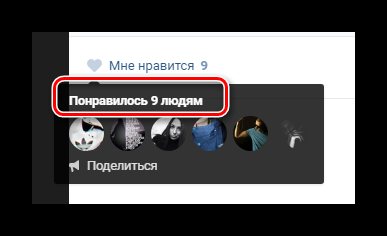
В открывшемся окне найдите пользователя, чей лайк является лишним, и наведите курсор мыши на аватарку профиля.

Нажмите на появившийся значок крестика со всплывающей подсказкой «Заблокировать».

Подтвердите блокировку пользователя, воспользовавшись кнопкой «Продолжить».

Вернитесь к окну просмотра изображения, обновите страницу, используя клавишу «F5» или контекстное меню ПКМ, и удостоверьтесь в том, что оценка «Мне нравится» была удалена.
Вдобавок ко всему сказанному следует отметить, что весь описанный процесс в равной степени подходит как для полной версии сайта VK, так и для официального мобильного приложения. Всего вам доброго!
Опишите, что у вас не получилось. Наши специалисты постараются ответить максимально быстро.
Вариант 2: Мобильное приложение
На сегодняшний день не получится использовать для указанных целей официальное мобильное приложение, равно как и адаптированную под телефон облегченную версию веб-сайта из-за отсутствия нужных параметров. Однако для устройств на популярных платформах все равно существуют решения в виде двух сторонних программ.
VK Cleaner
Единственным в рамках данной инструкции универсальным приложением, установить которое можно на Android и iOS, является VK Cleaner. При этом программа имеет незначительные визуальные отличия в зависимости от используемой платформы, не влияющие на порядок действий.
- Произведите установку приложения со страницы по одной из представленных ссылкой и выполните запуск.

Сразу после этого должен будет открыться официальный клиент ВК с требованием выполнить авторизацию и предоставить приложению доступ к информации со страницы.

Разобравшись с подготовкой и оказавшись в главном меню, найдите пункт «Удалить сохраненные фото» и нажмите «Запустить». Он также может быть вложен в подраздел «Фотографии».
Дождитесь завершения процедуры, статус которой отображается в виде полоски над указанным пунктом, и можете проверить наличие сохраненных фотографий. В случае успеха альбом попросту исчезнет.

CleanerVK
Еще одна программа, но на сей раз доступная только для Android-устройств, предоставляет во многим похожие функции с более или менее понятным интерфейсом. В данном случае очистка выполняется на порядок быстрее, и потому, если вы пользуйтесь указанной платформой, рекомендуем именно этот способ.
- Загрузите приложение с официальной страницы в магазине Google Play и нажмите «Открыть».

На экране с формой авторизации выполните вход, используя данные от учетной записи ВКонтакте. Также нужно предоставить приложению доступ к странице.

После подготовки с помощью нижнего меню откройте вкладку «Очистка» и выберите «Фотографии».

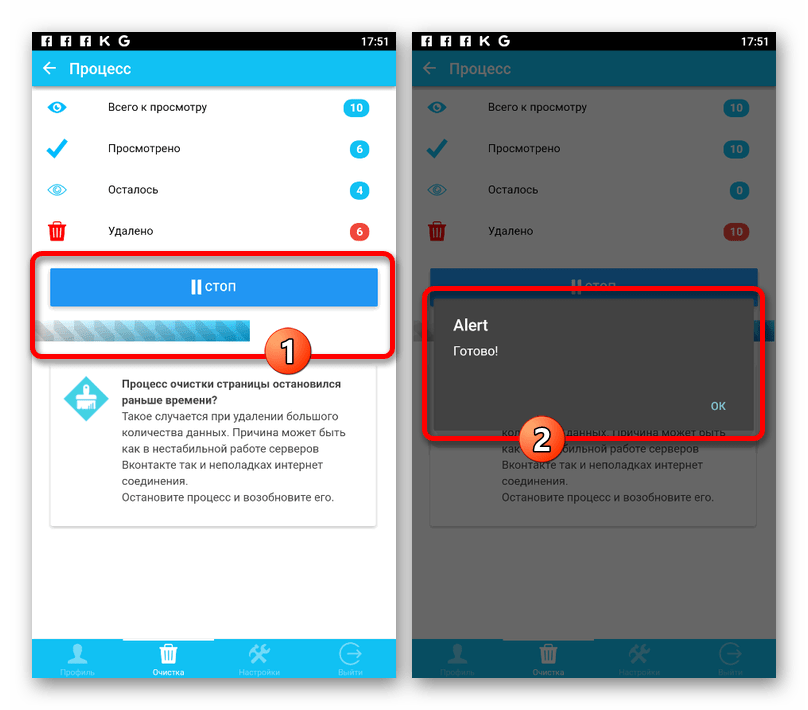
Коснитесь подраздела «Удалить сохраненные» и нажмите «Старт» для запуска процедуры.
Данное действие необходимо будет подтвердить через всплывающее окно.
Об успешном удалении снимков из рассматриваемой категории вас оповести приложение, продемонстрировав еще одно оповещение на экране.

Мы остановились на этих двух программах, но вы можете найти и другие в App Store или Play Маркете.
Опишите, что у вас не получилось. Наши специалисты постараются ответить максимально быстро.
https://youtube.com/watch?v=BB130DGFI8M
Закрытые сохраненки ВК — все способы: как открыть с компьютера?
 Закрытая страница ВК
Режим «Закрытый профиль» во ВКонтакте позволяет ограничить доступ к личной информации на странице всем пользователям сети. Теперь можно сделать так, что одни люди будут видеть вашу страницу так, как видите ее вы, а другим будет доступен только аватар, фамилия и дата рождения, если она указана на вашей странице. Доступ к списку друзей и к постам можно заблокировать. Итак, ниже вы найдете способы просмотра закрытой страницы ВК.
Отправление запроса на добавление в друзья
Попроситься к человеку в друзья — это самый простой и доступный способ, чтобы посмотреть закрытые сохраненки ВК, или всю страницу пользователя. Как только заявка в друзья будет одобрена, вам станут доступны все записи в профиле, кроме фотографий и видеофайлов, если они скрыты настройками приватности.
Помощь общих знакомых
Найдите общего друга с тем пользователем, чьи сохраненки вы хотите увидеть и попросите его переслать вам нужную информацию. Конечно, вам придется приготовиться объяснять, зачем вам это нужно. Но помните, просить нужно только того человека, которому вы доверяете и уверены в том, что он не сообщит цели слежки о ваших намерениях.
Посмотреть профиль самостоятельно
Этот способ подходит, если в действительности вы являетесь другом пользователя, у которого хотите увидеть закрытые сохраненки. Вам нужно прийти к нему домой и под любым предлогом получить доступ к устройству, с которого он заходит во ВК. Это можно сделать играючи и таким способом часто пользуются парни и девушки, которым нужно проверить свою вторую половинку.
Фишинг-ресурс
Сейчас в сети появилось много сайтов, которые предлагают открыть закрытые страницы. Для этого нужно только знать ID страницы и все. Однако стоит отметить, что такие сайты в основном являются мошенническими
Для них важно получить доступ к профилю и хорошую прибыль
Могут также появиться такие проблемы, как блокировка страницы и вымогательство денежных средств за ее восстановление. Также злоумышленники могут слить информацию в сеть или отправить вирус, который полностью заблокирует устройство. Поэтому, к такому способу лучше не прибегать.
Хакерская помощь
В сети можно найти много объявлений хакеров, предлагающих услуги по взлому профилей. Многие из них действительно могут это сделать, но большинство все-таки это мошенники. Они получают доступ к аккаунту, забирают свою прибыль и пропадают в неизвестном направлении. Вся проблема заключается в том, что вы наверняка не знаете, настоящий это хакер или просто злоумышленник, которому нужно только получить доступ к вашей или другой странице.
Можно ли посмотреть закрытые фото и видео во ВК?
Ответ на этот вопрос — нет. Если пользователь скрыл в настройках приватности фотографии или видеофайлы, то вы никак их не увидите. Те сайты или отдельные лица, которые предлагают услугу раскрытия скрытых профилей или файлов, мошенники. Обратившись к ним, вы рискуете своей безопасностью в сети или безопасностью той страницы, к которой хотите получить доступ.
Источники
- https://vksetup.ru/page/soxranennye-fotografii-vkontakte.html
- https://faqkontakt.ru/soxranenki-vk-kak-posmotret/
- https://howvk.ru/foto/saved/
- https://GamesQa.ru/internet/kto-posmotrel-vashe-foto-v-kontakte-12243/
- https://howvk.ru/stranica-vk/kak-posmotret-chto-ya-lajknul/
- https://sdelaicomp.ru/obzori/kak-posmotret-ponravivshiesya-zapisi-foto-i-publikacii-v-vk.html
- https://heaclub.ru/zakrytye-sohranenki-vk-kak-posmotret-v-2019-vse-sposoby-s-telefona-kak-otkryt-s-kompyutera-kak-zakryt-sohraneniya-vk-s-telefona-i-kompyutera
Удаляем сразу все изображения ВКонтакте
Разработчики ресурса ВКонтакте, к огромному огорчению участников, не предусмотрели штатный инструментарий для одновременного уничтожения всех фотографий на странице юзера. Если графических изображений в вашем профиле относительно немного, то можно убирать каждый файл отдельно. Если альбом один, то можно удалить его вместе с содержимым. Но что делать если альбомов несколько и фото в них сотни или даже тысячи штук? Будем разбираться с этим вопросом.
Способ 1: Специальные скрипты
Профессиональные программисты и любители-самоучки постоянно сочиняют автоматизированные сценарии для облегчения монотонных действий, в том числе и для пользователей соцсетей. Попробуем вместе воспользоваться скриптом, удаляющим сразу все фотографии в личном аккаунте ВКонтакте. Найти подобные программы вы можете на бескрайних просторах интернета.
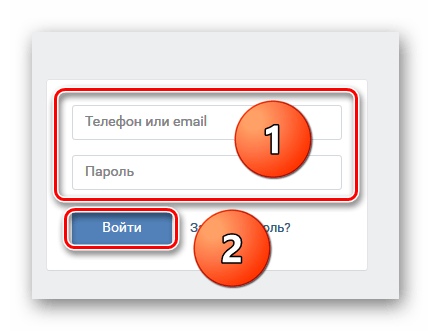
- Открываем сайт ВКонтакте в любом браузере, проходим авторизацию и попадаем на свою страницу, которую мы попробуем очистить от фотографий.
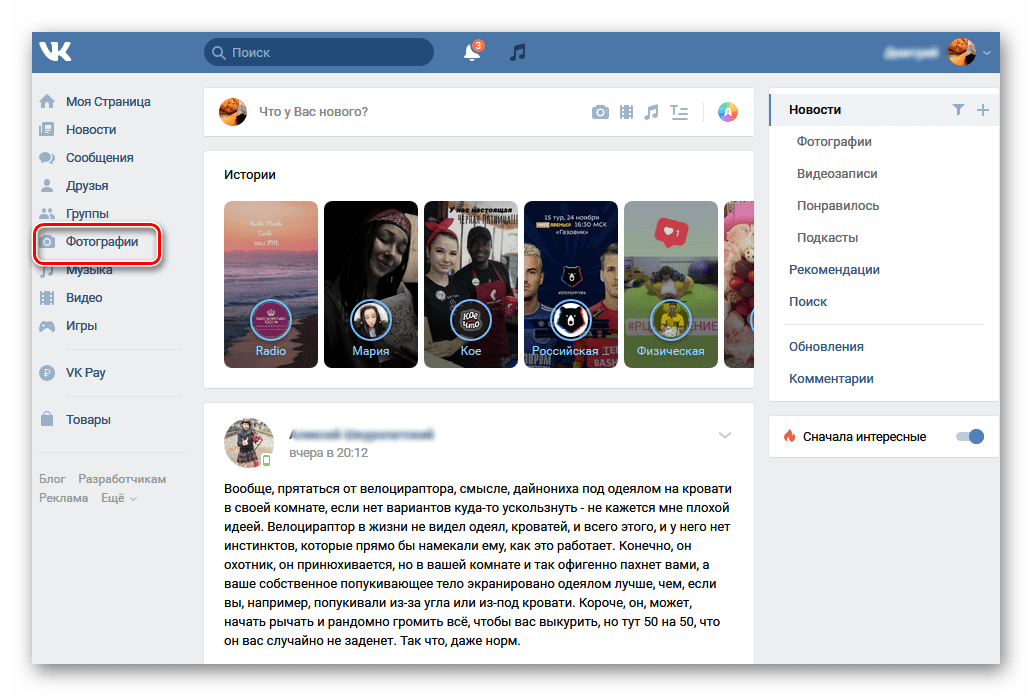
В левой колонке находим строку «Фотографии», кликаем на неё левой кнопкой мыши и переходим в этот раздел.
Жмём на клавиатуре F12, в нижней части веб-страницы открывается сервисная консоль разработчика. Щёлкаем по графе «Консоль» и передвигаемся на данную вкладку.
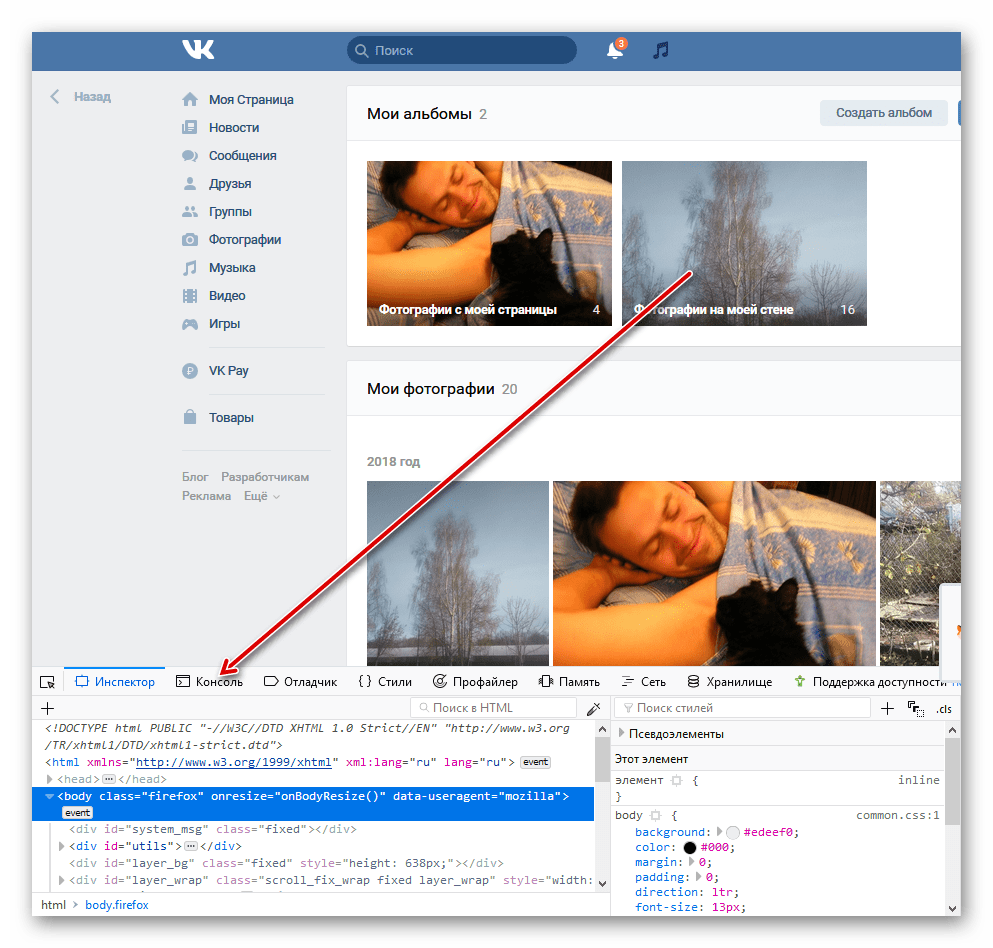
Входим в фотоальбом, предназначенный к тотальной зачистке и разворачиваем для просмотра в полноэкранном режиме первое изображение. Вставляем в свободное поле текст программного сценария:
Затем принимаем окончательное решение о безвозвратном удалении фото и нажимаем клавишу Enter.
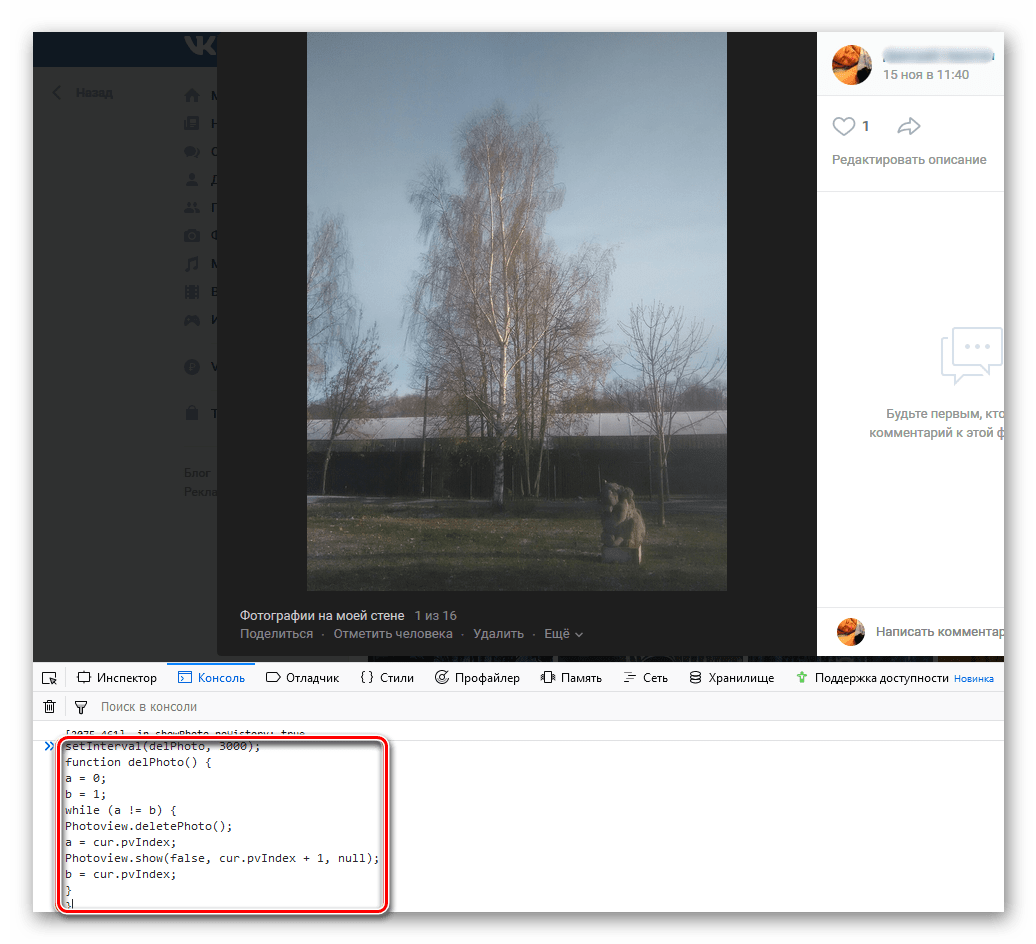
Дожидаемся полного завершения запущенной операции. Готово! Альбом пуст. Повторяем процесс для каждой папки с графическими изображениями. Можете самостоятельно попробовать применить другие найденные скрипты по аналогичному алгоритму.
Способ 2: Программа «Перенос фото»
Хорошей альтернативой скриптам является приложение «Перенос фото», которое можно скачать внутри сети ВКонтакте и установить на свой компьютер. Функциональные возможности этой программы очень помогут нам в быстром удалении сразу всех изображений со своей страницы.
- В интернет-обозревателе открываем сайт ВКонтакте, проходим аутентификацию и заходим в свой аккаунт. В левом столбце инструментов юзера щелкаем по значку «Фотографии». В разделе фотоизображений создаём новый пустой альбом.
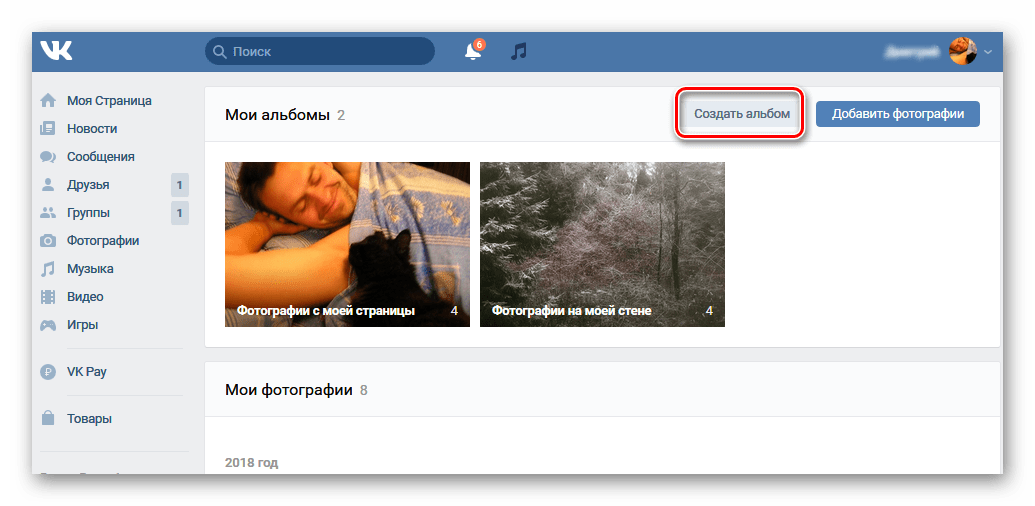
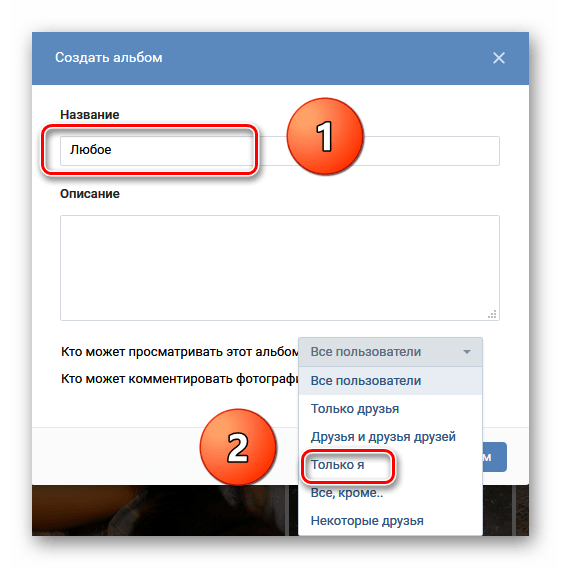
Придумываем любое название альбома, закрываем его для всех пользователей кроме себя.
Теперь в левой колонке совершаем клик ЛКМ по строке «Игры».
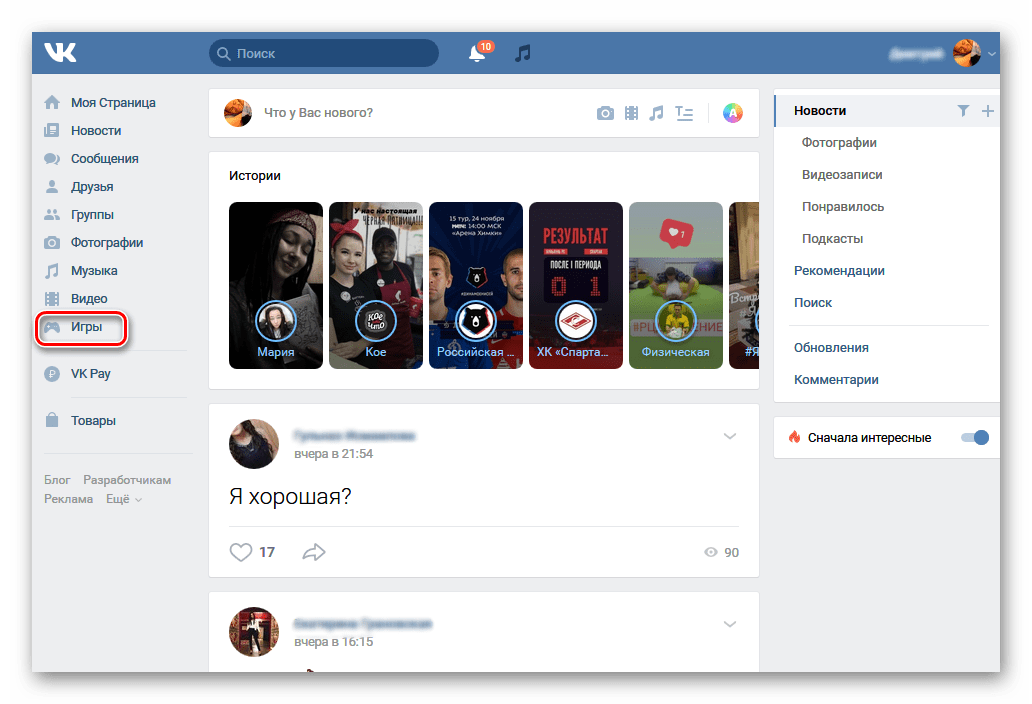
Листаем вниз страницу «Игры» до раздела «Приложения», куда и перемещаемся для дальнейших манипуляций.
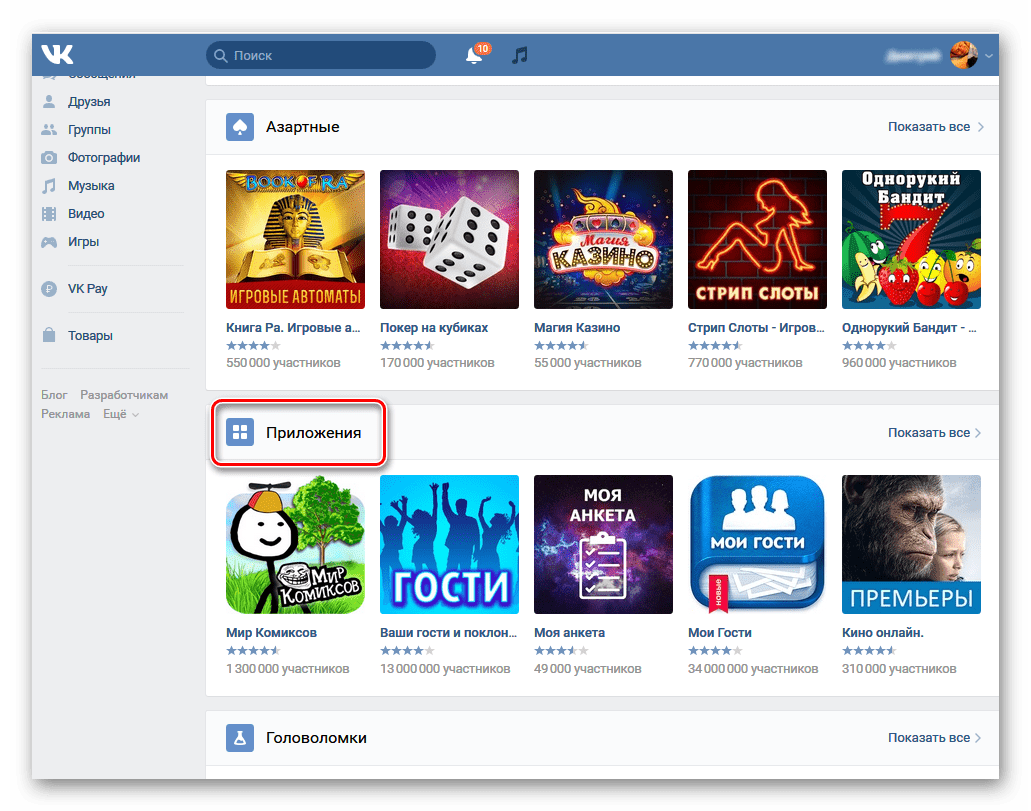
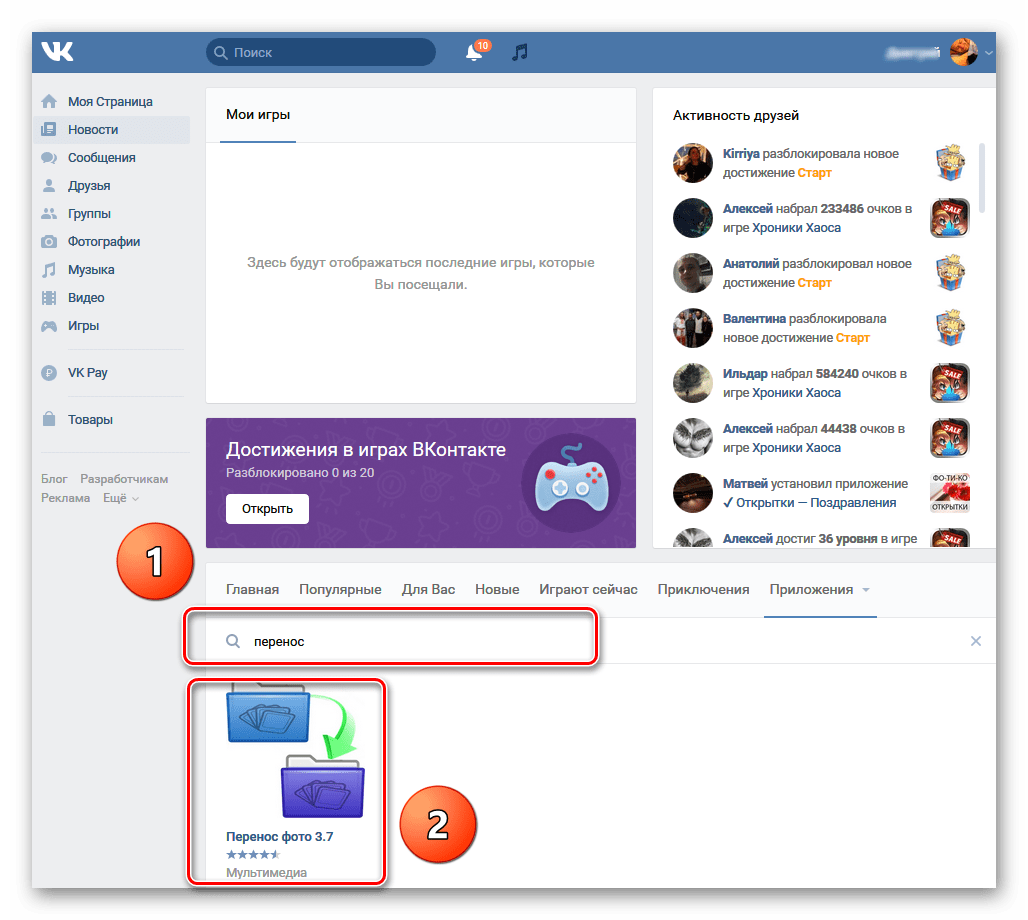
В окне приложений в строке поиска начинаем набирать название необходимой нам программы. При появлении в результатах иконки приложения «Перенос фото», жмём на эту картинку.
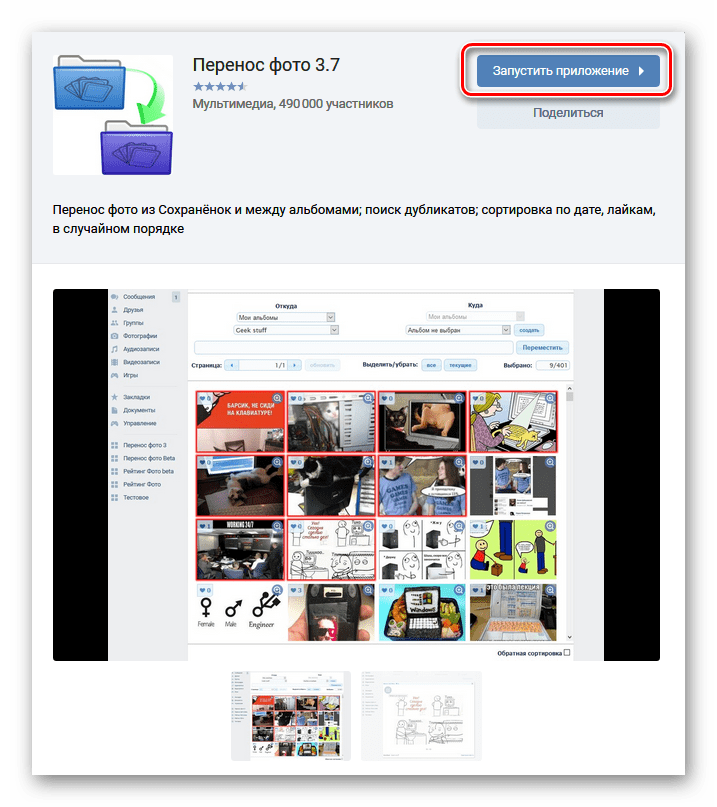
На следующей странице внимательно читаем описание программы и если вас всё устраивает, то кликаем на кнопку «Запустить приложение».
Закрываем приветственное окошко программы и начинаем действовать.
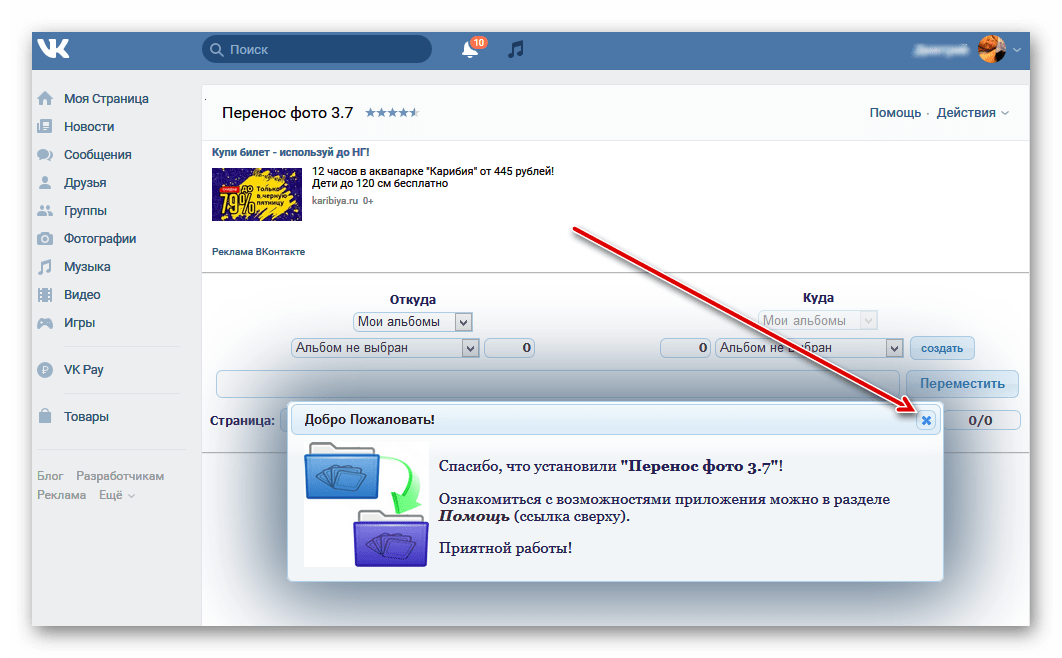
В интерфейсе приложения в разделе «Откуда» выбираем источник, из которого будут перемещены все изображения.
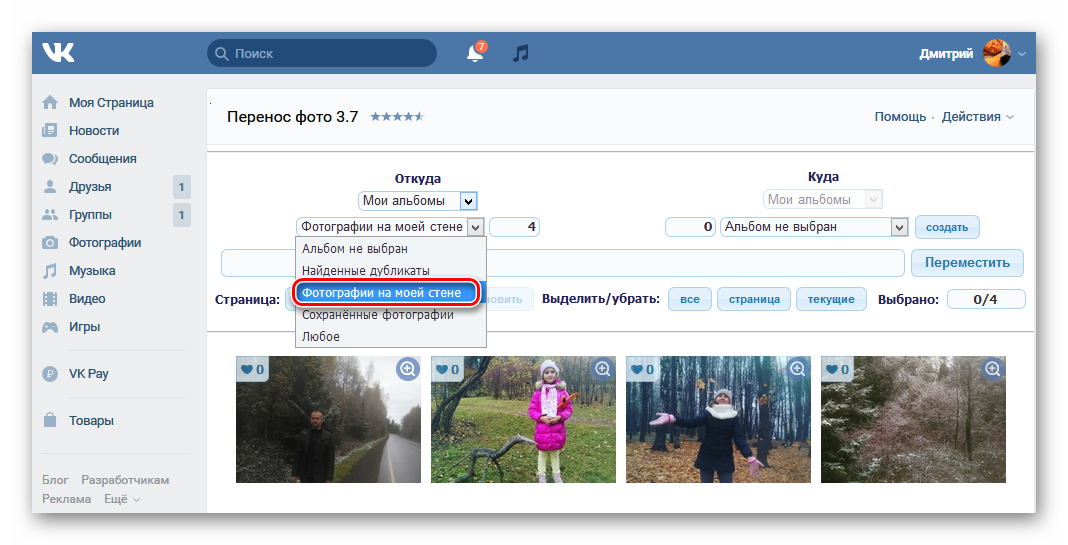
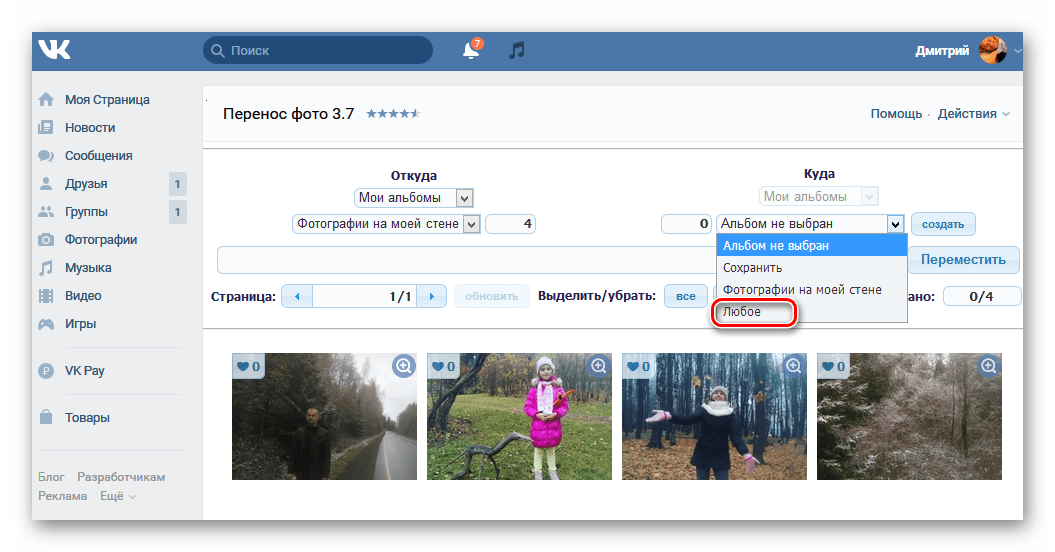
В правой части страницы в отделе «Куда» указываем только что созданную нами папку.
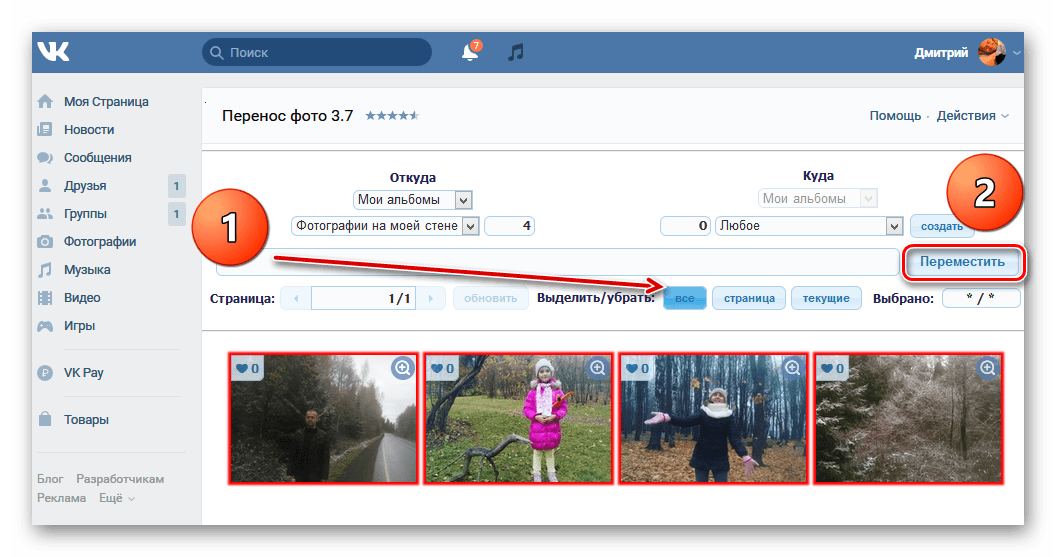
С помощью специальной кнопки выделяем все фото и перемещаем их в новый альбом.
Опять возвращаемся на страницу с нашими фото. Наводим мышь на обложку альбома с перемещёнными изображениями и в правом верхнем углу жмём на значок «Редактировать».
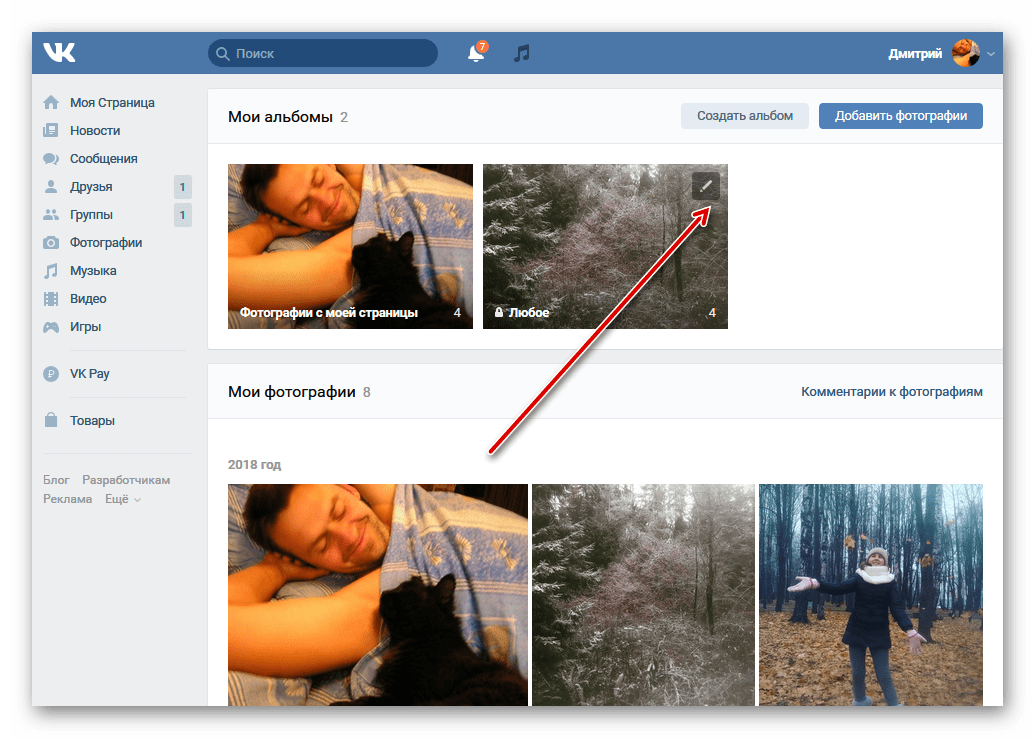
Остаётся только удалить этот альбом вместе с фотографиями, соответственно полностью очистив остальные папки. Задача успешно решена.
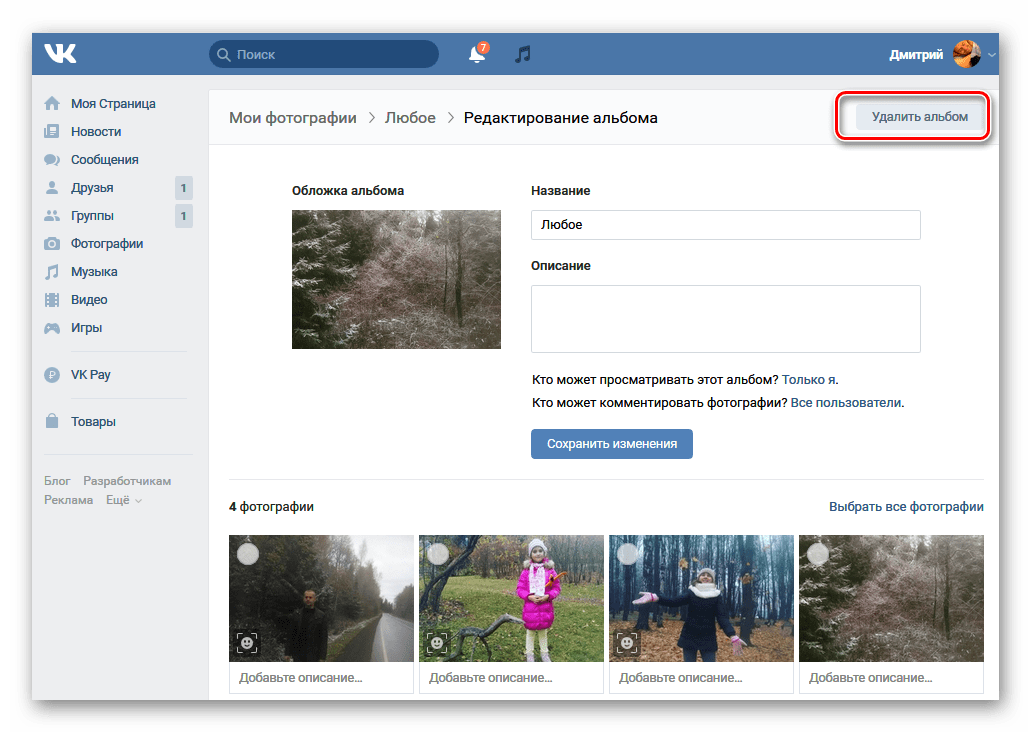
Есть ещё так называемые боты, но применять их не рекомендуется по соображениям безопасности и из-за серьёзного риска потерять свой аккаунт. Как вы видите, методы облегчить пользователю ВКонтакте процесс удаления фотографий существуют и работают. Вы можете на своё усмотрение выбрать нужный вам вариант и осуществить его на практике. Удачи!
Опишите, что у вас не получилось.
Наши специалисты постараются ответить максимально быстро.
Как удалить все сохраненные фотографии сразу с телефона?
Лучше использовать официальное приложение для смартфонов. Оно достаточно удобное, обладает широким набором функций и выделяется высокой стабильностью. Вы оцените все достоинства клиента для мобильных устройств.
Как же удалить все сохраненные фотографии сразу? Ни на мобильной версии, ни в приложении нет подобной функции. Предлагается только открыть конкретное изображение и в меню выбрать пункт для его удаления.
Как быть в такой ситуации? Существуют два варианта:
- В браузере смартфона перейти на полную версию ВК.
- Воспользоваться компьютером для удаления сохраненок.
Практически любой пользователь Вконтакте умеет загружать и удалять фотографии на свою страницу. Но что если вам необходимо удалить сразу все имеющиеся фотографии? Если их 2 или 3 это сделать не сложно: пару кликов и все готово! Но представьте, если фотографий более 1000 штук. Согласитесь, что занятие не из приятных, сидеть и удалять каждую из них вручную. Сейчас мы рассмотрим, как избежать этой нудной работы, не затратив при этом много драгоценного времени, и удалив все фотографии сразу.
Встроенной функции удаления всех фотографий не существует, так как разработчики почему-то об этом не позаботились, но есть специальное приложение, которые дополняет эту возможность Вконтакте. Для этого зайдите в меню «Игры», и в поиске введите «Перенос фото». Появится приложение, которое вам необходимо запустить.

Когда программа загрузится, вы сможете иметь доступ ко всем своим альбомам и фотографиям. Кстати, данное приложение полезно и для других целей. Благодаря нему вы сможет быстрее переносить свое фото из альбома в альбом.
Находясь в меню этого приложения необходимо создать новый альбом, куда вы перенесете все фотографии, которые впоследствии удалите. Например, вы можете назвать его «Альбом для удаления» или «Мусор».

Затем выберите альбом с фотографиями, которые вы хотите удалить и перенесите все содержимое в папку для удаления. Здесь можно отмечать фотографии выборочно, или отметить сразу все. Далее нажмите на кнопку «переместить». После того как все фотографии переместятся в созданный альбом вы можете зайти в функции альбома и удалить его.

Еще один простой метод
Зайдите на свой аккаунт Вконтакте в раздел «мои альбомы», выберите там первую фотографию из альбома, и нажмите клавишу F12. Внизу у вас появится окно, в котором необходимо отыскать раздел «Консоль». Чаще всего вы будете сразу попадать на этот раздел.

В этом случае для удаления сразу всех фотографий необходимо ввести скрипт (своего рода код) в этом разделе «Консоль». Этот код стандартный для всех браузеров. Выглядит он следующим образом:
Существуют и другие скрипты, которые могут предлагаться на некоторых сайтах, некоторые из них работают, а некоторые нет. Кроме того, существуют скрипты, которые удаляют по 5 фотографий, но не все сразу. Скрипт, который предлагается выше работает всегда, во всех случаях.
Чтобы не печатать этот сложный набор символов, вы можете просто скопировать этот скрипт. В самой нижней части «Консоли» находится графа для ввода текста. В нее вам необходимо вставить скопированный скрипт и нажать клавишу «Enter».
Обратите внимание, что чаще всего срабатывает защита вашего компьютера от злоумышленников, и перед вставкой скрипта появится предупреждение об опасности. Его необходимо проигнорировать
Для этого напишите в этой графе «разрешить вставку», после чего вы можете свободно вставить скрипт.


После нажатия клавиши «Enter» обновите страницу, и вы увидите, что все ваши фотографии удалены. Этот метод займет у вас всего пару минут. Поэтому вы сможете сэкономить свое время от удаления большого количества фотографий вручную.
Пламенный привет всем поклонникам блога « »! Некоторое время ранее мы обсуждали, как удалить в один момент , в этот раз поговорим о том, как практически за несколько секунд убрать сразу все фото вместо того, чтобы кликать на надпись «Удалить» бесконечное количество раз и тратить драгоценное время.
Известная социальная сеть, о которой мы поговорим в этой статье, позволяет миллионам пользователей ежедневно делиться увлекательными моментами из жизни и хранить памятные истории из прошлого, которые не хочется забывать. Благодаря возможностям , можно как демонстрировать, скрывать, загружать изображения в цифровом виде, так и удалять те из них, что больше не нравятся или неактуальны.
Часто нам нужно удалить несколько выбранных фото, а в некоторых случаях возникает потребность избавиться от целых альбомов с картинками, например удалить все «Сохраненные фотографии» или же «Фото со мной». Давайте разберемся, можно ли это сделать с помощью специальных кодов (скриптов, написанных на языке программирования).
Как открыть альбом сохраненными фотографиями
Если же вы, наоборот, хотите сделать альбом доступным для других пользователей, то вам помогут наши следующие инструкции.
Со смартфона
Открыть альбом «Сохраненные фотографии» в мобильном приложении ВК можно следующим образом:
- Зайдите в свой аккаунт ВК.
- В правом верхнем углу находится значок в виде шестеренки — нажмите на него.
- В новом окне выбираем пункт «Приватность».
- Находим строку «Кто видит список моих сохраненных фотографий» .
- Выбираем значение «Все пользователи».
С компьютера
Теперь давайте разберем как открыть сохраненки в ВК на компьютере:
- Зайдите в свой профиль.
- Кликните по значку своей мини-аватарки в правом верхнем углу.
- В открывшемся меню выбираем «Настроки».
- Теперь, в списке справа, найдите «Приватность» — кликните.
- Также найдите строку «Кто видит список моих сохраненных фотографий» и установите значение «Все пользователи».
Теперь вы знаете все о сохраненках в ВК и их настройках. Вы сможете создать свою личную коллекцию и решить кому открыть доступ к ней. Ну, а наши инструкции, всегда придут к вам на помощь.
Можно ли узнать, кто смотрел мои фото в ВК?
В подавляющем большинстве соцсетей отсутствует доступ к информации о личностях тех, кто смотрел ваши фотографии. За исключением тех случаев, когда они сами поставили лайк или оставили комментарий под фото. То же самое относится и к ВКонтакте. Внутренняя политика конфиденциальности и отношение к личным данным у VK не позволяют реализовать данную функцию.
Почему отсутствует такая возможность:
- Нет желания выделять отдельное серверное оборудование под сохранение и вычисление нужных данных. В дополнение эта функция потребует скрипты для работы, их разработка обойдётся в немалую сумму;
- Стремление сохранить конфиденциальность пользователей и экономический ущерб. Если провести опрос по поводу необходимости функции просмотра личностей, посмотревших фотографии, пользователи разделятся на 3 фронта. Одним будет абсолютно все равно, вторые будут принципиально против и только треть захотят видеть данную возможность. Mail не хочет терять посещаемость, ведь после внедрения функции многие пользователи начнут сдерживаться от посещения страниц. Никто не желает оказаться замеченным под фотографией своего врага или бывшей.
Проще говоря, штатной функции просмотра нет и скорее всего не будет никогда. Более того, данной возможности не предусмотрено и в Одноклассниках, здесь доступен просмотр только посетителей аккаунта. Однако, есть иные способы узнать данную информацию, о которых и пойдёт речь в материале.
Удаляем аватарку
Свои снимки вы можете выкладывать в отдельные альбомы или на стену, а также устанавливать в качестве аватарки. Для начала разберемся, как убрать фотографию, установленную на аву. Действия следующие: 1.Заходим в свой профиль ОК;
2.Кликаем на аву;

3.Нажимаем «Удалить фотографию».

Стоит уточнить, что все установленные в качестве аватарок фотки автоматически попадают в фотоальбом «Личные фото». Когда вы удаляете аву, снимок автоматически удаляется и из альбома. Работает это и в обратном порядке. Т.е., если вы решите удалить фотку-аву из альбома, она уберется и с фотографии профиля. Схема действий следующая:
1.Заходим в раздел «Фото»;
2.Открываем фотоальбом «Личные фото»;

3.Нажимаем на фотку, которую нужно выбросить;
4.Кликаем на «Удалить фотографию».

Собственно, на этом вся схема удаления аватарок и заканчивается. Просто, быстро и легко.
Как сразу удалить все фотографии вконтакте
Я буду показывать на примере браузера Mozilla Firefox. Для начала нужно запустить консоль разработчика. Для этого нажмите F12 на клавиатуре. В нижней части экрана должно появиться дополнительное окно.

Здесь сразу переходите на вторую вкладку «Консоль».
Для запуска можно использовать альтернативные способы. Например Ctrl+Shift+I — горячие клавиши для вызова консоли разработчика.
Когда инструмент готов, мы идем в раздел «Мои фотографии». Здесь нажимаем на первую фотку в списке. Нужно чтобы она открылась для просмотра (см. как отметить человека на фото в вк).

Дальше нам нужно вставить код скрипта, в поле для ввода данных в консоли. Это место отмечено на картинке ниже.

Дальше я выкладываю три варианта — можете использовать любой из них.
Удаление фотографий по 5 штук:
a=0; b=1; while(a!=b){Photoview.deletePhoto();a=cur.pvIndex; Photoview.show(false, cur.pvIndex + 1, null); b=cur.pvIndex;}
Скрипт для удаления всех сохраненных фотографий вконтакте:
setInterval(‘a=0; b=1; while(a!=b){Photoview.deletePhoto();a=cur.pvIndex; Photoview.show(false, cur.pvIndex + 1, null); b=cur.pvIndex;}’,3000);
Если второй вариант не сработал, используйте вот этот код:
setInterval(delPhoto, 3000);
function delPhoto() {
a = 0;
b = 1;
while (a != b) {
Photoview.deletePhoto();
a = cur.pvIndex;
Photoview.show(false, cur.pvIndex + 1, null);
b = cur.pvIndex;
}
}
Выберите подходящий, скопируйте и вставьте его в консоль. Дальше нажимайте кнопку «Enter». Начнется удаление фотографий. В зависимости от их количества, может потребоваться длительное время. В результате все ваши фотки, будут удалены из контакта.
Как убрать все фото сразу?
Как удалить все сохраненные фото в ВК сразу? Гики для этой цели рекомендуют использовать скрипты. Но данный способ достаточно сложен, и не каждый человек сможет справиться с подобной процедурой. Поэтому в рамках нашего материала не будем разбирать его.
Сейчас ВК создал удобную систему для удаления сохраненных картинок. Можно быстро справиться с данной процедурой, ее схема проста:
- Зайдите в альбом с сохраненными фото.
- Нажмите на пункт для редактирования.
- Кликните на надпись «Выбрать все фотографии».
- Изображения в сборнике помечаются галочкой.
- Нажмите на пункт «Удалить».
- Подтвердите выполнение операции.
Альбом успешно очищен. Как видите, ВК предлагает простую схему для удаления ненужных изображений. Преимущество данного способа – его удобство. Можно забыть о сложных скриптах и других своеобразных «костылях», которыми приходилось пользоваться раньше для удаления.
Удаление фотографий и альбомов со своей страницы ВКонтакте — Mysettings
Социальные сети постепенно заменяют собой старые добрые семейные фотоальбомы, наполненные снимками. Сегодня все фотографии хранятся в цифровом виде и загружаются пользователями на их страницы в соцсетях. Подавляющее большинство пользователей выбирает для этих целей сайт ВКонтакте. Но иногда возникает желание убрать размещенное фото. В этом случае понадобятся сведения о том, как удалить фотографии в контакте.
Удаление
Чтобы избавиться от ненужных фото, вам не придется удалять страницу ВКонтакте. Всё намного проще: фотокарточку можно убрать со стены, нажав на крестик, который появляется на ней при наведении курсора.
Фото будет стерто со стены, но останется в альбоме. Как убрать его оттуда, мы рассмотрим ниже.
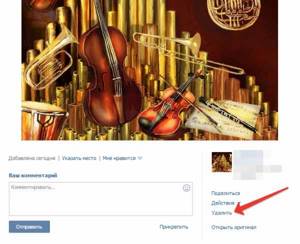
Можно также зайти в раздел «Мои фотографии», открыть ненужную фотокарточку, и нажать кнопку «Удалить» под ней.
Работа с фотоальбомами
Если вы не хотите убирать картинки по одной и желаете быстро расправиться сразу с несколькими десятками снимков, то вам будет полезно узнать, как удалить альбом в вконтакте.
Созданные вами фотоальбомы можно уничтожать сразу со всем содержимым:
- Наведите на альбом курсор, а затем нажмите на графическое изображение карандаша в правом углу.
- Откроется меню настройки. Здесь можно указать, кто может просматривать содержимое фотоальбома, изменить название и описание, а также стереть его.
- Нажмите «Удалить альбом» и затем подтвердите свое намерение.
Вы также можете убирать фото по отдельности, нажимая рядом с каждым кнопку «Удалить».
Некоторые особенности управления
Но если убрать из него все сохраненные снимки, то он автоматически исчезнет из раздела «Мои фотографии».
То же касается и альбома «Фотографии со мной». Здесь вы не можете стирать сами снимки, зато можете убрать отметку о своем присутствии. Для этого достаточно нажать на крестик, который находится рядом с вашим именем под фото. Если вы уберете все отметки, альбом также исчезнет.
Управление группой
Чтобы удалить группу вконтакте, нужно сначала очистить её от контента. Если вы являетесь создателем или администратором сообщества, то также можете управлять размещенными в нем снимками. Вы можете стирать как целые фотоальбомы, так и отдельные фото. После уничтожения всех материалов не забудьте удалить подписчиков вконтакте.
mysettings.ru
Вариант 2: Мобильное приложение
На сегодняшний день не получится использовать для указанных целей официальное мобильное приложение, равно как и адаптированную под телефон облегченную версию веб-сайта из-за отсутствия нужных параметров. Однако для устройств на популярных платформах все равно существуют решения в виде двух сторонних программ.
VK Cleaner
Единственным в рамках данной инструкции универсальным приложением, установить которое можно на Android и iOS, является VK Cleaner. При этом программа имеет незначительные визуальные отличия в зависимости от используемой платформы, не влияющие на порядок действий.
- Произведите установку приложения со страницы по одной из представленных ссылкой и выполните запуск.
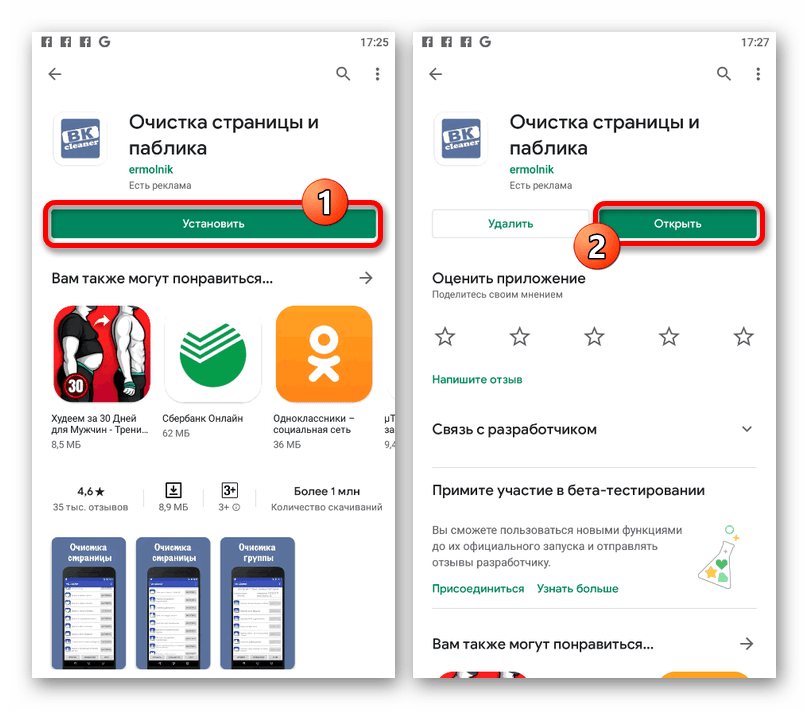
Сразу после этого должен будет открыться официальный клиент ВК с требованием выполнить авторизацию и предоставить приложению доступ к информации со страницы.
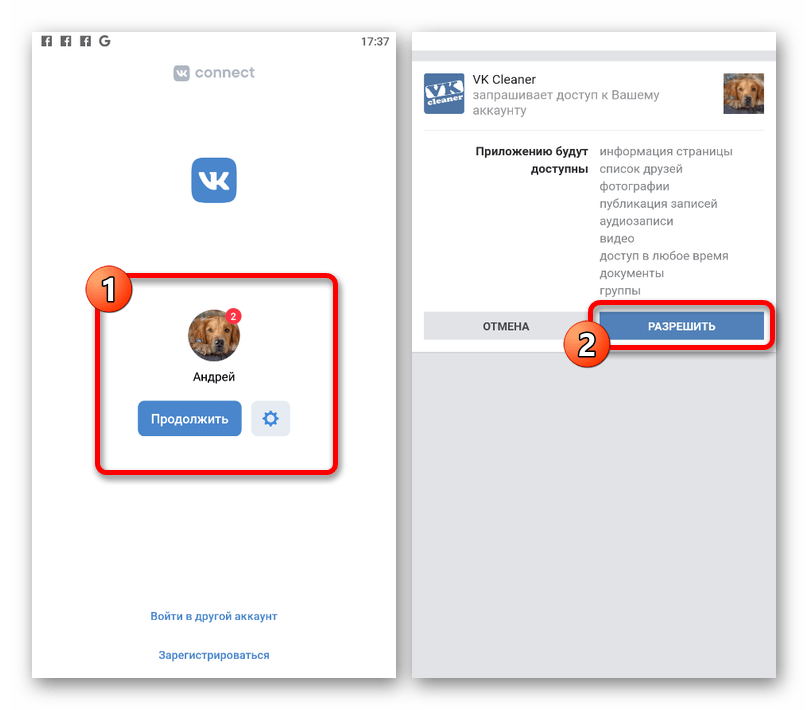
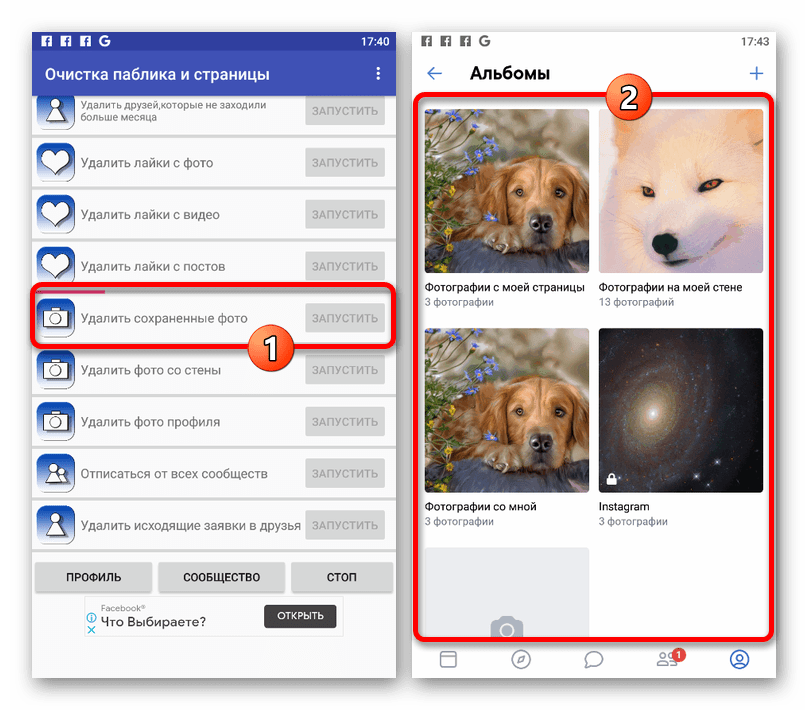
Разобравшись с подготовкой и оказавшись в главном меню, найдите пункт «Удалить сохраненные фото» и нажмите «Запустить». Он также может быть вложен в подраздел «Фотографии».
Дождитесь завершения процедуры, статус которой отображается в виде полоски над указанным пунктом, и можете проверить наличие сохраненных фотографий. В случае успеха альбом попросту исчезнет.
CleanerVK
Еще одна программа, но на сей раз доступная только для Android-устройств, предоставляет во многим похожие функции с более или менее понятным интерфейсом. В данном случае очистка выполняется на порядок быстрее, и потому, если вы пользуйтесь указанной платформой, рекомендуем именно этот способ.
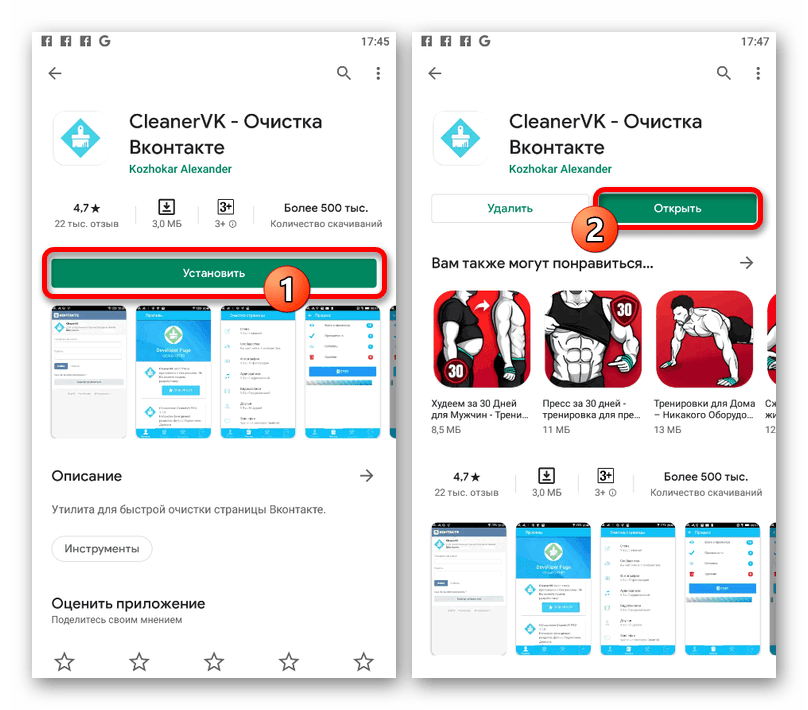
- Загрузите приложение с официальной страницы в магазине Google Play и нажмите «Открыть».
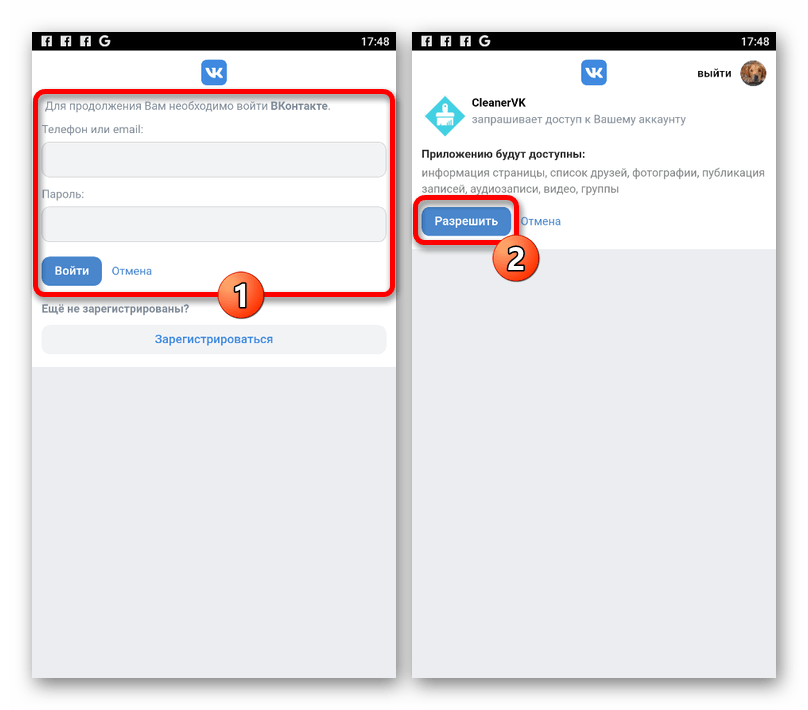
На экране с формой авторизации выполните вход, используя данные от учетной записи ВКонтакте. Также нужно предоставить приложению доступ к странице.
После подготовки с помощью нижнего меню откройте вкладку «Очистка» и выберите «Фотографии».
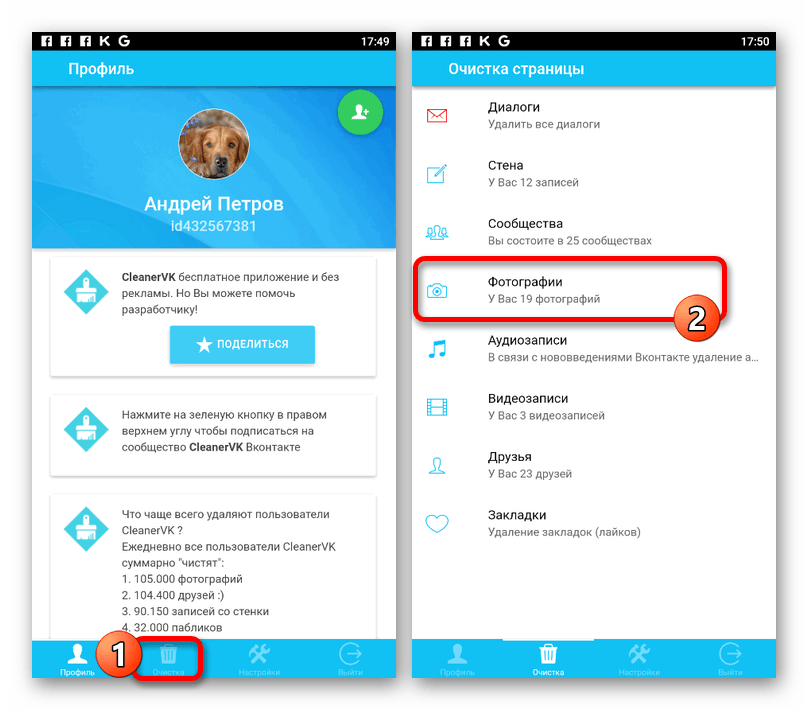
Коснитесь подраздела «Удалить сохраненные» и нажмите «Старт» для запуска процедуры.
Данное действие необходимо будет подтвердить через всплывающее окно.
Об успешном удалении снимков из рассматриваемой категории вас оповести приложение, продемонстрировав еще одно оповещение на экране.
Мы остановились на этих двух программах, но вы можете найти и другие в App Store или Play Маркете.
Опишите, что у вас не получилось.
Наши специалисты постараются ответить максимально быстро.