Как осуществить ручную настройку цифровых каналов на телевизоре и приставке? таблица диапазонов частот
Содержание:
- Яркость, параметры подсветки, цветовая палитра
- Настройка цифрового ТВ на телевизоре с поддержкой DVB
- Как установить каналы?
- Как смотреть цифровое ТВ без приставки
- Настройка антенны
- Настройка каналов на ТВ разных марок
- Режимы обработки
- Как настроить цифровые каналы на старом телевизоре
- Как настроить новый телевизор
- Инструкция по настройке цифрового телевидения
- Диапазоны частот для ЦТВ в Москве и других регионах РФ
- Настраиваем цифровое ТВ на телевизоре Samsung
Яркость, параметры подсветки, цветовая палитра

Яркость
Несмотря на название, этот параметр на самом деле регулирует уровень черного цвета. Нам нужно получить максимальную глубину черного, не утратив детальности темных объектов.
Для настройки поднимите уровень яркости так, чтобы черные полосы над и под кадром стали серыми, и затем опускайте его, пока они не станут вновь черными.
На экране должно быть что-нибудь темное, чтобы настраивать уровень по нему – например, пиджак или рубашка. Понижайте яркость до тех пор, пока детали не станут теряться в тени, после чего вернитесь немного назад. Обычно яркость устанавливается на уровне около 50%.
Подсветка
Этот параметр регулирует общую яркость изображения, позволяя настраивать ее для различных условий.
Можно выбирать разные значения для дня и ночи, слегка понижая ее в затемненной комнате, чтобы не утомлять глаза.
Значение параметра зависит от обстановки и личных предпочтений; начните с середины шкалы и меняйте по вкусу.
Цвет
Возможно, вы не потратите много времени на настройку цветового баланса, так как предустановленные режимы ТВ нередко автоматически задают его – примерно на среднем уровне.
Включите сцену с красочной цветовой палитрой и убедитесь, что цвета выглядят достаточно яркими; если это не так, сдвиньте регулятор вверх, чтобы добавить им энергичности. И наоборот, если цвета кажутся перенасыщенными, убавьте пару пунктов.
Затем включите кадр с лицами людей для проверки реалистичности телесных тонов. Это один из самых сложных параметров для настройки; не пожалейте времени, чтобы добиться естественного оттенка.
У большинства ТВ есть функция установки цветовой температуры в диапазоне от «прохладной» (голубоватые оттенки) до «теплой» (с уклоном в красный цвет); лучше всего оставить ее максимально «нейтральной» или «нормальной».
Если получить нужный баланс яркости красок и их достоверности не удается, поэкспериментируйте с цветностью и насыщенностью; зачастую лучшим оказывается базовый вариант – около нулевой отметки или середины.
Настройка цифрового ТВ на телевизоре с поддержкой DVB
С вероятностью 100% можно заявить, что наш читатель смотрит телевизор одним из рассмотренных выше способов. То есть через антенну, кабель, IPTV или Smart TV. А сейчас пришло время разобраться, как настроить свой ТВ-приемник, чтобы он показывал цифровые каналы в отличном качестве.
Поскольку разные марки и модели ТВ-приемников отличаются внешним видом своего интерфейса, мы рассмотрим процесс настройки на примере самых популярных устройств от известных производителей. Если вам не удалось найти марку своего телевизора в списке, то не отчаивайтесь. Алгоритм не будет отличаться за исключением названий некоторых пунктов меню.
Samsung
Телевизоры марки Самсунг пользуются огромной популярностью у российских покупателей. Все модели, выпущенные после 2012 года, поддерживают стандарт DVB-T2. Это значит, что у любого обладателя ТВ-приемника Samsung получится без труда настроить «цифру».
Если у вас дома стоит телевизор Samsung серии M, Q и LS, то для автоматического поиска каналов потребуется:
- Включить ТВ-приемник.
- Выбрать пункт «Источник» и указать параметр «ТВ».
- Перейти в настройки оборудования.
- Нажать на «Автонастройка».
- Кликнуть на «Пуск».
- Выбрать предпочитаемый способ поиска каналов.
Поиск каналов в автоматическом режиме занимает 15-20 минут.
Владельцам телевизоров Самсунг серии H, F, E и J нужно действовать следующим образом:
- Включить телевизор.
- Нажать на пульте кнопку «Source».
- Выбрать пункт «ТВ».
- Открыть меню и перейти в раздел «Трансляция».
- Кликнуть по надписи «Автонастройка».
- Выбрать тип ТВ и запустить процесс.
На этих моделях процесс поиска тоже займет 15-20 минут. Если найти каналы не получится, можно воспользоваться ручным поиском. Для этого откройте настройки своего телевизора, перейдите в раздел «Трансляция» и выберете пункт «Ручная настройка». Далее останется самостоятельно менять частоты, чтобы обнаружить канал.
LG
На телевизорах южнокорейской марки LG тоже можно настроить цифровые каналы. Меню на устройствах данной марки немного отличается, поэтому рекомендуется действовать строго по следующей инструкции:
- Включить телевизор.
- Перейти в настройки устройства.
- На телевизорах со Smart TV выбрать пункт «Все настройки».
- Выбрать пункт «Поиск каналов и настройки».
- Нажать кнопку «Автопоиск».
- Выбрать тип поиска (антенна, кабель и так далее).
- Отметить поиск только цифровых каналов и запустить процесс.
Как и на Самсунге, на LG можно выполнить ручной поиск. Для этого в разделе «Поиск каналов и настройки» нужно выбрать пункт «Ручной поиск». После этого вы сможете самостоятельно выбрать интересующие каналы.
Philips
Филипс – нидерландская марка телевизоров. На их современных моделях есть поддержка цифрового ТВ, которое настраивается следующим образом:
- Включить телевизор и нажать кнопку «Home» на пульте.
- Выбрать пункт «Установка».
- Перейти в раздел «Поиск каналов».
- Нажать кнопку «Переустановить каналы».
- Выбрать тип ТВ.
- Запустить процесс поиска каналов.
Разумеется, владельцы ТВ-приемников Philips могут выполнить и ручную настройку. Но автоматический поиск является более простым вариантом.
Sony
В случае если дома стоит телевизор марки Сони, настройка цифрового телевидения производится следующим образом:
- Включить телевизор.
- Нажать кнопку «Home» или «Menu» в зависимости от модели ТВ-приемника.
- Перейдите в раздел «Установки» и выберете пункт «Цифр. Конфигурация».
- Нажать на «Автопоиск…».
- Выбрать тип ТВ.
- Дождаться окончания поиска.
Отличительной особенностью настройки «цифры» на Sony является то, что на телевизорах данной марки каналы называются «станциями». Это то же самое, что и обычные цифровые каналы, поэтому переживать не стоит.
Как установить каналы?
Для настройки цифрового телевидения необходимо подготовить инструменты и оборудование, а также неукоснительно следовать несложным инструкциям.
Оборудование для подключения
Для установки цифрового телевидения необходима особая антенна, отдельный тюнер или ТВ со встроенным декодером. Для соединения этих элементов используется специальный кабель, который может идти в комплекте или его следует покупать отдельно.
Антенна
Для приема цифрового сигнала необходима специальная антенна. Цифровые каналы не получится принимать на старую антенну, с помощью которой ранее «ловился» аналоговый сигнал. У них не совпадают диапазоны частот.
Антенны бывают разных типов: комнатные, уличные или с усилением. Выбор устройства зависит от следующих факторов:
- расстояния жилища до телевышки;
- расположения квартиры или частного дома: этаж, направление выхода окон;
- расстояния от крупных предприятий или других промышленных объектов;
- возможности подключиться к коллективной антенне.
Если расстояние до ретранслятора меньше 5 км, то вполне подойдет небольшая комнатная антенна. При расстоянии около 20 км нужно ставить стандартное уличное устройство. Если до вышки от 20 до 80 км, то придется брать антенну с усилителем.
По конструкции бывают пространственными, плоскими, однонаправленными. Чистота и мощность сигнала во многом зависит от правильного подбора антенны.
Ресивер
Ресивер, он же декодер или тюнер, позволяет расшифровывать поступающий цифровой сигнал. Данное устройство подключается по очень простой схеме: антенна – ресивер – телевизор.
Ресивер – это небольшая коробочка с приборной панелью на лицевой стороне и разъемами для подключения, которые расположены сзади. К нему прилагается пульт управления. Следует помнить, что подобные устройства бывают разными. Есть ресиверы для кабельного, эфирного и спутникового вещания. Каждый из этих видов имеет собственное буквенное обозначение.

Пример ресивера
Обычно ресиверы для приема эфирного цифрового телевещания способны работать с двумя форматами сигнала: mpeg-2 и mpeg-4. Для этих устройств классическими считаются разъемы HDMI и «тюльпан». Они способны принимать небольшое количество каналов.
Современные декодеры имеют USB-разъемы и встроенную программу управления, с помощью которой можно настраивать ТВ-каналы, переключать их. Более дорогие модели позволяют выходить в интернет через Wi-Fi или кабель.
Новые телевизоры уже имеют встроенные декодеры, поэтому покупать это устройство не нужно. Владельцам старых моделей ТВ придется раскошелиться.

Схема подключения цифрового ТВ
Как смотреть цифровое ТВ без приставки
Закончив с вводной частью материала и рассказом о том, как понять, поддерживает ли телевизор «цифру», можно переходить к описанию процесса настройки цифрового телевидения. И прежде чем представить подробную инструкцию, необходимо отметить, что в 2020 году «цифра» распространяется разными методами. Вот они:
- антенна;
- кабель;
- IPTV;
- Smart TV.
Далее предлагаем ознакомиться со всеми особенностями разных типов подключения. Каждый из них имеет свои достоинства и недостатки. А подробное изучение информации об отличительных чертах кабельного ТВ, телевидения через антенну и других видов позволит сделать правильный выбор в пользу того или иного способа просмотра «цифры».
Если телевизор поддерживает DVB-T2
Итак, рассмотрим первый вариант, который предполагает, что в телевизоре есть встроенный модуль DVB-T2. Это может быть самый дешевый ТВ-приемник за 10-15 тысяч рублей и даже дешевле, если у него маленькая диагональ экрана. В данном случае пользователю предлагается смотреть телевидение при помощи антенны.
Подобной услугой пользуется подавляющее большинство населения страны. Ведь ТВ-антенны сейчас установлены на всех многоквартирных домах. Ранее и сейчас они используются для приема аналогового сигнала. Но, поскольку телевизор обладает встроенный трансформатором, аналог сразу же преобразуется в «цифру» даже при наличии старого оборудования.
Таким образом, для просмотра цифрового ТВ нужна антенна и кабель, соединяющий ее с телевизором. Если все это есть в доме, вы можете переходить к настройке «цифры». Подробным образом этот процесс опишем далее.
Кабельное ТВ
Помимо антенны многие люди для получения телевизионного сигнала используют кабельные сети. И тут незнающий человек может воскликнуть «А в чем разница?» Ведь при передаче сигнала через антенну тоже используется кабель, который заводится в дом или квартиру пользователя.
Но дела в том, что кабельное телевидение работает без использования антенн. То есть сигнал передается исключительно по проводу. И тысячи людей продолжают использовать такую модель ТВ, подключаясь к кабельным провайдерам.
Плюсом такого способа телесмотрения является то, что телевизор не обязательно должен поддерживать формат DVB-T2. Если ваш кабельный оператор использует стандарт DVB-C, то человеку нужно смотреть именно на эту характеристику, а не на какую-либо другую.
IPTV
Эта загадочная аббревиатура расшифровывается, как Internet Protocol Television, то есть телевидение по протоколу телевидения. Не сложно догадаться, что в данном случае для получения сигнала используется не антенна или кабель, а доступ к глобальной паутине.
Плюс данного способа просмотра цифрового ТВ заключается в том, что телевизор хозяина может не поддерживать стандарт DVB-T2 или DVB-C. Требование, которое предъявляется к приемнику – наличие порта HDMI, который устанавливается повсеместно в модели, выпущенные после 2008 года.
Для чего он нужен? А все очень просто. Поскольку старые телевизоры не поддерживают интернет, человек может смотреть ТВ на компьютере, используя подключение к интернету. Для этого он может открыть сайт любого телеканала или сервис, где собираются сотни ТВ-каналов. Например, Яндекс. Эфир.
Для вывода изображения с компьютера на телевизор используется кабель HDMI. Одна его часть вставляется в ПК, а другая – в соответствующий разъем ТВ-приемника. Далее человеку остается перейти в настройки подключения телевизора и выбрать задействованный порт HDMI. В таком случае изображение сразу же появится на экране.
Smart TV
Самыми продвинутыми телевизорами считаются модели с поддержкой функции Smart TV. Эта технология превращает казалось бы обычный ТВ-приемник в полноценный компьютер. А примечательным является то, что телевизоры с поддержкой Smart TV не особо дороже моделей без данной технологии.
Все телевизоры со Смарт ТВ имеют поддержку стандарта DVB-T2 и DVB-C. То есть человек может смотреть любимые каналы, используя кабель или антенну. Но в то же время пользователю доступен альтернативный способ просмотра через интернет.
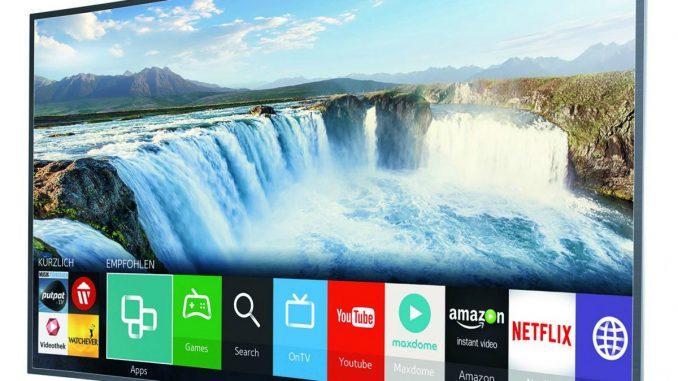
Телевизоры со Smart TV обладают встроенным датчиком Wi-Fi, а также разъемом для подключения интернет-кабелю. Владельцу подобного рода устройства нужно подключиться к интернету любым из предлагаемых способов, а затем смотреть каналы через специальное приложение.
Настройка антенны
Необходимость настройки антенны может возникнуть только если совсем не работают каналы или работают, но периодически пропадает изображение. Особенность цифрового телевидения в том, что сигнал есть и он качественный или его нет вовсе. Бывают два варианта решения проблемы:
- Купить и установить новую антенну.
- Направить старую точно на телецентр.
Необходимость покупки новой возникает, если вышка далеко и/или передатчик слабый. Если возникла такая необходимость, то лучшим выбором будет направленная антенна, с длинной стрелой.
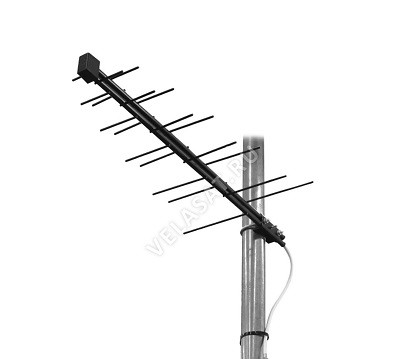
При расстоянии до телевышки более 10 км скорее всего потребуется антенна с усилителем. Но сначала, нужно попробовать настроить имеющуюся.
Куда направить цифровую антенну
Конечно, всем хочется сэкономить. Поэтому выясните точное нахождение телевышки и направьте антенну точно в её сторону. Проверьте изображение. Ничего не изменилось – попробуйте слегка покрутить антенну по сторонам. Только легонько, на небольшой угол. Телевизор откликается не сразу
Поэтому поворачиваем ступенчато и осторожно. Если это не срабатывает, то возвращаемся к первому пункту и покупаем новую антенну
Образцом могут послужить соседские.
Настройка каналов на ТВ разных марок
Некоторые модели работают на фирменных операционных системах. К примеру, у Samsung это Tizen, у LG – WebOS, а у Sony и Philips – ОС Android. Разберём особенности подстройки эфирных каналов с оглядкой на марку ТВ.
Samsung
Порядок процедуры зависит от серии ТВ. Первым делом стоит провести обновление устройства, иначе могут возникнуть конфликты и другие проблемы.
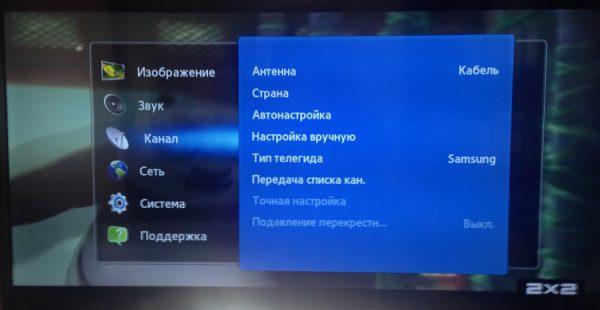
Порядок действий на моделях серии М, Q, LS и К:
- Активируем меню на ТВ посредством кнопки Home с ПУ.
- Заходим в раздел «Настройки» и открываем ветку «Трансляция».
- Кликаем на пункте «Автонастройка».
- В выпадающем списке выбираем источником сигнала – ТВ-антенна.
- Обязательно уточняем тип каналов – цифровые, иначе ТВ будет искать и аналоговые, в том числе.
- Значения в разделе «Оператор» и «Режим поиска» оставляем как есть.
- Запускаем сканирование.
- По окончании ТВ запишет все найденные каналы в память.
Настройка на моделях серии J, H, F и E:
- Нажимаем на пульте управления кнопку Source и выставляем источником сигнала ТВ-антенну.
- Открываем настройки и переходим в раздел «Трансляция».
- Выбираем тип каналов – цифровые.
- Нажимаем «Сканировать».
- Соглашаемся с сохранением данных, либо меняем нумерацию.
Иногда телевизор может задуматься на несколько секунд после окончания поиска. Это нормально. Меньше чем через минуту на экране появится список всех доступных для просмотра каналов.
LG
Здесь также необходимо предварительно обновить операционную систему. Перед началом процедуры рекомендуется перезагрузить устройство и выждать пару минут, пока платформа не стабилизируется.
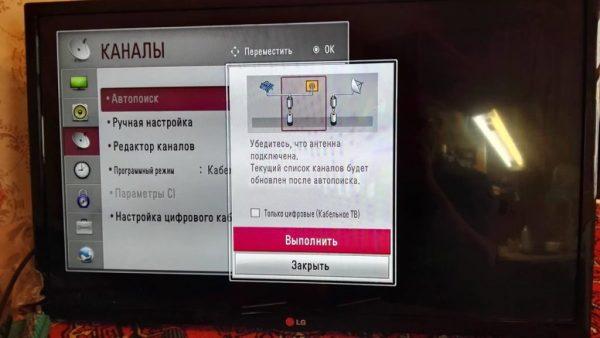
Алгоритм настройки:
- Нажимаем на кнопку Settings на пульте управления.
- Переходим в раздел «Каналы».
- В появившемся окне выбираем «Автопоиск».
- Задаём источник сигнала – ТВ-антенна.
- В интерфейсе поиска ставим галочку на строчке «Только цифровые».
- Запускаем процедуру нажатием на клавишу ОК.
- При необходимости меняем нумерацию найденных каналов.
Процедура аналогична для всех телевизоров этой марки. Платформа полностью локализована, поэтому проблем с настройкой быть не должно. В некоторых случаях может меняться оформление интерфейса, но ветки меню остаются такими же.
Philips
Телевизоры, работающие на платформе Android, более гибкие в плане индивидуальных настроек, но определённые сложности всё же возникают. Как и в других случаях, первым делом необходимо обновить операционную систему до актуальной версии.
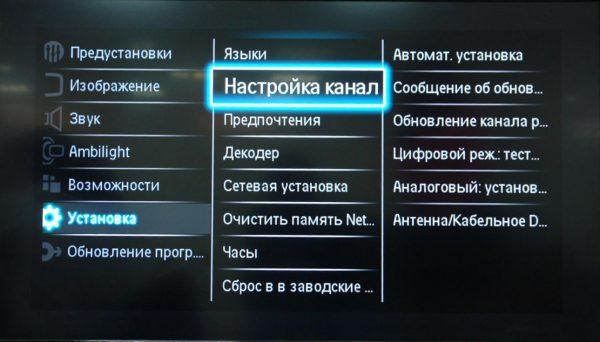
Этапы настройки цифровых каналов:
- Активируем меню нажатием клавиши Home на пульте управления.
- Открываем «Конфигурация» и переходим в раздел «Установка».
- Выбираем пункт «Настройка каналов».
- Кликаем на строчке «Автоматический режим» и «Пуск».
- Из выпадающего списка выбираем источник сигнала – ТВ-антенна.
- По окончании поиска кликаем на «Готово», чтобы сохранить результаты.
В некоторых версиях операционной системы может потребоваться выбор страны. Если России в списке не оказалось, то нажимаем на Германию или Финляндию. Эти страны используют аналогичные протоколы телевещания.
Иногда система запрашивает пароль. Как правило, это «0000» или «1111». Конкретный код будет указан в разделе «Настройка каналов».
Режимы обработки
После того как основные параметры статичного изображения установлены, стоит поговорить о его обработке. Большинство производителей ТВ включают в меню полный набор функций обработки, которые не только сбивают с толку, но и сильно влияют на картинку – и не всегда в лучшую сторону.
Нельзя сказать, что все они полностью бесполезны; в последние годы их качество заметно выросло, однако чаще всего выигрыш в одном отношении сопровождается ухудшением в другом, и найти нужный баланс непросто.
Как правило, вначале лучше всего отключить все активные режимы обработки, настроить базовые параметры изображения и затем экспериментировать с каждым отдельным режимом, начиная с самых малых значений, чтобы убедиться, что картинка с ним становится лучше.
Вот некоторые из самых популярных режимов обработки изображения и выполняемые ими функции:
Усилитель черного и белого
В большинстве случаев лучшее, что можно сделать для формирования качественных черного и белого цветов – это правильно выставить контрастность и яркость; но лучшие модели позволяют получить еще более эффектное изображение при помощи подобных усилителей.
Впрочем, у более старых или недорогих телевизоров такие режимы лучше отключать, поскольку одновременно с повышением темноты черного или яркости белого цвета снижается детальность изображения
Иными словами, действуйте осторожно
Динамическая контрастность
Этот параметр и различные вариации «динамичного» режима заставляют ТВ изменять яркость в зависимости от происходящего на экране: в темных сценах она сделает картинку темнее, чтобы повысить глубину черного, в светлых – ярче.
Лучшие ТВ позволяют повысить качество изображения при помощи настройки этого параметра, однако процент улучшения значительно отличается от модели к модели, и все, что остается – это продолжать экспериментировать в поисках оптимального результата. У некоторых ТВ при включении этого параметра экран начинает мигать или скачкообразно менять яркость. При появлении признаков подобного поведения отключите функцию.
Как настроить цифровые каналы на старом телевизоре
Подключение цифрового ТВ к старому телевизору происходит с помощью приставки (DVB-T2 тюнера). Стоимость такого устройства колеблется в пределах 600-1500 рублей. Тюнер принимает сигнал и преобразовывает его в поддерживаемый формат. Дешевле и легче купить приставку, чем новый ТВ, но здесь тоже есть свои нюансы — настроить цифровую приставку можно не всегда.
 Приставка для просмотра цифрового ТВ
Для каких телевизоров подойдут цифровые приставки
Почти каждый современный телевизор оборудован разъемом для специального кабеля, который передает сигнал. Новые ТВ умеют его принимать и обрабатывать, а также использовать дополнительные функции такого вещания. Старые образцы не могут это делать, но если есть тюнер, то эта задача возлагается на него.
Более старые модели, например, ламповые советские, не подойдут для приема цифрового вещания, даже если использовать тюнер. Модели старого образца попросту не поддерживают подключение сторонних устройств.
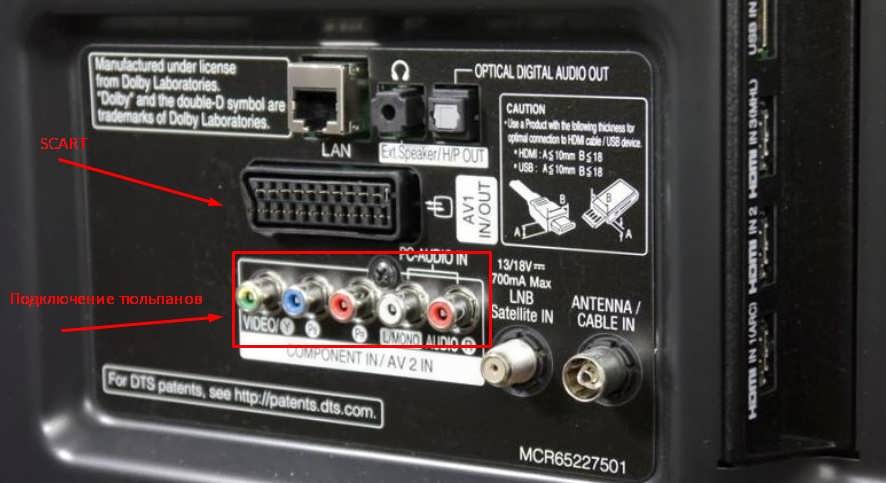 Если в вашем телевизоры есть такие разъемы, то легко можно подключить цифровую приставку
В случае их отсутствия, смотреть ТВ не получится. Никаких дополнительных переходников или разъемов, к которым можно было бы подключать тюнер на очень старых (до 90-х годов) моделях не существует.
Подключение приставки для цифрового телевидения на старом телевизоре
Чтобы смотреть цифровое ТВ со старого телевизора, убедитесь, что вас есть подходящие разъемы. После этого нужно купить DVB-T2 приставку. Для старого ТВ подойдет любая, они могут различаться количеством каналов. Перед покупкой нужно понять, какой у вас разъем. Существует два типа:
через SCART-разъем
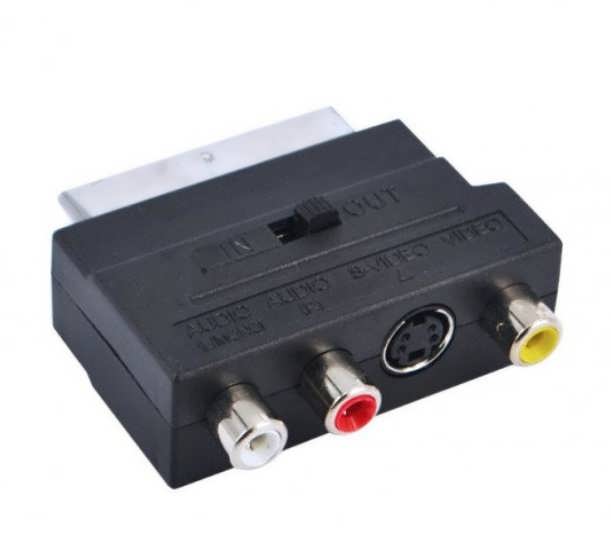
Выглядит как штекер. Объединяет в себе звуковой, видео и другие разъемы. Для того, чтобы подключиться к нему, нужно купить специальный переходник (если тюнер уже не оснащен таким кабелем).
через «Тюльпан»
3 разъема разного цвета, в основном красного, желтого и белого (могут встречаться и другие вариации). Большинство тюнеров оснащены именно таким входом.

Итак, вы определились с тем, какой у вас разъем и нужны ли вам дополнительные переходники для подключения. Теперь, узнаем как подключить цифровую приставку к старому телевизору.
Порядок настройки — инструкция по подключению
Включайте телевизор, чтобы убедиться в том, что он работоспособен. Берём наш DVB-T2 тюнер и подключаем к нему антенну. Для этого у нас есть специальный кабель. Чтобы подключить, вкрутите шнур в тюнер, убедитесь, что кабель плотно прилегает ко входу. Далее можете приступать к подключению тюнера к ТВ.
Вариантов бывает два — Scart-разъем или «тюльпан». Если у Вас «тюльпан», то просто подсоедините три провода к телевизору, а потом — к приставке
Важно сделать все в соответствии с цветами, то есть белый к белому, желтый к желтому и красный к красному
Если у Вас SCART разъем, то Вам понадобится переходник для того, чтобы подключить к нему «тюльпаны». С одной стороны у переходника разъем Scart,а с другой — входы-тюльпаны.
Подключив тюнер, проверьте, работает ли он. Для этого включите телевизор и тюнер. К тюнеру поставляют отдельный пульт, поэтому теперь придется постоянно включать телевизор и тюнер отдельно. Если Вы все сделали правильно, то он должен заработать, и вы сможете принимать вещание и смотреть каналы.
Как настроить новый телевизор
Для того чтобы выполнить настройку нового телевизора и подключить его к обычной антенне на устройстве нужно выбрать родной язык. Для этого к преемнику нужно подключить антенный кабель, после чего продолжительным нажатием кнопки «ОК» на пульте ДУ выйти в Меню, где выбрать пункт LANGUAGE. Отмечаем язык RUSSIAN, после чего все настройки в автоматическом режиме будут переведены на русский.
Особенности автоматической настройки каналов
Как настроить телевизор автоматически? Для выполнения процедуры потребуется выполнить следующий алгоритм действий:
- Включаем приемник, после чего на экране появится сообщение о том, что «Каналы не настроены»;
- С помощью пульта дистанционного управления заходим в Меню, где выбираем «Настройка каналов» — «Автоматическая настройка»;
- Не забываем указать тип вещания — цифровое или аналоговое.
- Нажимаем ENTER/OK.
После выполнения всех действий телевизор начнет настройку каналов, сканируя доступный ему частотный диапазон. В среднем Автонастройка занимает не более нескольких минут, после чего на экране отображаются все сохраненные телеканалы. В том случае, если ничего не получилось — не стоит паниковать. Внимательно изучаем инструкцию к устройству. В ней обязательно приводятся подробные описания настройки для данной модели.
В том случае, если оператор добавляет новые каналы, то настройку придется выполнять повторно, используя для этого опцию редактирования. В этом случае, созданный ранее список телеканалов сохраняется, в него просто добавляются новые пункты. Удалить старый перечень можно с помощью соответствующей команды, после которой придется выполнить повторный поиск.
Ручная настройка каналов
Если автоматическая настройка телеканалов работает некорректно, то необходимо воспользоваться возможностью ручного поиска. С его помощью зритель сам решает, какие каналы он хочет добавить в сохраненный список.
Алгоритм действий при ручной настройке выглядит следующим образом:
- Включаем приемник;
- В Меню выбираем «Настройка каналов» — «Ручная настройка»;
- Выбираем команду «Программы» и присваиваем им номера;
- Дополнительно нужно выбрать систему цвета: PAL или SECAM, звука: 2,0 (стерео), 5,1 и т.д.;
- Выполняем «Поиск» каналов и сохраняем нужные телеканалы.
Полученный список при необходимости может обновляться или удаляться.
Инструкция по настройке цифрового телевидения
С тех пор как вся страна перешла на новый формат вещания, абоненты могут просматривать телепрограммы, входящие в два базовых пакета. Первый мультиплекс включает информационный контент, причем оборудование поймает либо все каналы, либо ни одного.
Пакет доступен в любом населенном пункте. Второй мультиплекс относится к категории развлечений. Здесь собраны наиболее популярные среди абонентов программы. На сегодняшний день пакет доступен примерно для 67% населения страны. Состав телепрограмм развлекательного характера меняется каждый год. Выбирается список на основе конкурса, проводимого государством. Недавно появился и третий пакет, но он подключается на платной основе.

Пошаговая инструкция, как настроить цифровой ресивер на 20 каналов, выглядит следующим образом:
- Первым делом к ТВ-приемнику необходимо подсоединить комнатную или наружную антенну.
- После включения телевизора на пульте нажать кнопку «Меню» и перейти в раздел автоматической настройки.
- На экране появится окно, в котором абоненту потребуется выбрать источник передачи. Заданное значение должно быть «Кабель».
- После нажатия на кнопку «Пуск» откроется еще одно окно, в котором необходимо выбрать команду «Цифровое».
- В режиме поиска рекомендуется выбрать пункт «Полный» и дождаться, пока оборудование найдет список всех доступных телепрограмм.
Некоторые модели приемников обладают функцией сетевого поиска. Пользователю не нужно будет вводить никаких данных, просто запустить поисковой режим и дождаться, пока будут найдены доступные мультиплексы. Цифровые ресиверы на 20 каналов можно настроить также в ручном режиме. Чтобы облегчить данный процесс, рекомендуется перейти на сайт карта.ртрс.рф и ознакомиться со списком доступных в регионе пакетов. Каждый канал будет иметь свою частоту вещания и порядковый номер. Эти значения и вводятся при ручном поиске, также указывается значение модуляции – 256 QAM.

Нелишним действием является проверка качества сигнала. Это можно выполнить посредством нажатия на пульте на кнопку «Info». На экране появится сообщение, отображающее уровень приема. Если его значение выше 60%, значит сигнал стабильный. В обратном случае ситуацию придется исправлять, и в этом могут помочь следующие варианты:
- поместить антенну в другом месте, желательно вывести устройство на улицу, закрепив на специальную высокую мачту;
- сориентировать приемную установку как можно точнее по направлению к ближайшей телевышке;
- купить усилитель для антенны, который повысит коэффициент мощности.
В крупных городах прием сигнала может осуществляться от нескольких ретрансляторов. В интернете рекомендуется посмотреть карту ближайших телевышек, а также узнать, какие мультиплексы они транслируют.

Диапазоны частот для ЦТВ в Москве и других регионах РФ
Для того чтобы настроить цифровое телевидение в своём регионе, необходимо знать номер пакета вещания и его частоту. Ниже представлена таблица частот по регионам России.
| Регион | Номер пакета | Частота вещания (МГц) |
| Алтайский край | 32, 34 | 562, 578 |
| Амурская область | 23, 33 | 490, 570 |
| Архангельск | 26, 32 | 514, 562 |
| Астраханская область | 26, 36 | 514, 594 |
| Белгородская область Брянская область |
36, 40 30, 57 |
594, 626 546, 762 |
| Владимир | 36, 50 | 594, 706 |
| Волгоградская область | 21, 47 | 474, 682 |
| Вологодская область | 26, 31 | 514, 554 |
| Воронеж | 24, 57 | 498, 762 |
| Москва | 30, 24 | 546, 498 |
| Еврейская автономная область | 34, 37 | 578, 602 |
| Забайкальский край | 26, 30 | 514, 546 |
| Ивановская область | 59, 57 | 778, 762 |
| Иркутск | 24, 25 | 498, 506 |
| Кабардино-Балкарская Республика | 34, 21 | 578, 474 |
| Калининград | 47, 41 | 682, 634 |
| Калужская область | 26, 34 | 514, 578 |
| Камчатский край | 23, 27 | 490, 522 |
| Карачаево-Черкесская Республика | 58, 59 | 770, 778 |
| Кемеровская область | 21, 46 | 474, 674 |
| Кировская область | 32, 36 | 562, 594 |
| Костромская область | 60, 24 | 786, 498 |
| Краснодарский край | 37, 53 | 602, 730 |
| Красноярский край | 25, 38 | 506, 610 |
| Курган | 37, 49 | 602, 698 |
| Курск | 24, 53 | 498, 730 |
| Санкт-Петербург | 35, 45 | 586, 666 |
| Липецкая область | 30, 40 | 546, 626 |
| Магаданская область | 26, 36 | 514, 594 |
| Мурманск | 32, 35 | 562, 586 |
| Ненецкий автономный округ | 26, 30 | 514, 546 |
| Нижегородская область | 28, 53 | 530, 730 |
| Новгородская область | 51, 57 | 714, 762 |
| Новосибирская область | 44, 59 | 658, 778 |
| Омская область | 40, 44 | 626, 658 |
| Оренбургская область | 33, 60 | 570, 786 |
| Орловская область | 26, 41 | 514, 634 |
| Пензенская область | 57, 44 | 762, 658 |
| Псковская область | 31, 34 | 554, 578 |
| Ростов | 37, 38 | 602, 610 |
| Рязанская область | 43, 27 | 650, 522 |
| Самара | 27, 57 | 522, 762 |
| Саратов | 36, 40 | 594, 626 |
| Сахалинская область | 37, 49 | 602, 698 |
| Свердловская область | 49, 60 | 698, 786 |
| Севастополь | 47, 45 | 682, 666 |
| Смоленск | 39, 46 | 618, 674 |
| Ставрополь | 57, 32 | 762, 562 |
| Тамбов | 46, 56 | 674, 754 |
| Тверь | 37, 58 | 602, 770 |
| Томск | 21, 44 | 474, 658 |
| Тула | 34, 60 | 578, 786 |
| Тюмень | 35, 44 | 586, 658 |
| Ульяновская область | 56, 59 | 754, 778 |
| Хабаровск | 30, 38 | 546, 610 |
| Челябинск | 24, 40 | 498, 626 |
| Ярославль | 39, 36 | 618, 594 |
Переход на цифровое телевидение – необходимый шаг. С помощью цифрового сигнала можно смотреть гораздо больше телеканалов по всей стране, не боясь потерь качества и помех. Просмотры любимых передач станут комфортнее и доступнее.
Настраиваем цифровое ТВ на телевизоре Samsung
Преимущество подобного типа передачи сигнала неоспоримо. Пользователь видит не только качественную картинку с реалистичной передачей цвета, но и не наблюдает перебои сигнала, когда вместо картинки – белые полосы или снег.
Так как настроить цифровые каналы на телевизоре Самсунг? Для этого модель должена соответствовать стандартам тюнера DVB-C. К счастью, разве что самые старые модели компании не соответствуют этому стандарту. А если у вас Смарт ТВ, то беспокоится не о чем.
Ниже рассмотрим пошаговую инструкцию, как настроить цифровое телевидение на телевизоре Самсунг.
Настраиваем телеканалы: инструкция
Настройка цифровых каналов на телевизоре Самсунг происходит по следующей схеме:
- Включите устройство, возьмите пульт.
- Нажмите на кнопку “Меню”, чаще она размещена по центру пульта.
- Найдите в разделе “Меню” категорию “Канал”.
- Откроется новое окно, отыщите подкатегорию “Страна”.
- Иногда Самсунг может требовать пин-код. Если это произошло, введите один из этих кодов – 1234, 0000 или 1111. Не переживайте, из-за неправильного ввода устройство не будет заблокировано, это всего лишь классические пароли, которые задаются в автоматическом режиме.
- Если хотите настроить ТВ, кликните по пункту “Другое”.
- Теперь вернитесь назад, перейдите в пункт “Кабельные параметры поиска”.
- Осталось ввести некоторые параметры. Введите частоту передачи сигнала – 290 000 kHz, а скорость передачи установите 6875 KS/s. Теперь задайте модуляцию порядка – 256 QAM.
- Еще раз кликните “Назад”, отыщите пункт “Автонастройка”.
- Необходимо выбрать источник сигнала, нажмите “Кабель”, затем “Цифровой”.
- Вы окажетесь в параметрах поиска, перейдите в следующую категорию – “Сеть”.
- Запустите изменения, нажав на пункт “Вход”.
После того, как устройство найдет все доступные для вашей страны телеканалы, вы сможете наслаждаться просмотром любимых телепередач и сериалов.
Ручная настройка цифровых каналов на устройстве Самсунг нецелесообразна. Пользователю придется потратить слишком много времени, чтобы каждый раз находить частоту и закреплять ее за телеканалом.
Настройка цифровых каналов на телевизоре Самсунг настолько же простая, как и регулировка аналогового или кабельного ТВ. Просто придется задать частоту и скорость передачи сигнала. В остальном настройка кабельного ТВ от “цифры” ничем не отличается.





