Скидываем музыку на свой айфон через айтюнс
Содержание:
- Синхронизация музыки через iTunes
- Альтернативный способ загрузки музыки
- Алгоритм действий при закачивании музыки через iTunes
- Последний штрих
- Способ №2. Загрузка аудиофайлов через DropBox
- Ставим музыку на звонок через iTunes
- Как установить рингтон на iPhone с iOS 13 (и новее) без компьютера
- Есть ли другие способы передачи медиа файлов через айтюнс
- Как использовать iPhone или iPad в качестве флешки
- Как загрузить музыку в iPhone с компьютера с помощью iTools
- Прочие полезные настройки загрузки музыки из Apple Music
- Загрузка музыки на iPhone с помощью программы iTools
- Приложение iTunes и его настройки
- Пошаговая инструкция
- Инструкция по загрузке музыки на iPhone через iTunes
- Перенос через iTools
Синхронизация музыки через iTunes
Вы уже установили последнюю версию iTunes и приготовили музыкальные треки? Как синхронизировать музыку в iTunes? Для этого нужно выполнить следующие шаги:
- Добавить музыкальные треки в медиатеку iTunes, указать теги, жанры и прочие данные (можно и не указывать);
- Зайти во вкладку «Музыка» и установить галочку «Синхронизировать музыку»;
- Выбираем объекты синхронизации – вся музыка, определенные жанры или определенные композиции;
- Нажимаем на кнопку синхронизации и дожидаемся результатов.
Как правило, процесс синхронизации длиться 10-15 минут – за это время все музыкальные файлы зальются в iPhone. Процедура достаточно длительная, один только этап добавления музыки может растянуться на длительное время, если вы соберетесь править файлы и сортировать треки. Зато вы сможете привести свою медиатеку в идеальный порядок, что невозможно сделать с помощью других инструментов.
А что делать, если iTunes не синхронизирует музыку на iPhone? Причины возникновения проблемы:
- Вы используете старую версию iTunes – попробуйте обновить приложение, что избавит его от накопившихся ошибок;
- iTunes нуждается в переустановке – найдите на нашем сайте инструкцию по переустановке iTunes и повторите указанные в ней процедуры;
- Проверьте целостность USB-кабеля – вполне возможно, что он неисправен;
- На iPhone не хватает свободного места – в этом случае могут возникать различные проблемы.
К счастью, проблемы с iPhone возникают очень и очень редко, так как данное оборудование отличается исключительным запасом по надежности. Поэтому вероятность возникновения проблем с синхронизацией крайне мала.
Альтернативный способ загрузки музыки
Владельцы устройств на Android лишены подобных сложностей с синхронизацией музыки – они подключают свои гаджеты к компьютеру, осуществляя прямой переброс музыкальных треков в память. Примерно то же самое можно сделать и на iPhone. Для этого здесь используется приложение iTools, работающее без помощи громоздкого и несколько медленного мультимедийного комбайна iTunes.
Для того чтобы закинуть музыку в iPhone, необходимо запустить iTools и подключить смартфон к компьютеру. Как только он определится (наименование гаджета появится в окне программы), можно приступать к закачиванию музыки – зайдите на вкладку «Music», выберите отобранные треки и просто перекиньте их сюда мышкой. Главным преимуществом такого подхода является высокая скорость переброса файлов из компьютера в iPhone.
Алгоритм действий при закачивании музыки через iTunes
Перед тем, как загрузить музыку в iPhone через iTunes, нужно залить треки в хранилище программы:
- запустить iTunes;
- зайти на вкладку «Файл», затем выбрать «Добавить файл в медиатеку». Чтобы закинуть музыкальные треки в программу, нужно выбрать папку, где хранится музыка на компьютере и просто перетащить их мышкой или воспользоваться сочетанием клавиш «Ctrl+O»;

- следующий шаг – оформление музыкальной коллекции (выбор обложки, название коллекции, другие детали) при помощи вкладки «Сведения»;
- если какой-то файл не удается передать в медиа список iTunes, значит, его формат не подходит для программы и трек нужно конвертировать, например, в MP3.
Чтобы использовать скачанный в программу плейлист в телефоне, нужно синхронизировать его с iTunes. В принципе, уже на этом этапе можно подключать телефон. Но, если музыки будет много, то рекомендуется сначала систематизировать ее.
Последний штрих
После завершения синхронизации необходимо будет открыть вкладку “Выбранные списки, исполнители, альбомы и жанры“. Чтобы удалить какие-либо треки в библиотеке Айтюнс и, как следствие, на смартфоне, их следует будет просто отметить. После нажатия кнопки «Применить» на телефон перенесутся только выбранные песни. Всю остальную музыку можно будет найти только в iTunes, а с Айфона она удалится.
- Чистим музыку на iPhone (4, 4s, 5)
- Очистка списка музыки в ВКонтакте
- Как удалить приложение с iPhone
Загрузка или добавление песен в плеер iPod nano включает процесс, называемый синхронизацией, который перемещает музыку из вашей библиотеки iTunes в ваш iPod. Таким же способом добавляются в iPod nano и другие вещи – например подкасты, телевизионные шоу и фото – а также заряжается его батарея. Синхронизация – довольно простой процесс, и выполнив его один раз вы перестанете задумываться о том, что делаете.
Способ №2. Загрузка аудиофайлов через DropBox
Дропбокс это файловое хранилище для файлов различного формата. Размер бесплатного хранилища в дропбокс первоначально пару ГБ, но может быть увеличено до 18 ГБ, если пригласить друзей. В общем хватит для большого количества музыки. В дропбоксе есть возможность проигрывания музыки, но нет возможности собирать ее в плейлисты и т.д.
Однако DropBox удобен тем, что вы можете закачать музыку в хранилище, когда у вас нет под рукой персонального компьютера с iTunes.
Пошаговое руководство по доставке музыки:
- После регистрации скачать мобильное приложение для iPhone DropBox и залогиниться в нем
- Если компьютер под рукой, то скачать Дропбокс на свой комп, залогиниться там, создать папки и закинуть туда всю свою музыку — просто нажать копировать вставить из любой папки в папку дропбокс
- Подождать синхронизации, пока музыка закачается в файловое хранилище
- Запустить на устройстве мобильное приложение Дропбокс. После обновления вы увидите список ваших файлов. Если вы хотите, чтоб музыка играла без интернета — нужно рядом с любым файлом нажать стрелочку и выбрать в меню в правом углу «Доступ в авт. режиме»
Ставим музыку на звонок через iTunes
Изначально iTunes был медиа плеером, который разработан специально для гаджетов Apple, постепенно программа трансформировалась и совершенствовалась. Сейчас это онлайн-магазин, где можно скачивать за определенную стоимость рингтоны, песни, а также смотреть фильмы и слушать радио.
Все песни, которые будут использованы, в качестве рингтона на iPhone должны быть записаны в специальном расширении M4R, а длительность трека составлять ровно 40 секунд. В реальности этот процесс прост, главное, соблюдать определенный порядок действий:
Шаг-1. Выбрать и скачать файл с желаемой мелодии в iTunes. Для этого открываем заранее установленную программу iTunes, переходим в соответствующий раздел – «Музыка», нажимаем на значок ноты в верхнем левом углу. Затем жмем «Файл», а в появившемся окошке выбираем строку «Добавить файл в медиатеку». Последний шаг – проверка загруженного файла непосредственно в медиатеке.

Шаг-2. Свести проигрывание музыкальной композиции необходимо до стандартных 40 секунд. Если продолжительность мелодии хоть немного превысит заявленный лимит, то ее не получиться установить на звонок iPhone. Обрезать композицию можно с помощью специальных программ имеющихся в памяти смартфона или в самом iTunes.


Для этого нужно нажать на название файла, сведения и в открывшемся окне выбрать пункт параметры. В нем выбирается требуемый отрезок композиции с заданным интервалом, и все «ок». Также можно дополнительно увеличить (или уменьшить) громкость самого трека.
Шаг-3. Конвертировать файл в ААС формат. Для этого нажимаем на меню файла, выбираем пункт конвертировать и создать версию в формате ААС. После проведенной манипуляции появляется новый, обрезанный трек, на который снова необходимо нажать и поменять расширение с M4A на M4R. Для максимального удобства его стоит переместить в основную папку, где хранятся все рингтоны.


Шаг-4. Сохранить конвертированный файл рингтона, на мобильное устройство iPhone синхронизируясь с iTunes. Подключаете смартфон к ПК или ноутбуку, заходите в программу iTunes, в левой части выбираете «Звуки», ставите галочку напротив «Синхронизировать звуки», и нажимаете «Готово».
Шаг-5. Финал – установка мелодии на звонок iPhone. Самое сложное позади, теперь поочередно открываете папку «Настройки» — «Звуки» — «Рингтон». Только, что созданная мелодия будет первая в общем списке, ставите на ней галочку и наслаждаетесь любимым рингтоном во время входящего вызова.
Видео
Понравившуюся, уникальную песню можно устанавливать на любого абонента. Для этого в списке контактов необходимо выбрать нужную запись и в конце списка нажать рингтон.
Как установить рингтон на iPhone с iOS 13 (и новее) без компьютера
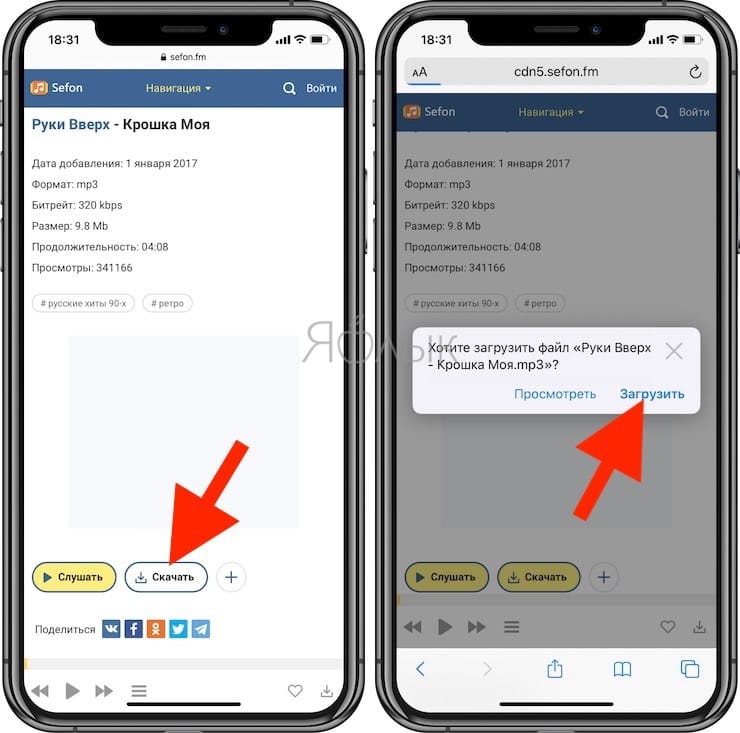
1. Откройте браузер Safari и перейдите на сайт, на котором можно скачать песню для будущего рингтона в формате MP3.
2. Нажмите на кнопку (ссылку) для скачивания MP3-файла.
3. В появившемся окне нажмите Загрузить. Если скачивание началось, в правом верхнем углу появится значок (стрелка в круге).
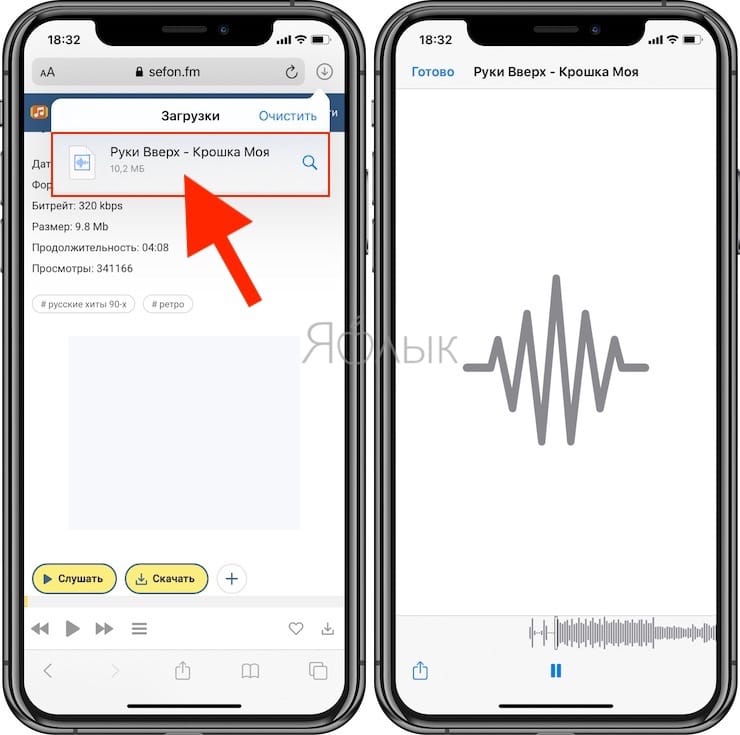
4. Откройте Менеджер загрузок iOS значок (стрелка в круге) в правом верхнем углу и удостоверьтесь, что файл загружен. При желании нажмите на него, чтобы прослушать.
5. Скачайте музыкальное приложение выпускаемое самой Apple – GarageBand (присутствует на многих iPhone и iPad по умолчанию).
6. Запустите GarageBand. При помощи этого приложения мы сконвертируем загруженную мелодию в рингтон и он автоматически отобразится в разделе «Звуки, тактильные сигналы» на iPhone.
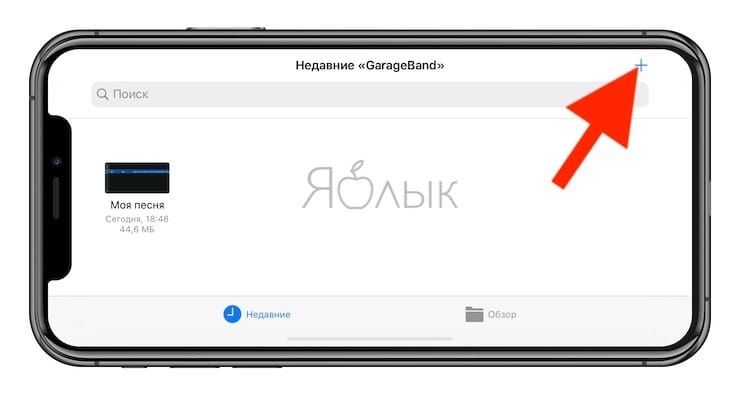
7. Если ранее вы уже создавали проекты в GarageBand, нажмите плюсик в правом верхнем углу чтобы создать новый. Если вы впервые открыли приложение, пропустите этот пункт.
8. Выберите шаблон «Аудиорекордер» во вкладке «Дорожки»
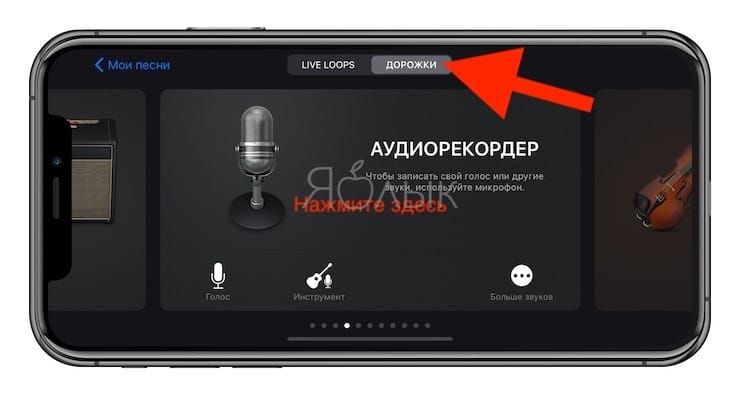
9. Переключитесь в режим дорожек.
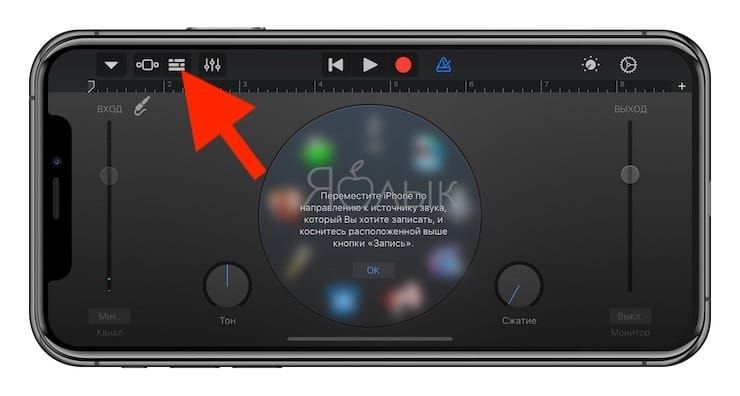
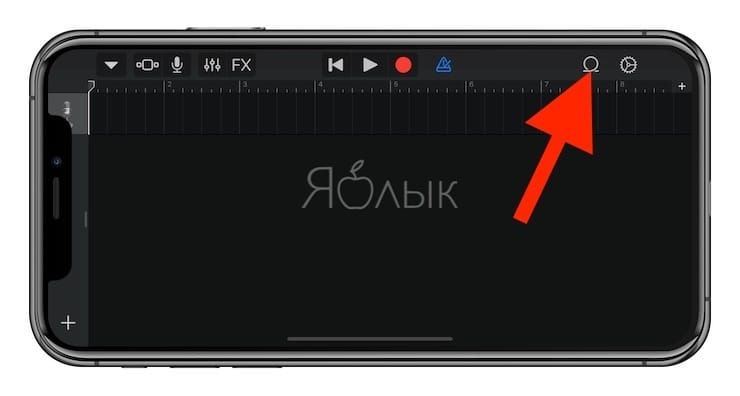
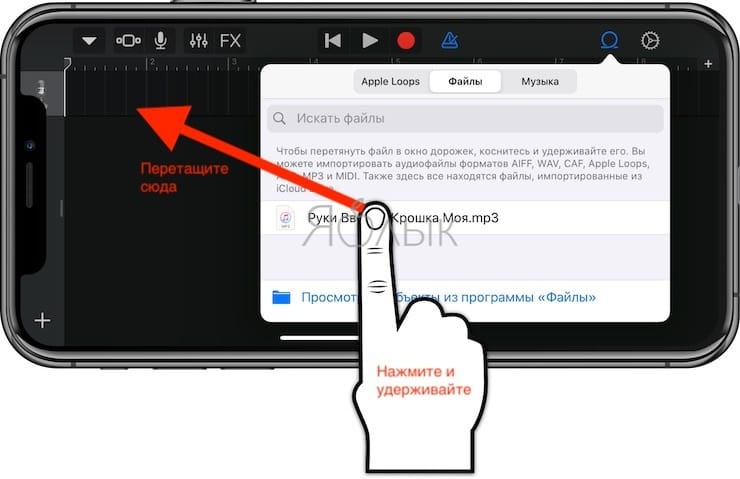
10. Нажмите на иконку с изображением петли.
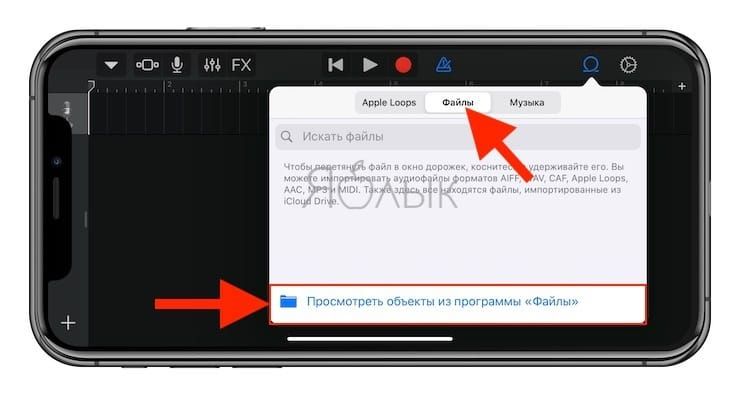
11. Нажмите на кнопку «Просмотреть объекты из программы «Файлы»» во вкладке «Файлы».
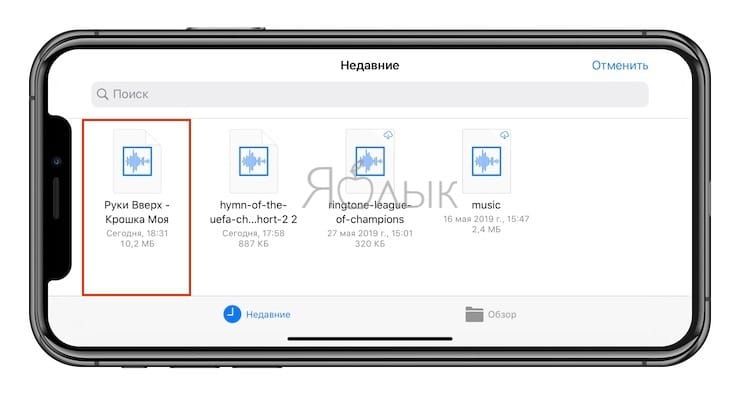
12. Загруженная мелодия будет находиться во вкладке «Недавние». Но можно найти и через «Обзор» открыв папку «Загрузки». Выберите скачанный файл.
13. Нажмите и удерживайте файл, а затем переместите его в самое начало на временную шкалу.
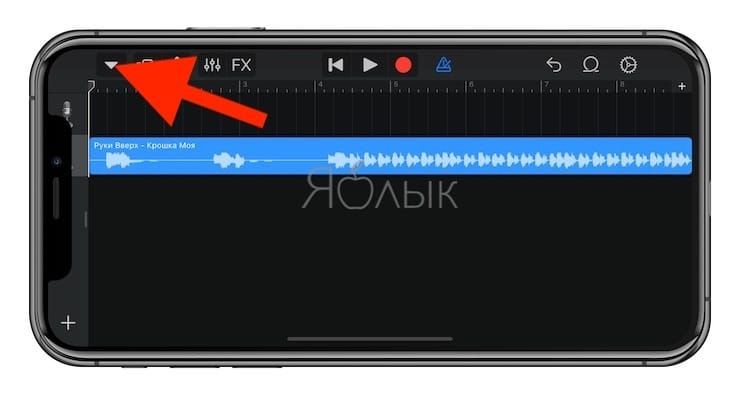
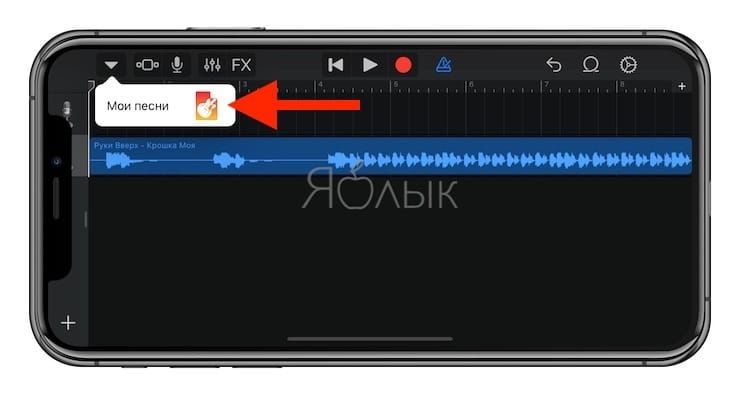
14. Щёлкните по галочке и нажмите на появившееся меню «Мои песни».
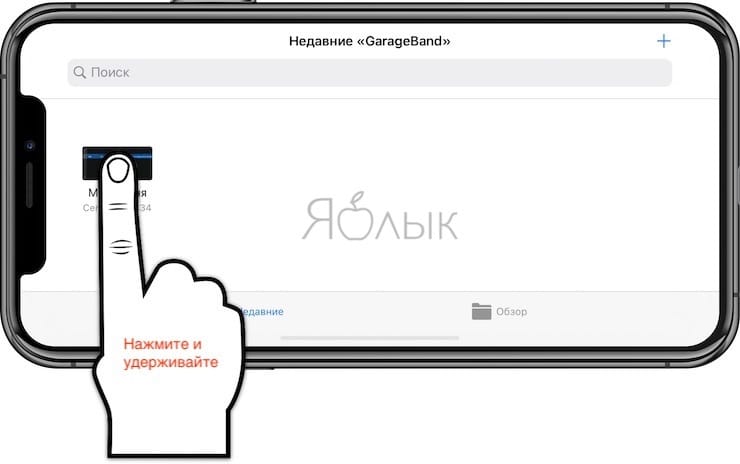
15. Нажмите и удерживайте палец на полученном файле (обычно имеет название «Моя песня») до появления контекстного меню. Нажмите «Поделиться».
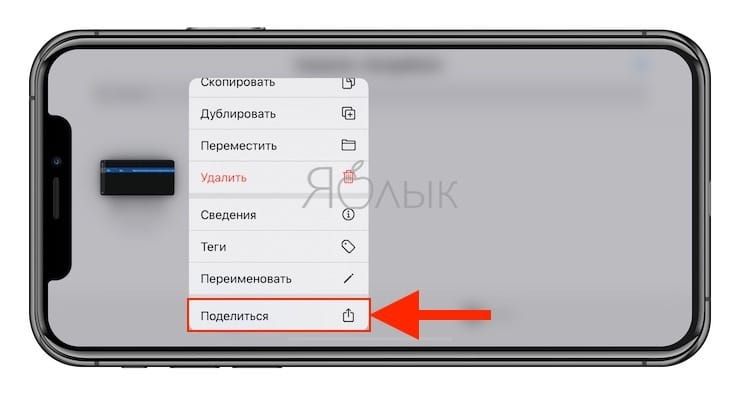
16. Коснитесь формата «Рингтон».
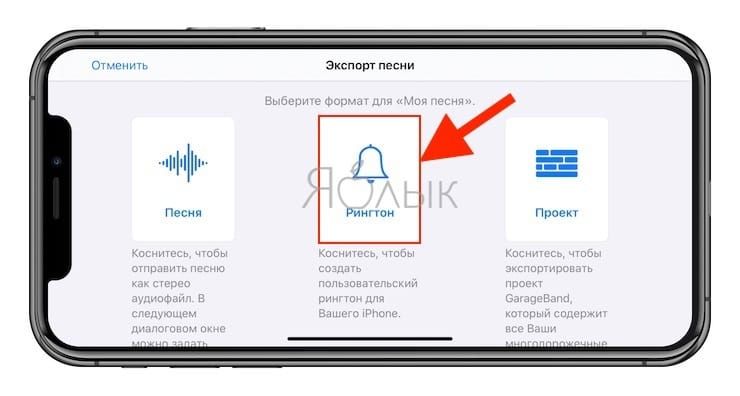
17. Измените название рингтона и нажмите Экспортировать.
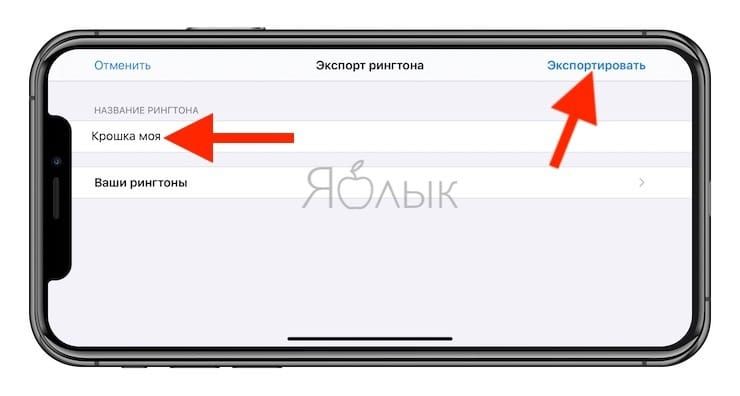
18. В процессе экспорта появится сообщение «Использовать звук как…». Нажмите на него.
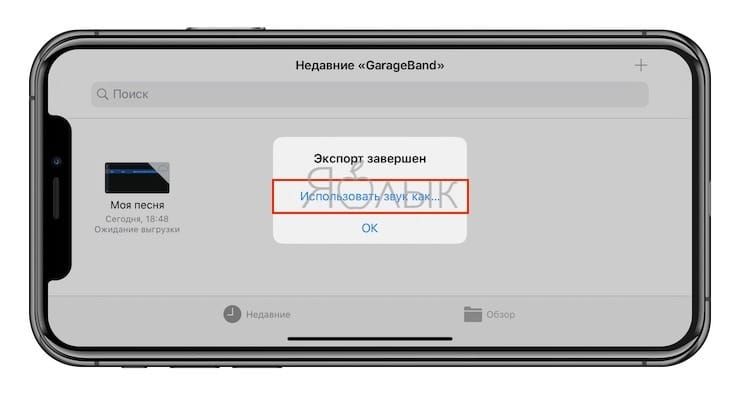
19. Укажите, как использовать созданный рингтон:
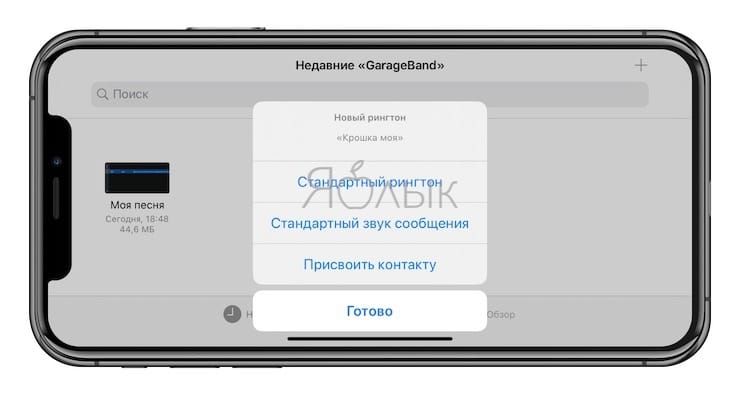
- Стандартный рингтон – созданный рингтон будет использован в качестве мелодии для всех входящих вызовов.
- Стандартный звук сообщения – созданный рингтон будет использован в качестве мелодии для всех входящих сообщений (iMessage и SMS).
- Присвоить контакту – при выборе этого варианта, созданный рингтон можно присвоить в качестве мелодии входящих вызовов для определенного контакта.
- Готово – созданный рингтон будет загружен в Настройки iOS по пути: Звуки, тактильные сигналы → Рингтон и станет доступен для выбора.
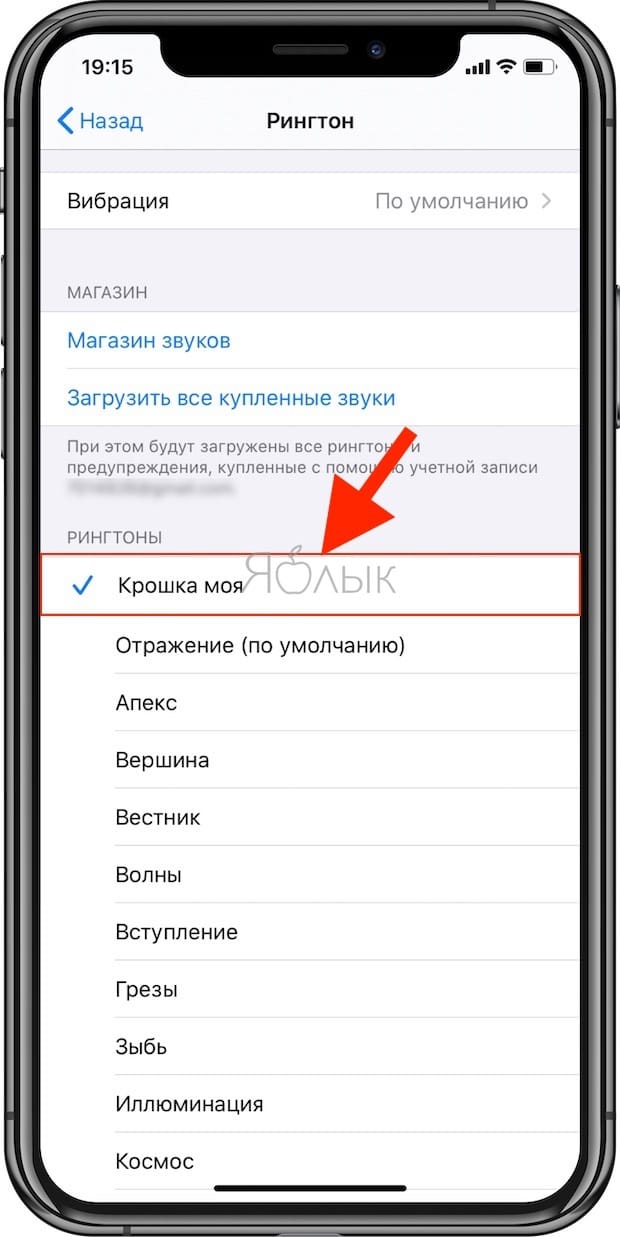
О том как создавать рингтоны для iPhone при помощи компьютера мы рассказывали в этом материале.
Есть ли другие способы передачи медиа файлов через айтюнс
Часто пользователи современных гаджетов сталкиваются с проблемой потери USB кабелей или их неисправностями. Неопытные пользователи думают, что отсутствие физического соединительного элемента помешает сбросить музыку на айфон, используя программу айтюнс. На самом деле это далеко не так, ведь можно отослать музыку на Айфон с ПК, не используя кабельного соединения. Инструкция передачи музыки на Айфон с компьютера, без использования кабелей, выглядит так:
- синхронизировать мобильное устройство с персональным компьютером, используя беспроводную сеть Wi-Fi;
- открыть айтюнс и добавить в программу музыку для пересылки;
- выбрать свое устройство на панели задач программы айтюнс и отметить треки, которые нужно отослать;
- нажать кнопку выполнения задачи и дождаться окончания процесса загрузки.
Все максимально просто и понятно, а главное, чтобы загрузить музыку с компьютера, физический кабель не потребуется.
Как использовать iPhone или iPad в качестве флешки
Шаг 1. Загрузите и установите последнюю версию iFunBox.
Шаг 2. Откройте программу и подключите iPhone или iPad к компьютеру. Для того чтобы iFunBox мог видеть ваше устройство на компьютере должен быть установлен iTunes.
Шаг 3. Устройство определится в программе и вы сможете скидывать совершенно любые файлы на него, используя iPhone или iPad как флешку.
Шаг 4. Скидывайте файлы, которые нужно «перенести» в папку «Общее хранилище».
Очень удобное решение, которое может выручить в самый ответственный момент. Например, флешки под рукой нет, но нужно скинуть важный файл «весом» в несколько гигабайт. Не по почте же такой отправлять. iPhone или iPad вкупе с iFunBox отлично справляется с данной задачей — файлы не повреждаются и скидываются в целости и сохранности.
Пользователям, которые сделали джейлбрейк своих устройств, повезло больше. Благодаря огромному выбору твиков из Cydia для работы с файловой системой, они могут распаковывать файлы, используя специальные менеджеры, загружать файлы прямиком из Safari и многое другое. Ярким примером такого твика является файловый менеджер iFile. С другими полезными твиками для iPhone, iPad и iPod touch с установленным джейлбрейком вы можете ознакомиться перейдя по этой ссылке.
Поделиться ссылкой
Как загрузить музыку в iPhone с компьютера с помощью iTools
Загрузка с помощью медиаплеера iTunes хоть и имеет ряд достоинств, но процедура длительная. А вот с помощью менеджера файлов iTools (Скачать)
музыкальный контент можно загрузить быстро и удобно, при этом не синхронизируя. Для этого понадобится персональный ПК (с Windows или Mac) и сама программа-менеджер, позволяющая работать с медиафайлами (музыка, ролики).
Также программа управления файлами позволит переносить медиаконтент с ПК на iPhone, и наоборот.
Сформировать по вкусу медиаконтент как в плеере iTunes невозможно, но этот способ для тех, кто просто желает переносить музыку быстро, легко, удобно (без расширенных функциональных возможностей).
Шаг первый
Подключение Айфона к ПК и запуск iTools.

Шаг второй
Откройте вкладку «Music» (Музыка), щелкните на пустое место правой кнопкой мыши и нажмите «Add» (добавить).

Шаг третий
Выбирайте медиаконтент и нажмите «Import».

Шаг четвертый
Выделите весь медиаконтент и нажмите «Import to Device».

Все, что выбрано, загружено и доступно для прослушивания.


В случае использования двух способов загрузки в памяти Айфона могут быть два медиафайла под одним именем.
Достоинства iTools:
- бесплатная программа;
- экономит время, не затрачивая его на синхронизацию (чем больше коллекция, тем дольше процедура);
- не использует джейлбрейк;
- файлы доступны в приложении;
- быстро загружаются.
Минусы iTools:
- не редактируются метаданные после загрузки;
- программа-менеджер на английском, французском языке (но интуитивно понятна русскоговорящим пользователям);
- дублирующие медиафайлы при загрузке двумя способами.
Прочие полезные настройки загрузки музыки из Apple Music
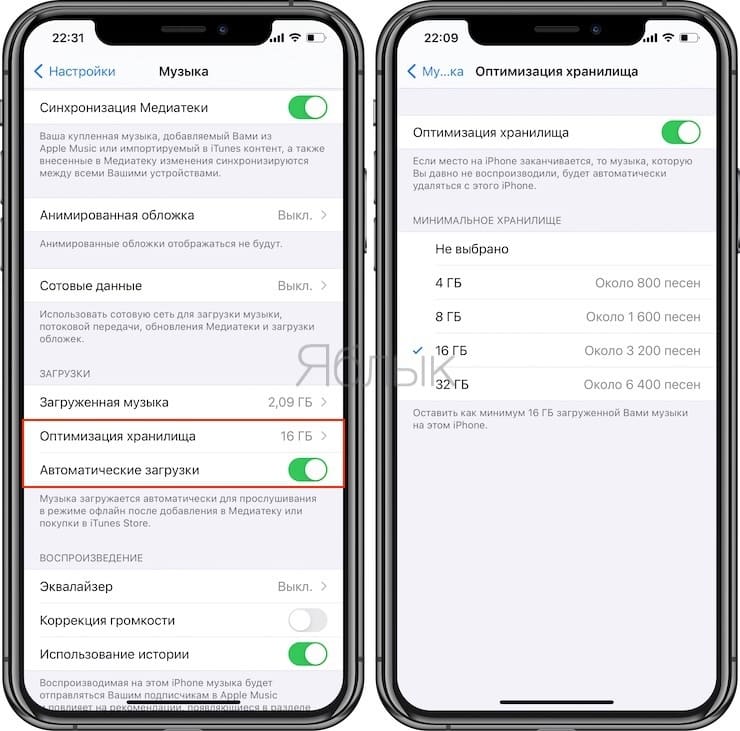
Опция Автоматические загрузки позволяет автоматически скачивать треки на устройство при добавлении в Медиатеку.
Также обратите внимание на пункт Оптимизация хранилища, который позволяет iOS в автоматическом режиме удалять сохраненные песни, которые пользователь давно не слушал, при условии, если заканчивается место на iPhone или iPad. В разделе Минимальное хранилище можно указать минимальный объем хранилища (количество треков), на которые не будет распространяться опция Оптимизация хранилища
В разделе Минимальное хранилище можно указать минимальный объем хранилища (количество треков), на которые не будет распространяться опция Оптимизация хранилища.
Загрузка музыки на iPhone с помощью программы iTools
У данного способа есть особенность, а заключается она в том, что, прежде чем вы закачаете музыку на свой девайс, она должна быть загружена на локальный диск компьютера. Скачать музыку на компьютер можно с интернета на специальных сайтах или при помощи определенных плагинов, позволяющих скидывать музыку на мобильное устройство из социальных сетей, с ютуба.
Но если вы являетесь человеком, который делает все по старинке, то, вероятнее, будете загружать музыку на ПК с CD/DVD-дисков – не беспокойтесь, это нормально. Как вы поняли, разницы нет в том, как именно музыкальные файлы попали на ваш компьютер, пусть они скачаны через интернет, принесены на флешке другом и скопированы на жесткий диск вашего компьютера – без разницы.

Необходим сам факт наличия на компе музыкальных файлов в формате MP3 (или любом другом популярном формате, благо любой айфон, хоть 4s, 5s или марки современнее, поддерживают любой аудиоформат).
Программа iTools – это альтернатива iTunes (о ней подробнее напишем позже), которая позволяет без особых проблем загрузить музыку с ПК на устройство типа Айфон.
И если вы в поиске информации, как перекинуть музыку с компьютера на айфон? Чем мы сейчас и займемся. Вы поймете, что программа совсем простая и никаких специфических навыков для ее пользования не требуется.
Ключевая фишка iTools в том, что прога позволяет перемещать файлы с компа на девайс без синхронизации, а это экономит время.
Кстати, если вдруг вам понадобится перенести музыку с Айфона на компьютер, то данный софт вам в этом деле так же поможет. Готовы узнать, как скачать музыку на айфон? Тогда поехали!
Приложение iTunes и его настройки
Начинающий пользователь, который только что приобрел iPhone, искренне надеется, что управлять столь высокотехнологичным, продуманным и «умным» устройством очень легко. Но на самом деле это далеко не так. Во всяком случае, к некоторым моментам придется привыкать, закрывая глаза на множество явно лишних телодвижений. А для закачивания любимых музыкальных треков придется пользоваться специальным программным обеспечением.
Процесс добавления музыки в iPhone лишь кажется простым. Казалось бы, нужно всего лишь подключить устройство к компьютеру и скопировать в него необходимые файлы, как на любой USB-носитель. Но на самом деле это не так – смартфоны iPhone не определяются компьютерами как съемные носители, поэтому для синхронизации файлов необходимо использовать приложение iTunes, разработанное специалистами Apple.
После того как вы установите iTunes и подключите к нему свой iPhone, нужно немного поковыряться в настройках этого приложения. В частности, необходимо зайти на вкладку «Обзор», снять галочку «Синхронизировать автоматически», установить галочки «Синхронизировать только отмеченные песни и видео» и «Обрабатывать музыку и видео вручную». Все это нужно сделать во избежание случайной потери данных в своем смартфоне.
При проведении синхронизации музыки состояние плейлиста в смартфоне приводится к тому виду, в котором находится плейлист (медиатека) в iTunes. Если в момент срабатывания автоматической синхронизации медиатека будет пуста, содержимое iPhone (мы имеем ввиду список музыкальных файлов) будет очищено.
Пошаговая инструкция
Для того, чтобы на Айфоне поставить музыку на звонок, ваш телефон должен будет распознать выбранную мелодию в качестве рингтона. Для этого трек должен соответствовать нескольким критериям: быть не более 30 секунд длиной и в звуковом формате m4r. Делаем так:
1. Берем понравившийся трек со своего ПК и обрезаем нужный отрывок длиной не более 30 секунд. Лучше ограничить длительность 29,599 секундами, чтобы не возникло проблем с загрузкой на дальнейших этапах. На этом этапе формат файла может быть любой, в том числе mp3.*Если у вас нет муз.редактора или вы не знаете как укоротить звуковой файл, переходите сразу на шаг 2, изменить длину трека можно и через айтьюнс.
2. Добавляем получившийся отрывок в iTunes. Для этого открываем приложение на компьютере, в верхнем меню слева нажимаем «Файл» и в выпадающем списке выбираем «Добавить файл в медиатеку». Также его можно перетащить с помощью мышки в открытое окошко iTunes из папки на ПК или комбинацией клавиш Ctrl+O.*При необходимости изменить продолжительность песни можно на этом шаге: после добавления файла в медиатеку, кликаем правой кнопкой мыши по нему -> Сведения о песне -> вкладка Параметры. Здесь можно выставить начало и конец трека в секундах.
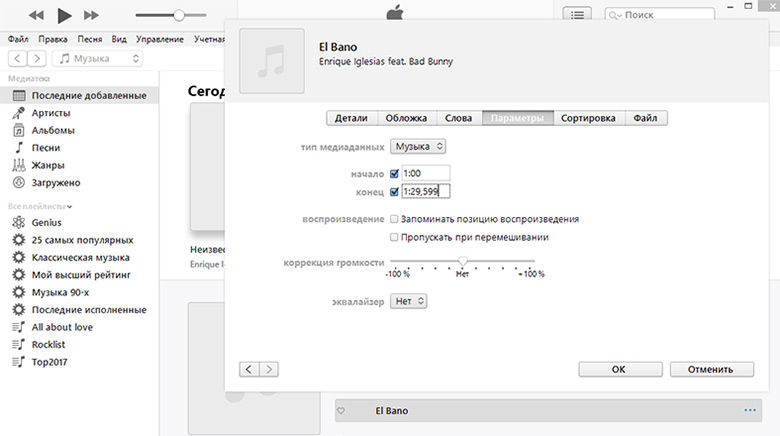
3. Далее в меню слева выбираем «Последние добавленные» или «Песни» и нажимаем на новый трек, делая его активным (только что добавленные появляются внизу списка).
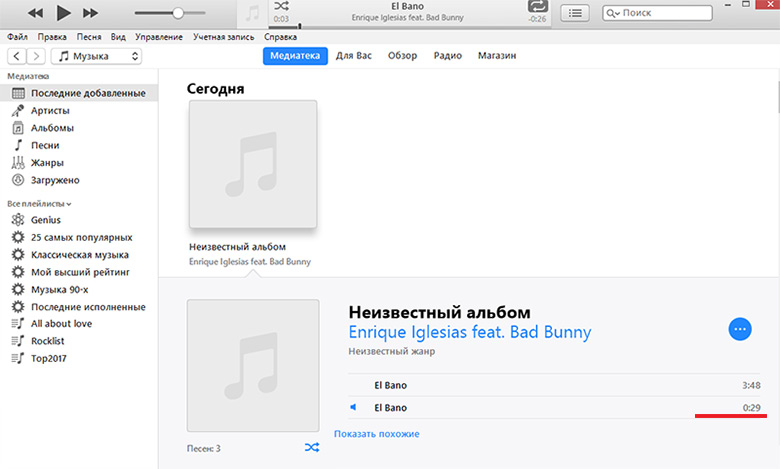
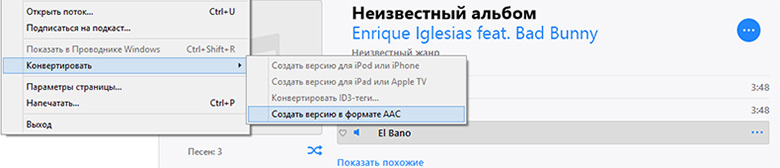
После в верхнем меню опять тыкаем «Файл» => «Конвертировать» => «Создать версию в формате ACC».
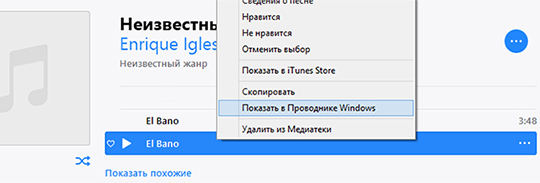
4. Внизу появится новая строчка с файлом, который и будет нашей мелодией на звонок айфон. Кликаем на нее правой кнопкой, выбираем «Показать в проводнике».
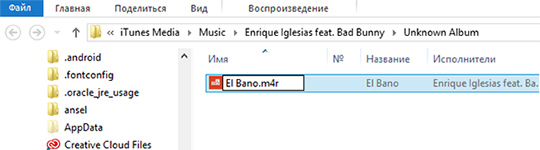
Откроется папка с новой песней в формате .m4a, его необходимо сменить на .m4r, переименовав вручную. В противном случае смартфон не распознает ее как рингтон.
5. Возвращаемся в айтюнс, подключаем iPhone, в левом меню в разделе «Устройства» нажимаем на подраздел «Звуки» и перетаскиваем из открытой папки мышкой наш переименованный рингтон. В некоторых случаях в списке он будет отражаться как неактивный светло-серого цвета.
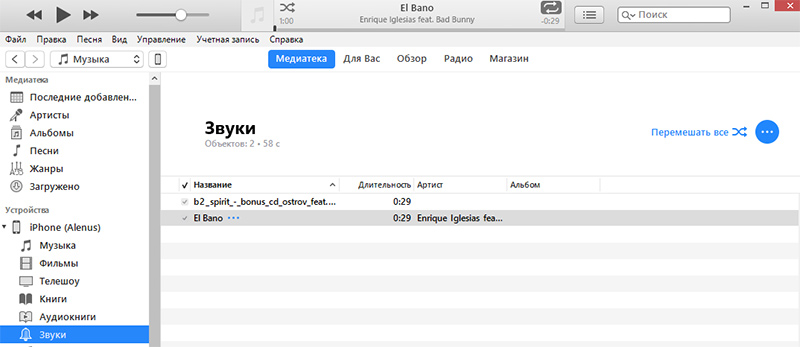
6. Запускаем синхронизацию ПК и смартфона и ждем, пока устройства обменяются данными (если после синхронизации трек не отображается на вашем Apple-гаджете, проверьте, стоит ли галочка «синхронизировать звуки»). Далее закрываем iTunes и отключаем от него наш гаджет.
7. Осталось установить загруженную музыку на звонок iPhone. На смартфоне последовательно выбираем Настройки => Звуки и сигналы => Рингтон. В списке вы увидите нужный музыкальный отрывок.
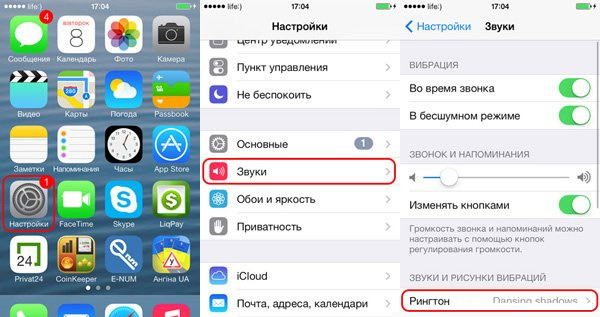
Для загрузки нескольких разных мелодий просто повторите 5 первых шагов для каждого, а потом загрузите их все на смартфон с помощью синхронизации.
Инструкция по загрузке музыки на iPhone через iTunes
Нам потребуются: iPhone, компьютер и iTunes. Последнюю версию программы можно скачать тут.
Подготовительный этап
1. Скачиваем и устанавливаем iTunes на компьютер.
2. Создаем на рабочем столе папку «музыка для тунца» (название выбирайте сами, главное, чтобы ее легко было найти).
5. Загружаем в папку музыку из доступных вам внешних источников.
6. Запускаем iTunes.
7. Добавляем файлы из нашей папки в медиатеку тунца. Левый верхний угол экрана. Файл -> Добавить в медиатеку -> Выбираем нашу папку или отдельные музыкальные композиции -> Открыть

Песни автоматически добавятся в медиатеку iTunes. Список загруженных песен можно увидеть, если перейти на вкладку “Музыка” (левый столбик), а справа будет перечень музыкальных композиций.
iTunes поддерживает несколько вариантов просмотра музыкальной медиатеки:

- Песни – простой список, который можно упорядочивать в зависимости от предпочтений (название, альбом, артист, жанр, длительность и прочее).
- Категории Альбомы, Артисты, Жанры открываются в вместе с красивыми обложками альбомов.
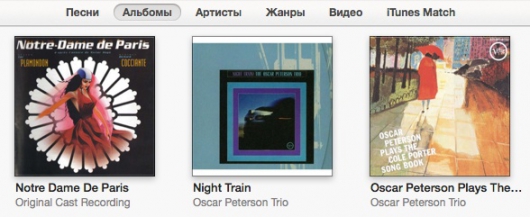
- Видео – превью музыкальных видеоклипов.
- iTunes Match – виртуальное облако для хранения музыкальной коллекции на серверах компании.
Вне зависимости от выбранного вида песни можно прослушать, перемешать, редактировать, добавить в плейлист, создать рингтон, удалить. И это только часть возможностей медиатеки. Тонкие настройки позволяют формировать идеальный плейлист внутри одной программы.
8. Удаляем файлы из папки, созданной в пункте 2, чтобы не создавать дубликаты. Теперь все ваши музыкальные треки будут хранится в библиотеке тунца.
Синхронизация iPhone с медиатекой iTunes
1. С помощью USB переходника подключаем iPhone к компьютеру. Включаем iTunes и ждем пока в левом столбике отобразится имя вашего устройства.
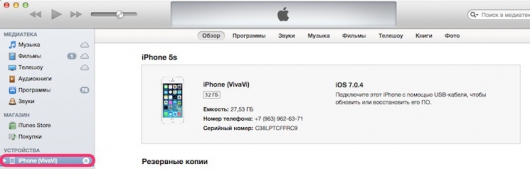
2. В верхней панели переходим на вкладку «Музыка».

3. Ставим галочку на пункте синхронизировать музыку.
Выбираем один из двух вариантов: Всю медиатеку или Избранные. В первом случае в iPhone будут перенесены все композиции, добавленные в медиатеку iTunes. Во втором вы можете отметить любимый плейлист, альбом, исполнителя или музыкальный жанр.
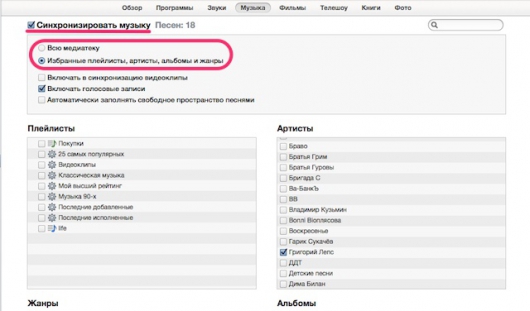
4. Нажимаем кнопку «Применить» в нижнем правом углу.
5. Ждем завершения процесса синхронизации.

6. Безопасно извлекаем iPhone и закрываем iTunes.
Поздравляем! Только что Вы загрузили музыку из iTunes на Ваш iPhone.
Альтернативные способы загрузки музыки на iPhone
В App Store существует множество программ, которые помогают закачивать музыку из внешних источников, не подключая iPhone к компьютеру. Минус у всех приложений подобного типа один: песни не будут отображаться в фирменном приложении «Музыка». В большинстве случаев песни загружаются в само приложение и прослушиваются оттуда же.
Итак, одним из популярных приложений по загрузке музыки стала портативная версия портала Тут Зайцев Нет. Приложение бесплатно. Песни скачиваются с помощью жеста смахивания справа налево и загружаются во внутреннюю папку приложения. Прослушиваем скачанную музыку через приложение. Из плюсов – оно работает в фоновом режиме. Минус один: оно периодически пропадает из AppStore.
Менеджер iDownloader загружает музыку из социальной сети ВКонтакте. Работает по аналогии с прошлым приложением
Также стоит обратить внимание на Free Music (lite, pro – 33 рубля) – в бесплатной версии можно загрузить 15 песен
Перенос через iTools
Как перекинуть новую музыку через Айтюнс мы разобрались, однако это не единственный способ переноса песен на мобильное устройство. Если тема с синхронизацией вам не нравится, используйте альтернативу iTunes – программу iTools. Она позволяет переносить треки без синхронизации, как через обычный проводник.
- Запустите iTools.
- Подключите iPhone/iPad к компьютеру.
- Откройте вкладку «Музыка» в iTools.
- Нажмите кнопку «Импорт» и добавьте файлы. Поддерживаемые форматы – MP3, AAC, AIFF, WAV, Apple Lossless.
- Нажмите «Открыть», чтобы запустить процесс переноса музыки в подключенное устройство.
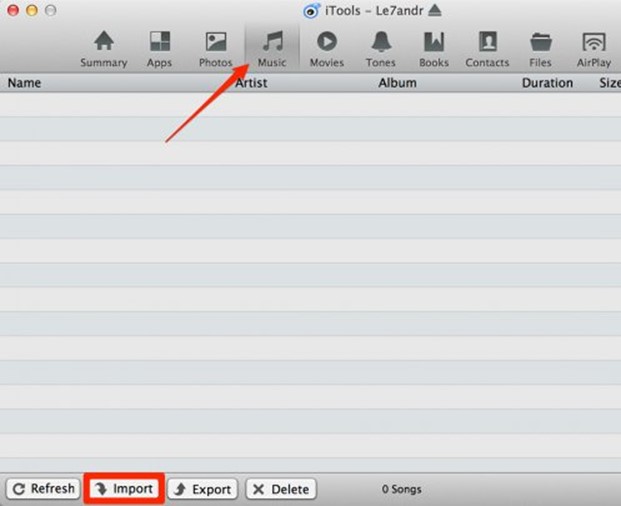
Главный недостаток iTools – отсутствие инструментов для организации музыкальной коллекции. Если в iTunes вы можете сформировать плейлисты и отредактировать название и описание песен, то iTools выступает как проводник, позволяя только передавать файлы на устройство.





