Пока расследование не разлучит нас: малварь, которая может сидеть в сети компании годами
Содержание:
- Программы для работы с форматом EXE
- Решаем проблемы с запуском CS: GO на Windows 10
- Формат EXE
- Nox App Player
- Как искать «потерянный» файл в Windows 7
- Риски исполняемых файлов (EXE)
- Можно ли открыть exe без всяких утилит и эмуляторов
- .NET, метаданные и PE-формат [ править | править код ]
- Как открыть с помощью эмуляторов
- Способы запуска Windows-программ на Android
Программы для работы с форматом EXE
Бывают ситуации, когда надо открыть файл exe и немного его подредактировать. Например, исправить какие-то ошибки или изменить графическое оформление. Для этого можно использовать различные программы, о некоторых речь пойдет далее.

При помощи Resource Hacker можно открыть и вытянуть информацию и ресурсы из EXE файла — иконки, версии, и другие
Resourse Hacker (сокращенно — Reshack). Это приложение бесплатное, и его размер всего 545 кб. В этой программке можно менять такие элементы, как курсоры, и конки и проч., но доступа к программному коду она не дает. То же самое можно сделать в программе Resource Tuner.
При попытке открыть файл EXE, вы можете столкнуться с тем, что программа будет выдавать одно из сообщений о ошибке:
- Файл сжат упаковщиком или поврежден. Действительно, файлы часто бывают сжаты, так как разработчики стремятся уменьшить их объем. Resource Tuner может осуществить распаковку только наиболее популярного упаковщика – UPX. Другие упаковщики программа не поддерживает, поэтому файл вам придется распаковывать самостоятельно.
- Файл — 16-битный NE Executable. Такие файлы не поддерживаются, и открыть их не удастся.
- Файл не является исполняемым. Даже если у файла, который не является исполняемым, будет расширение exe, программа выдаст данную ошибку. Ведь расширение могли поменять специально.
Еще одной распространенной причиной при проблемах открытия файлов EXE может быть то, что разработчики пытаются усложнить процесс обхода системы лицензирования платных приложений. При этом может использоваться как шифрование, так и запутывание кода различными упаковщиками.
Решаем проблемы с запуском CS: GO на Windows 10
Обычно проблемы заключаются не в самой операционной системе. Эти неполадки можно довольно быстро и эффективно устранить за несколько минут. Например, обновление драйверов и других необходимых системе компонентов помогает в большинстве ситуаций. В некоторых случаях можно настроить режим совместимости или создать ещё один локальный аккаунт в Виндовс 10.
Способ 1: Обновление драйверов
Возможно, ваши драйвера устарели. Чтобы обновить их, вы можете воспользоваться специальными программными инструментами или сделать всё самостоятельно. Далее будет показан процесс обновления на примере Driver Genius — программы, которая умеет не только обновлять драйвера, но и делать их бэкап.
- Скачайте и запустите программу.
- На начальном экране вы можете найти кнопку «Start scan».
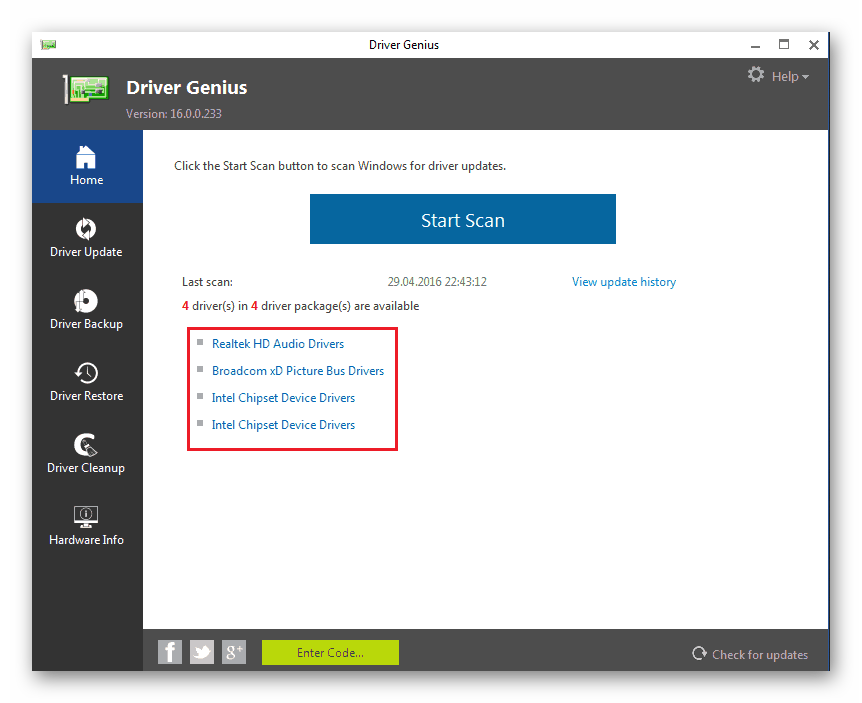
После сканирования вам станут доступны ссылки на официальные сайты найденных драйверов.</li> В разделе «Driver Update» можно запустить одновременную загрузку или скачивать каждый файл по одному.</li>
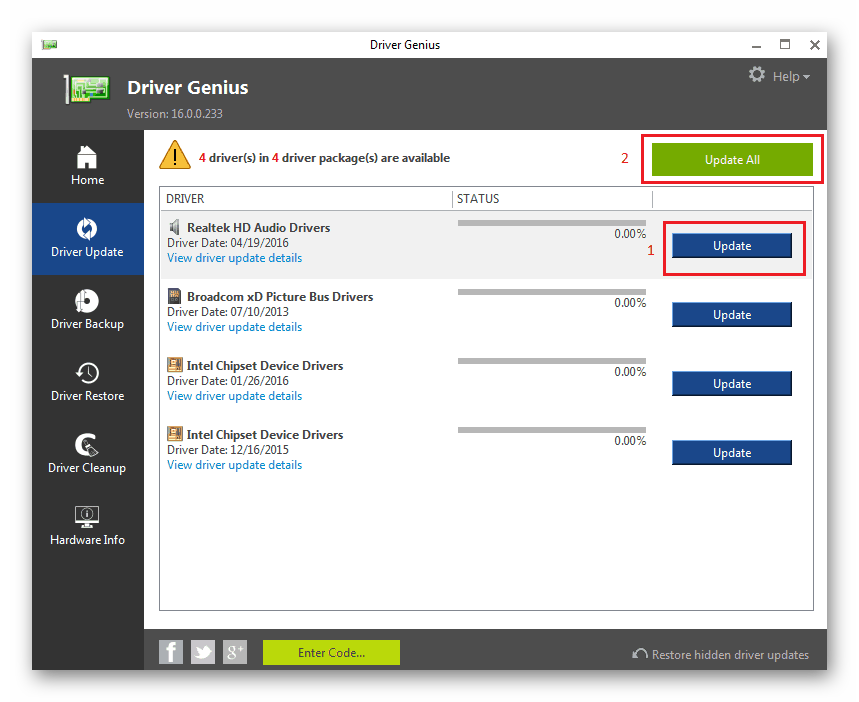
Кроме Driver Genius существуют и другие продвинутые приложения, которые помимо установки драйверов умеют обновлять и другие программные компоненты, а также настраивать, оптимизировать систему и т.п.
Подробнее:Лучшие программы для установки драйверовУстановка драйверов стандартными средствами Windows
Способ 2: Изменение параметров совместимости
Если у вас все в порядке с драйверами, то попробуйте запустить Counter-Strike с активированными параметрами совместимости с Виндовс 7 или 8. После такой процедуры некоторые игры и программы начинают запускаться и работать корректно.
- Найдите ярлык игры на «Рабочем столе».
- Кликните по нему правой кнопкой мыши и откройте «Свойства».
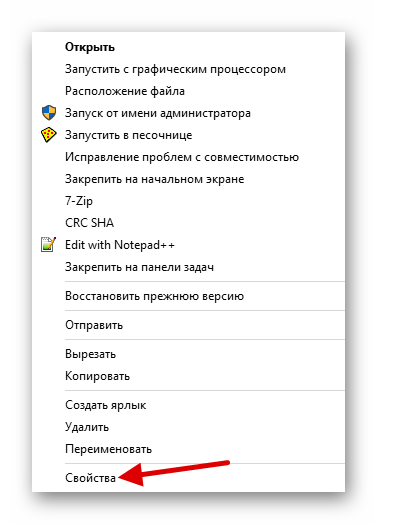
Перейдите ко вкладке «Совместимость».</li>Отметьте «Запустить программу в режиме совместимости с».</li>Выставьте Windows 8 или 7.</li>
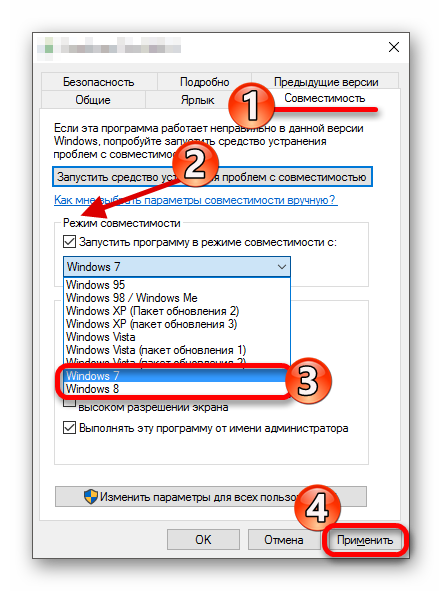
Примените настройки.</li></ol>
В настройке совместимости нет ничего сложного, но все-таки она не всегда способна помочь.
Другие способы
- Отсутствующие или устаревшие Visual C++, .NET Framework, библиотеки DirectX. Эти компоненты можно также обновить специальными утилитами или с помощью стандартных инструментов системы. Ссылки на скачивание актуальных версий вы найдете в статьях-обзорах.
- Проверьте путь Steam и Counter-Strike: Global Offensive. Папки должны иметь в своём названии только латиницу.
- Запустите игру с привилегиями администратора. Вызовите контекстное меню на ярлыке и выберите соответствующую опцию.
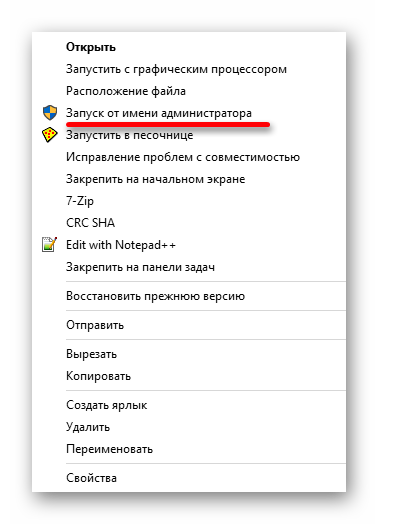
Создайте другую учетную запись Виндовс 10 и попробуйте запустить Counter-Strike.</li>
Урок: Создание новых локальных пользователей в Windows 10
Проверьте систему на наличие вирусного программного обеспечения.</li>Подробнее: Проверка компьютера на наличие вирусов без антивируса</ul>В статье были перечислены самые основные проблемы с запуском CS: GO на Виндовс 10 и варианты их устранения. Обычно неполадка заключается в устаревших драйверах или компонентах ОС. Также причина может крыться в несовместимости ОС и запускаемой игры. К счастью, всё это можно исправить простыми и доступными методами, которые не должны вызывать больших трудностей.
Мы рады, что смогли помочь Вам в решении проблемы.
Опишите, что у вас не получилось.
Помогла ли вам эта статья?
Немало любителей сетевых шутеров предпочитают популярную игру Counter Strike: Global Offensive. Эта игра получила широкое распространение среди самых разных пользователей в том числе и из-за низких системных требований. Но из-за многообразия компьютерных комплектующих может возникнуть ситуация, когда игра просто откажется запускаться. К счастью, не бывает проблем, которые невозможно решить. Рассмотрим, как устранить самые популярные причины, по которым Counter Strike: Global Offensive может не запускаться или вылетать сразу после запуска.
Формат EXE
EXE применяется для названия файлов-исполнителей. Это сокращение английского «executable files» – исполняемый файл. Используется в операционных системах Microsoft Windows, MS-DOS. Его задача – запуск инсталляции (деинсталляции) софта на устройство. Для этого в нем записан сценарий и код, которые запустят процесс.
В файле EXE находятся:
- Стартовый блок установки.
- Данные для загрузчика файла.
- Ресурсы программы – графические, медиа-элементы в сжатом виде.
- Формы объектов – иконки программ, листы.
При открытии файла запускается автоматический процесс распаковки компонентов папки с приложением или загрузочного диска. Типичные примеры файлов .EXE – Setup.exe, Install.exe. Они входят в состав разных программ: игр, офисных и графических редакторов, других.

Файл может быть закодирован и сжат архиватором в самораспаковывающийся архив. Инсталляция проводится в ту же директорию или в указанную пользователем.
Создание файлов .EXE
Формат разработан в 1981 году для ОС MS-DOS. Пришел на смену формату .COM. Преимуществом было отсутствие ограничений и полноценное использование адресного пространства ЭВМ. Модернизации в формате происходили по мере появления новых компьютеров IBM PC с виртуальной памятью, новыми режимами переадресации и расширенной функциональностью. Обновленный и расширенный, формат по-прежнему применяется в современных Microsoft Windows.
На персональном компьютере с ОС Microsoft Windows затруднений при открытии файла не возникает (об исключениях ниже). Сложности будут, если у пользователя Linux, Mac OS или мобильное устройство. Частый вопрос – как открыть EXE файл для редактирования или просмотра. Разбираемся по порядку.
На компьютере
Как открыть файл .EXE зависит от операционной системы устройства. Если это версии ОС Microsoft Windows, то сложностей быть не должно – под эту ОС файлы и разрабатывались. В основном они запускаются автоматически, для просмотра содержимого можно применить ряд утилит. Сложнее задача решить на ОС Linux или Mac. Но и тут выходы есть. Разберем подробней.
ОС Microsoft Windows 7
Для запуска применяем двойной щелчок манипулятора. Файл начнет устанавливаться и распаковываться (если это архив). Для просмотра содержимого без инсталляции подойдут утилиты Windows:
- 7Zip – утилита для сжатия данных. Нужный файл выбирается при помощи пункта меню архиватора.
- VMware ThinApp – софт для просмотра и переноса программ на другие платформы.
- Microsoft Visual Studio – программа для разработки приложений.
- IcoFX – утилита для просмотра, изменения значков из файловых ресурсов.
Для редактирования файлов .EXE подойдет Resource Hacker и аналогичные программы. Это редактор с функцией доступа в исполнительные файлы (.EXE, .DLL) для просмотра и замены в них данных.
ОС Microsoft Windows 10
Программы и принцип применения аналогичны, описанным выше. Сложность может быть в некорректном редактировании реестра Windows. Поможет модификация конфигурационного Reg-файла. Для него скачивается архив, соответствующий версии ОС Microsoft Windows, он распаковывается и после перезагрузки ПК файл .EXE должен открываться.
ОС Mac
На ПК с этими ОС напрямую открыть и запустить файл с форматом .EXE невозможно. Потребуются программы-эмуляторы, которые запустят Windows и ее приложения на ОС Mac:
Windows приложения работают с эмуляторами без сбоев, для переключения на установленную на компьютере ОС не нужно перезагружать ПК.
ОС Linux
Как и ОС Мас напрямую из Linux открыть .EXE не удастся. Применяются программы-эмуляторы Windows, указанные выше. После запуска виртуального сеанса Windows, файл будет открыт.
ОС Android
Как открыть EXE файл на Андроиде при том, что формат не предназначен для работы с ним? Структура и состав файлов EXE другой, прямой запуск невозможен. Есть два способа открыть файл:
- При помощи удаленного доступа.
- С программой-эмулятором Microsoft Windows.
Второй вариант проще. К таким утилитам относятся: BOCHS, Limbo, QEMU и другие. Принцип действий идентичен: скачать и установить приложение на мобильное устройство, запустить утилиту.
Nox App Player
Изучая материалы и отзывы по данной теме можно сделать вывод, что Nox App Player — лучший эмулятор Android для Windows. После моего знакомства с ним я решил вынести этот продукт на первое место в обзоре, поскольку он действительно хорош . Разработчики заявляют о совместимости с Windows 10 ( Как проверить свой компьютер на совместимость с Windows 10 ), Windows 8.1 и 7.

Устанавливаем эмулятор и запускаем — видим привычный экран Android (версия 4.4.2, Cyanogen Mod, 30 Гб встроенной памяти) с оболочкой Nova Launcher, с уже установленным файловым менеджером и браузером. Несмотря на то, что сам эмулятора не имеет русского интерфейса, «внутри» Android вы можете включить русский язык в настройках.

По умолчанию, эмулятор открывается в планшетном разрешении 1280×720 (при надобности меняется на вкладке настроек (вызываются по значку шестеренки справа вверху) Advanced). Также по умолчанию выставлена низкая производительность (Performance Setting), но даже на слабом ПК ( Как ускорить загрузку и выключение компьютера ) работает отлично.

Управление внутри эмулятора очень похоже на любое Android устройство. Имеется Play Market ( Как скачать apk из Google Play Store ), откуда Вы сможете скачивать приложения и игры и запускать их в Windows. Звук, а также камера (если таковая имеется на вашем ПК или ноутбуке) работают в эмуляторе, клавиатура компьютера тоже работает внутри эмулятора, равно как и экранный ее вариант.
Дополнительно, в правой части окна эмулятора (которое, кстати, можно открыть во весь экран без заметной потери в производительности) предусмотрены иконки действий, среди которых можно выделить:
- Установка приложений из APK файлов с компьютера.
- Подмена местоположения (вы можете вручную задать местоположение, которое будет восприниматься эмулятором как полученное с GPS приемника).
- Загрузка и экспорт файлов (можно и просто перетащить файлы на окно эмулятора). Эта функция в моем тестировании не работала должным образом (файлы вроде бы импортировались, но найти их в файловой системе Android после этого не удалось).
- Создание скриншотов.
- Для каких-то целей Nox App Player создает также иконку Multi-Drive для запуска сразу нескольких окон эмулятора. Однако, как это и для чего можно использовать я не придумал.
Подводя итог этого краткого описания, если вам требуется запускать Android игры и приложения на Windows, пользоваться Instagram с компьютера и делать тому подобные вещи, при этом вы хотите, чтобы эмулятор работал без тормозов — Nox App Player будет идеальным вариантом для этих целей, лучшей оптимизации я пока не видел (но не могу обещать, что тяжелые 3D игры будут работать, лично не проверено).
Как искать «потерянный» файл в Windows 7
Потерянный файл легко найти с помощью некоторых программ и приложений, особенно, если у вас стоит ОС Windows 7. Вы можете использовать те возможности, которые предоставляет операционная система
Одно из приложений, которое поможет вам быстро найти потерянный файлы — Effective File Search. Это самый простой инструмент, к которому прибегают многие пользователи. Для начала его предстоить активировать, а затем приступать к поиску файлов.
1. Введите название файла в строку «Имя».Если названия не или вы его не помните, ищите по расширению. Для этого введите звездочку, точку, а затем само расширение, например, doc.

2. В поле «Папка» выберите раздел, или поставьте «Локальные жесткие диски». При желании осуществить более узкий поиск, нажмите на многоточие возле поля.
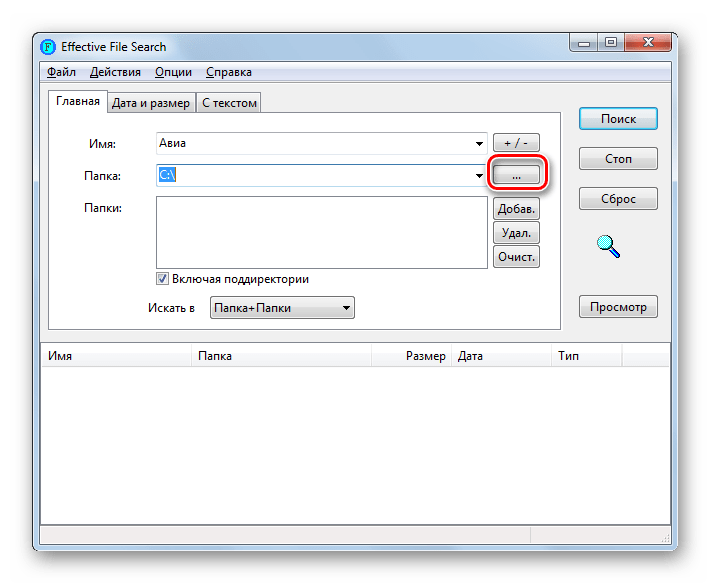
3. Откроется «Обзор папок» из которого выберите нужную папку и нажмите на ОК.

4. Щелкните по «Добавить», чтобы добавить папку в поле «Папки».
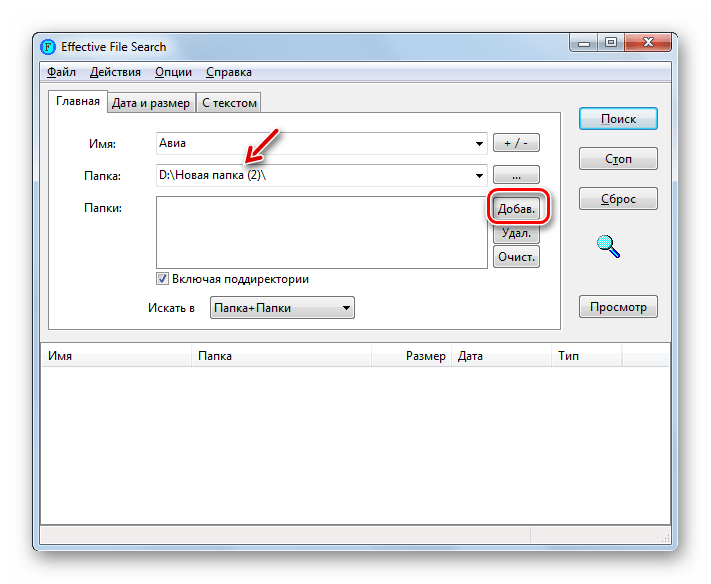
5. После этого отобразятся все необходимые вам адреса клацните на «Поиск».
6. Программа начнет поиск и внизу окна появится список необходимых объектов.
7. Их легко отсортировать, выбирая «Папка», «Размер», «Дата» и т.д.
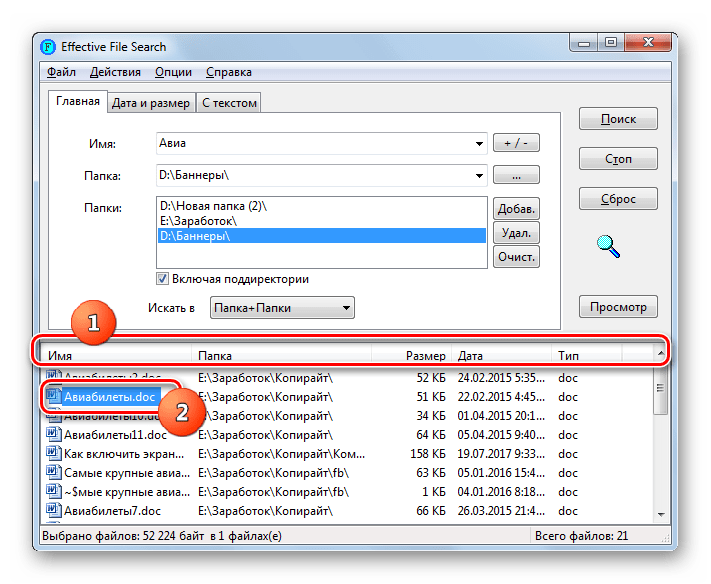
8. Выбрав нужны файл, клацните по нему левой кнопкой мыши.
Инструмент удобен тем, что позволяет искать файл по тексту, содержащемуся в файле.
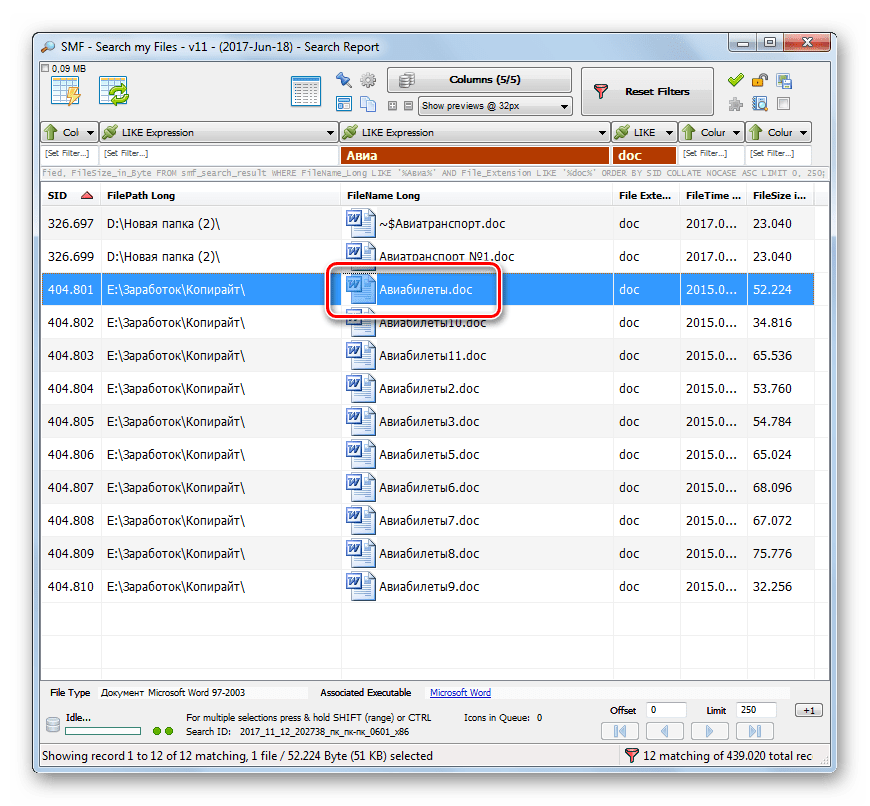
Еще одно приложение, которым хорошо пользоваться Search My Files. Чтобы отыскать нужный файл запустите его и пометьте, где он должен находиться. Если не знаете где, остановитесь на «Компьютер», и поиск будет вестись на всех дисках. При необходимости задайте необходимые параметры и нажмите на «Поиск». Сканирование займет некоторое время, в зависимости от области задач.
После его окончания нажмите на кнопку «Просмотреть результаты». Если найдется много файлов, соответствующих результатам поиска, включите фильтры, сортировку: размер, дата создания документа, расширение, наименование. Все необходимые параметры впишите, и поиск значительно сузится. Весь список может быть отсортирован по любому из полей. Кода искомый документ будет найден, дважды клацните по левой кнопке мыши, и он запустится.
Удобно осуществлять поиск потерянных файлов через меню «Пуск» в самой ОС. При разработке ОС была реализована функция быстрого поиска благодаря тому, она формирует картотеку, индексируя некоторые области на жестком диске. И при запуске нужный файл система ищет исходя из этой картотеки, что гораздо быстрее, чем обычный поиск файлов. Проблема только в одном. Если файлов слишком много места на винчестере для них не хватает, и индексируется не все содержимое папок. Однако настройки индексирования всегда можно изменить.
1. Включите «Пуск» и введите название папки, документа и т.п. в «Найти программы и файлы».
2. Вскоре отобразятся подходящие под запрос результаты, если они проиндексированы в разных категориях «Документы», «Загрузки»,
3. Если нужный файл не найден щелкните «Ознакомиться с другими результатами», которые увидите в окне проводника.
4. Чтобы использовать фильтры, нажмите на поисковое окно, расположенное справа от адресной строки. Тогда результаты поиска сократятся в разы и отыскать нужный файл станет значительно проще.
Когда нужный файл не найден, но вы точно знаете, что он есть, расширьте область индексирования. Чтоб добавить файл в индексированный список сделайте следующее.
1. В поисковую строку «Найти программы и файлы» впишите «Параметры индексирования».
2. Нажмите на результаты и откроется окно параметров индексирования, в котором надо щелкнуть на «Изменить».
3. В открывшемся окне «Индексируемые расположения» поставьте флажки напротив тех каталогов, которые станете употреблять при поиске файлов. Затем нажмите ОК. Все, что вы отметили теперь будет подвержено индексации.
В седьмой версии Виндовс также есть возможность поиска файлов с помощью проводника. Но поиск будет производится только в одной папке, что сократит время.
1. Войдя в проводник перейдите к папке, где вы собираетесь производить поиск.
2. В поисковой строке введите выражение, которое есть в нужном вам файле. Если он не входит в проиндексированную область, вы увидите надпись: «Щелкните здесь для добавления в индекс»
3. После клика появится меню.
4. Выберите «Добавить в индекс».
5. В появившемся диалоговом окне необходимо повторить действия.
6. Снова зайдите в нужную папку и введите выражение из папки. Появятся результаты поиска, и вы сможете увидеть искомый файл.
Посмотрите видео о том, как вести поиск файлов в Windows 7.
Риски исполняемых файлов (EXE)
Когда вы запускаете исполняемый файл, вы даете ему разрешение на выполнение содержащихся в нем инструкций. Так работает любое программное обеспечение, от простых сценариев из нескольких строк до сложного программного обеспечения с миллионами строк кода.
Прежде чем запускать или создавать исполняемый файл, вы должны знать о потенциальных рисках. Исполняемые файлы могут содержать в исходном коде инструкции, которые могут повредить ваш компьютер.
Он может сказать вашему компьютеру удалить другие файлы, или он может указать вашему компьютеру отправить информацию во внешний источник. Это определение вредоносного ПО, созданного, чтобы причинить вред за ваш счет.
Перед запуском любого исполняемого файла, особенно если он запрашивает административные разрешения в Контроль учетных записей пользователей всплывающее окно, вы должны просканировать файл на наличие вредоносных программ с помощью Windows Security или вашего собственного стороннего антивирусного программного обеспечения, такого как Malwarebytes. Вам также следует устанавливать или запускать программное обеспечение только из источников, которым вы абсолютно доверяете.
Если вы создаете собственное программное обеспечение для запуска, вы должны убедиться, что код не предназначен для доступа к каким-либо важным файлам. Хотя Windows обычно предотвращает несанкционированный доступ к системным файлам с помощью UAC, дважды проверьте свой код перед запуском, чтобы убедиться, что программное обеспечение не может нанести вред вашему ПК.
Можно ли открыть exe без всяких утилит и эмуляторов
Exe на Андроид можно запускать лишь через сторонние программы или эмуляторы. Стоковые функции не поддерживают исполняемые файлы Windows, потому что у Android есть аналог в виде формата apk.
Если вы хотите запустить экзешник без всяких утилит и без эмулятора, то можно схитрить и воспользоваться удаленным доступом через приложение Teamviewer.

Приложение нужно установить с Play Market, а также инсталлировать на компьютер. Затем надо подключиться к компьютеру, введя его IP-адрес в приложении на мобильном девайсе.
Так можно управлять компьютером удаленно, запуская exe файлы на нем и управляя программным обеспечением через Teamviewer. Качество соединения зависит от интернета.
Так как это не прямой запуск экзешников на Андроиде, я не внес удаленный доступ в список ниже.
.NET, метаданные и PE-формат [ править | править код ]
Платформа .NET корпорации Microsoft расширила формат PE с помощью функций, которые поддерживают общеязыковую среду исполнения (Common Language Runtime — CLR). Среди дополнений — заголовок CLR и секция данных CLR. После загрузки двоичного файла загрузчик ОС приводит к выполнению CLR через ссылку в таблице импорта PE/COFF. Затем CLR загружает заголовок CLR и секции данных.
Секция данных CLR содержит два важных сегмента: сегмент метаданных и сегмент кода промежуточного языка (IL):
- Метаданные содержат информацию, относящуюся к сборке, включая манифест сборки. Манифест подробно описывает сборку, включая уникальный идентификатор (с помощью хеша, номера версии и т. д.), данные об экспортируемых компонентах, расширенную информацию о типе (поддерживаемую общей системой типов (Common Type System — CTS)), внешние ссылки и список файлов в сборке. Среда CLR широко использует метаданные.
- Код промежуточного языка (Intermediate Language — IL) — абстрактный, независимый от языка код, который удовлетворяет требованиям общего промежуточного языка (Common Intermediate Language — CIL) .NET CLR. Термин «промежуточный» относится к природе кода IL, обладающего межъязыковой и кроссплатформенной совместимостью. Этот промежуточный язык, подобный байт-кодуJava, позволяет платформам и языкам поддерживать общую среду .NET CLR. IL поддерживает объектно-ориентированное программирование (полиморфизм, наследование, абстрактные типы и т. д.), исключения, события и различные структуры данных.
Как открыть с помощью эмуляторов
Эмуляторы применяются для имитации работы ОС. Было создано несколько специальных стабильных утилит, которые имеют свои особенности, но все они работают по одному принципу. На девайс сначала устанавливается эмулятор, а потом на телефон загружаются нужные программы.
Bochs
На телефон надо скачать утилиту и запустить ее. По окончанию загрузки появится BIOS. С помощью проводника следует создать папку для хранения exe-файлов. Ей присваивается имя «HDD».
На следующем этапе надо:
- Скачать образ ОС в формате IMG.
- Разархивировать установленные на гаджет файлы.
- На завершающем этапе открыть файлы exe.
- Запустить Bochs, проверить на вкладке «Storage», чтобы напротив первого и третьего пункта стояли галочки.
- В папке «HDD» запустить нужные exe-файлы.
Дополнительная информация. Приложение Bochs считается самым лучшим эмулятором. Работает стабильно и позволяет запустить практически любое приложение, но работает медленно: при запуске объемный файл будет загружаться очень долго.
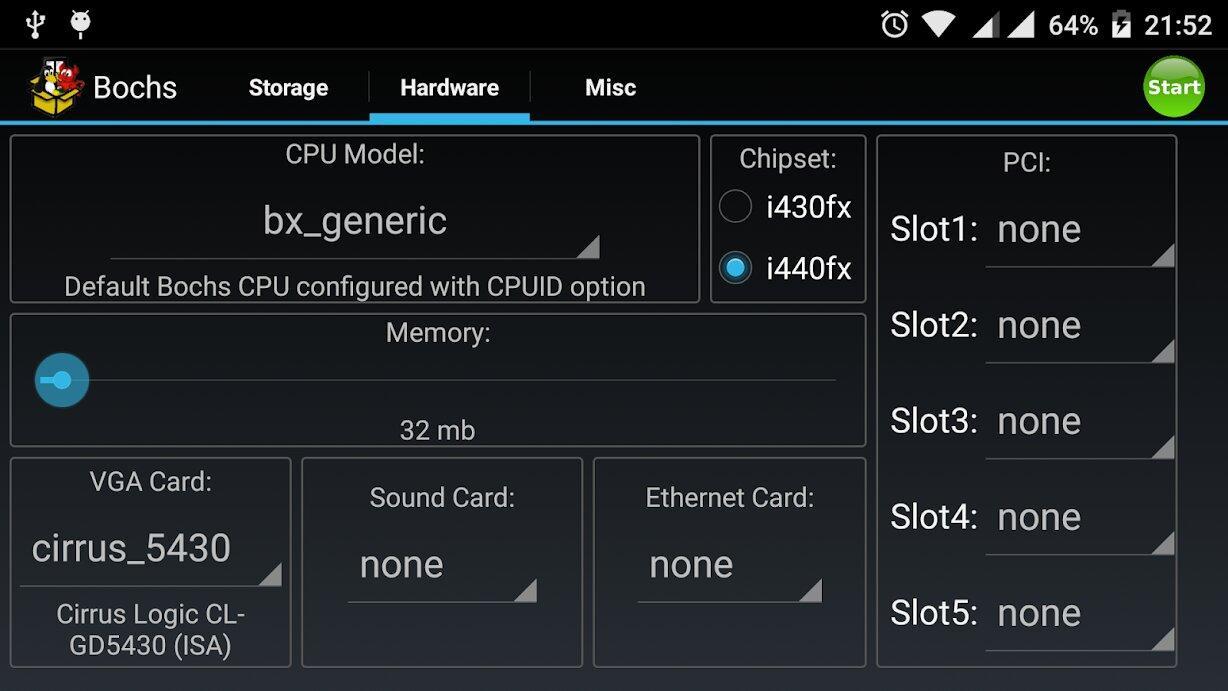
Bochs для Аndroid
ExaGear Windows Emulator
Приложение устанавливается на смартфон, извлекается из архива и запускается. Должно появиться сообщение об ошибке. В разархивированной папке надо скопировать «com.eltechs.ed» и вставить в папке «Android/obb» в каталоге «sdcard». Подтвердить замену и слияние. Затем активировать и запустить ExaGear и зайти в каталог «sdcard», открыть папку «Download» и перенести в нее файлы exe. Потом с ними можно работать и выполнять разные задачи.
DosBox
Считается, что это самое простое приложение, хорошо работает. Придется по вкусу любителям старых игр на DOS. Приложение DosBox только запускает, но не устанавливает программы. Это в свою очередь означает что программа, открываемая с помощью этого приложения должна быть распакована. Для этого надо скачать архив с образов Windows и перенести wine-файл в корень «sdcard». В корневом каталоге «sdcard/Download» создать папку, в которой открыть ехе-файлы.
Важно! DosBox имеет большой недостаток – приложение может поддерживать ограниченный список программ
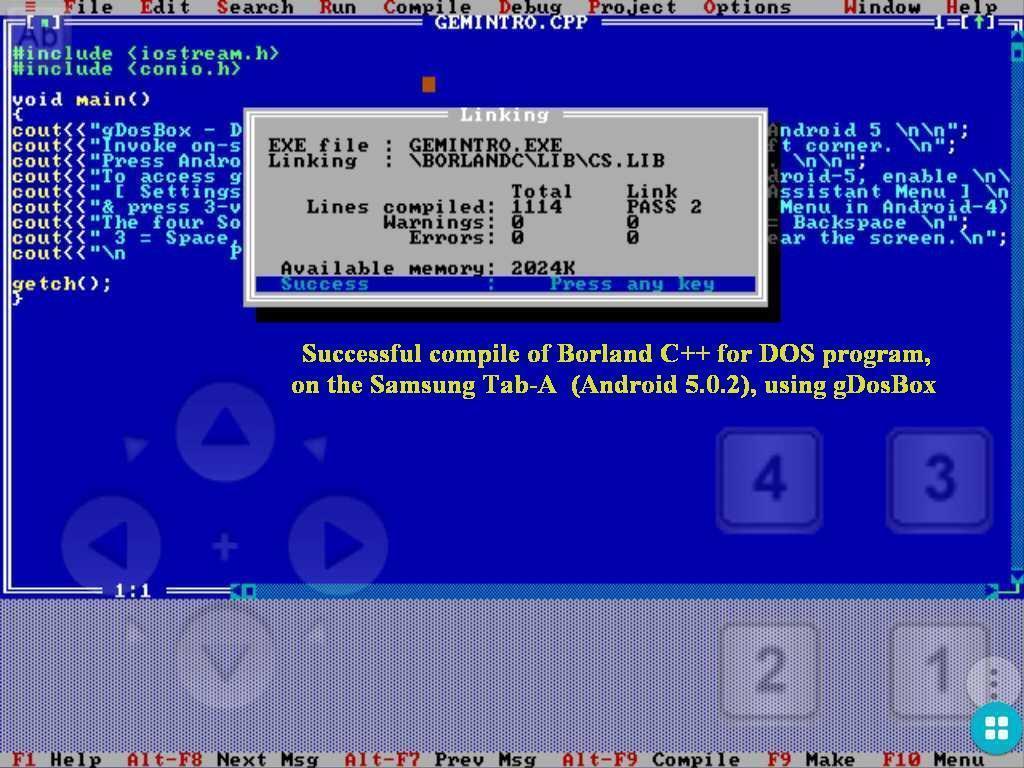
DosBox
QEMU
Приложение QEMU позволяет открывать ехе-файлы только на старых версиях Андроида. Но если оно подходит к ОС, то с его помощью можно создать систему как на ПК. На планшет надо установить SDLapp.apk и скачать SDL.zip, который распаковать в корень «sdcard». Затем следует скачать образ ОС *.img: из архива скинуть «С.img» на «sdcard» в папку «SDL». После этого можно запустить приложение. Для работы на Android рекомендуется использовать Windows 95, которая наиболее адаптирована для смартфона. У нее есть встроенная экранная клавиатура.
Способы запуска Windows-программ на Android
EXE является основным форматом исполняемых файлов для ОС Виндовс и DOC. Специфический алгоритм работы настольной операционки не позволяет в обычном режиме выполнять запуск EXE на Android. Однако с помощью специальных программ-эмуляторов раскрыть данное расширение на мобильной платформе все же можно.
К софту, позволяющему работать с оболочкой Windows на смартфонах и планшетах под управлением Android, относятся:
- BOCHS; Bochs Developer: Lyubomyr Lisen Price: Free
- DosBox. DosBox Turbo Developer: Fishstix Price: 199,00 ₽
Рассмотрим, как запустить файл exe на мобильном девайсе каждой из указанных программ.





