Что делать, если айфон не заряжается, но показывает что заряжается?
Содержание:
- Неисправная батарея или шлейф
- Причина №3: Неисправно зарядное устройство/кабель
- Проблема с зарядным адаптером
- Причина №5: Неисправны компоненты iPhone
- Проверяем кабель и блок ЗУ
- Разъем питания запылился
- Рекомендации
- Айфон показывает зарядку, но не заряжается – исправляем проблему самостоятельно в домашних условиях
- Причина №4: Батарея iPhone
- iPhone плохо заряжается из-за сбоя прошивки
- Айфон не заряжается от зарядки из-за неисправности USB-порта
- Решение проблемы
- Первые шаги
- Устраиваем большую чистку
- Если ничего не помогает
- Установка нового разъема питания и обратная сборка iPhone X
Неисправная батарея или шлейф
Встроенная в телефон батарея может со временем прийти в негодность. Это происходит по следующим причинам:
- Устройство подключается к электросети только при полной разрядке. Из-за этого емкость батареи снижается, она быстро изнашивается, а телефон перестает заряжаться полностью.
- Аккумулятор полимеризуется и деформируется под воздействием внешних факторов.

Основные признаки неисправности батареи:
- резкое сокращение времени автономной работы устройства;
- внезапное выключение айфона при отображении достаточного уровня заряда на индикаторе;
- быстрое снижение уровня заряда при отсутствии активности;
- наличие царапин, дефектов на аккумуляторе;
- отсутствие видимости зарядки.
Поломка объясняется и тем, что стандартный аккумулятор рассчитан лишь на ограниченное количество циклов зарядки. Если аппарат служит своему владельцу уже несколько лет, то емкость батареи постепенно снижается, а потом аккумулятор вовсе перестает функционировать. В этом случае батарея со временем перестанет заряжаться совсем, и ее придется заменить.
Неисправность может возникать в области нижнего шлейфа, который обеспечивает синхронизацию аппарата с ЗУ или компьютером. В этом случае при подключении на экране возникает сообщение об ошибке. Шлейф выходит из строя, если внутрь разъема для ЗУ попала вода. Из-за этого контакты разъемов и шлейфа на плате окисляются, на них появляется характерный налет зеленоватого цвета.
Шлейф перестает нормально функционировать в результате падения или механического повреждения. Даже небольшая трещина может привести к тому, что батарея перестает заряжаться. Разъемы повреждаются из-за перепадов напряжения в сети. Другая причина неполадок — использование зарядного устройства низкого качества.

Причина №3: Неисправно зарядное устройство/кабель
ОК, я не буду оригинальным когда скажу что настоящие зарядные устройства Apple стоят довольно дорого. Другое дело если купить зарядку для iPhone на AliExpress (из Китая) — ведь вам это обойдется в разы дешевле.
По отзывам знакомых и из личного опыта, я могу вас заверить, что китайские зарядки рано или поздно сыграют с вашим устройством злую шутку, если не загонят его в «деревянный ящик». Вы должны сами осознавать что «дешевле не означает лучше», а когда почти задаром то закрадываются сомнения по поводу качества.
Так вот, если ваш iPhone не заряжается от китайской (неоригинальной) зарядки, я бы НЕ СТАЛ дальше ЭКСПЕРИМЕНТИРОВАТЬ и попробовал бы РАЗДОБЫТЬ НАСТОЯЩУЮ ОРИГИНАЛЬНУЮ ЗАРЯДКУ ОТ APPLE. Тут должно быть и так все понятно.
Хорошо — хорошо… что если оригинальная Apple зарядка тоже не заряжает iPhone? Тогда настал черед проверить Lightning кабель. Опять же из личного опыта, даже оригинальные кабеля, которые идут в комплекте с iPhone, со временем выходят из строя.
Честно говоря, родные кабеля изначально довольно хрупкие. Если пользоваться ими недостаточно аккуратно, то от частых перегибов нарушается не только внешняя пластиковая оплетка, но и токопроводящие «жилы». Я недавно выкинул родной кабель, так как он стал заряжать iPhone не более чем до 60%.
Я ничего не имею против lightning кабелей, которые продают на AliExpress. Тут они или заряжают или нет. Вы знаете сколько стоит оригинальный lightning кабель длинной 1м в Apple Store?
Баснословные 19$!!! С ума сойти! За эти деньги можно приобрести как минимум три отличных сертифицированных кабеля, которые будут без проблем заряжать ваш iPhone.
Я перепробовал кучу кабелей — от дешевых по 0.99$ до дорогих по 10$ от разных производителей, и могу вам посоветовать действительно классный lightning кабель от фирмы Ugreen.
«Данный кабель или аксессуар не сертифицирован…»
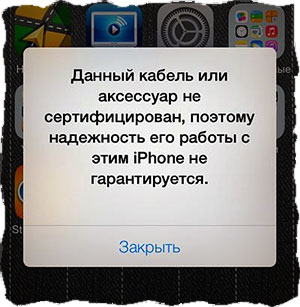
Наверное, кое-кто из вас уже сталкивался с сообщением «Данный кабель или аксессуар не сертифицирован, поэтому надежность его работы с этим iPhone не гарантируется». Причин тут может быть несколько и рассмотрим мы их в отдельной статье.
Скажу только одно — начиная с iOS 7, Apple научила свои устройства распознавать подлинность USB кабелей.
Как я писал ранее, в штекере Lightning кабеля установлен специальный чип, который позволяет iPhone (iPad) распознать происхождение данного кабеля. Китайцы, конечно же, научились подделывать Lightning чипы, но с выходом iOS 7, Apple опять поменяла правила игры.
Поэтому старайтесь пользоваться оригинальными зарядками…
Попробуй сделать это! Используйте заведомо исправные оригинальные зарядные устройства и Lightning кабеля. Если и они не помогают, скорее всего один из компонентов iPhone вышел из строя. Об этом читайте ниже.
Проблема с зарядным адаптером
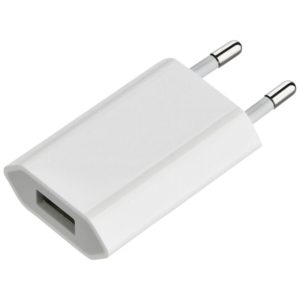
Почему зарядка не заряжает айфон 5. Многие знают, что для качественного заряда хорошего смартфона, необходимо оригинальное зарядное устройство
Однако, мало кто берет во внимание, что обращение с ним должно быть аккуратным, за счет хрупкости самого кабеля Lightning Apple
Очень важно то, как заряжается айфон 5: не перекручен ли зарядный кабель, нет ли на нем наличия узлов, видимых повреждений
Еще одна причина, почему зарядка не заряжает айфон 5 – неисправность самого адаптера питания. Для точного определения «виновности» зарядного устройства, необходимо попробовать зарядить телефон от другого кабеля. Если заряд идет, значит проблема в кабеле. В этом случае, ответ на вопрос: зарядка не заряжает айфон 5, что делать – прост. Необходимо приобрести другое устройство для заряда.
Еще одним немаловажным вопросом является важность того, чем заряжать айфон 5: оригинальным зарядным устройством или китайской зарядкой. Знания о том, какой зарядкой заряжать iphone 5, подарят телефону дополнительное время работы
Для долгой службы кабеля, не следует покупать зарядку китайского типа. Мало того, что она
быстро выйдет из строя, так вполне вероятным может стать неисправность и самого телефонного аппарата. Зная нюансы отличий оригинального кабеля от китайского, можно приобрести качественное зарядное устройство в любом месте.
Причина №5: Неисправны компоненты iPhone
Ну и последняя на сегодня причина по которой не заряжается iPhone — неисправность внутренних компонентов. Да, и не удивляйтесь — это довольно распростаненная причина! Чаще всего из строя выходит либо батарея, либо контроллер питания/зарядки. Что именно отказало у вас, можно узнать после диагностики в сервисном центре.
Если необходимо объяснить на пальцах, то по сути контроллер зярдки U2 это чип (микросхема) на плате iPhone, который можно заменить (перепаять) на новый. В нормальных сервисных центрах эта процедура не вызывает особых трудностей и стоит от 2500 до 4000 рублей.
Попробуй сделать это! Сказать что именно вышло из строя в вашем случае я вот так прям сразу не смогу. Вам прямая дорога в сервисный центр. Обязательно проверьте работоспособность iPhone после замены котроллера зарядки или батареи.
Даже новые аккумуляторы iPhone (опять же китайского происхождения) могут быть бракованными и не принимать заряд.
А может быть мастер, ошибочно заменив один компонент, так и не обнаружил настоящую проблему. Поэтому попросите чтобы в сервисном центре ваш iPhone подключили к источнику питания и удостоверьтесь что телефон включается, а индикатор заряда набрал хотя бы пару процентов.
Чтобы не потерять связь, подписывайтесь на обновления через форму ниже, а также на нашу группу в контакте.
Проверяем кабель и блок ЗУ
Проверяем два основных элемента, прежде чем приступить к более радикальным средствам.
Проблемы с кабелем
Первое что стоит сделать, проверить кабель. В 85% случаев, когда долго заряжается телефон или зарядка идёт, но телефон не заряжается, виноват именно провод. Скорей всего он перебит или не оригинальный и к тому же плохого качества.
Частенько, пользователям подобный китайских поделок, айфон показывает сообщение «Данный кабель или аксессуар не сертифицирован…». Объяснение простое — iphone 5s, 6, 6plus, 7, 7 plus, 8 моделей не предназначены для работы с не оригинальными проводами. У китайских подделок в отличи от оригинального аксессуара, в оболочке нет экранирующего слоя, к тому же толщина проводников в разы меньше, поэтому и возникают сложности, когда телефон не заряжается от зарядки до конца, на 100%.
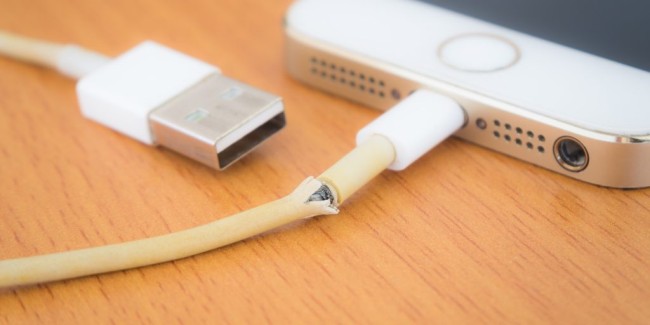
Для диагностики, пробуем взять другой кабель, с lightning разъемом, если с другим работает, значит проблема в кабеле, если нет, ищем проблему дальше.
Проверить зарядное устройство
Теперь необходимо убедиться в работоспособности самого ЗУ. Обычно это квадратный или прямоугольный блок с USB разъемом, включаемый в розетку. В USB порт вставляется кабель синхронизации айфона, после чего, должна начаться зарядка аппарата. Айфон долго заряжается, именно из-за перегоревшего или сломанного зарядного устройства, так как сила тока, поступающая на контроллер питания U2 значительно ниже рекомендуемых заводом.
Плохое зарядное устройство — одна из главных причин, почему медленно заряжается телефон, будь то Android или iOs устройство.
Разъем питания запылился
Обратите внимание:
Данная ситуация особенно актуальна для iPhone которым более 3 лет.
Если iPhone не всегда заряжается при подключении провода, велика вероятность, что проблема связана именно с запылением (или окислением) контактов в разъеме питания. Это распространенная проблема, которая может быть устранена самим пользователем буквально за пару минут.
Возьмите иголку (например, которая идет в комплекте с самим телефоном для извлечения SIM-лотка) и с ее помощью постарайтесь удалить пыль из разъема для зарядки iPhone.
Важно:
Действовать нужно аккуратно, чтобы не повредить сам разъем питания и контакты. Не делайте резких и сильных движений.. Если у вас действительно загрязненный разъем, вы достанете из него немало пыли
После этого попробуйте подключить зарядку
Если у вас действительно загрязненный разъем, вы достанете из него немало пыли. После этого попробуйте подключить зарядку.
Рекомендации
Не ронять
Если вы хотите чтобы Айфон прослужил долго, то нужно относиться к нему бережно и не ронять. Кроме этого никогда не носите гаджет в заднем кармане, так как это может привести к его поломке.
Не заряжать слишком часто
Идеальная зарядка — когда показания индикатора от 20% до 80%. Если вы придерживаетесь такой схемы, то iPhone будет работать очень долго. А вот до 100% телефон «доводить» вообще не рекомендуется, так как с каждым разом сокращается количество циклов зарядки-разрядки, а следовательно уменьшается срок службы аккумулятора. Если вы все же заряжаете гаджет до 100%, то делайте это не чаще чем 1 раз в 2 месяца.
Соблюдать температурный режим
Как мы уже говорили, рабочая температура аппарата от +3 до 45 градусов и, следовательно, оставлять его на холоде или жаре (тем более под прямыми солнечными лучами) крайне не рекомендуется, как впрочем и общаться по нему в таких условиях.
Использовать антивирусник
Несмотря на то, что защита iPhone считается одной из лучших, все равно лучше подстраховаться и установить антивирусную программу, чтобы никто не смог в тайне от вас «майнить» криптовалюту в браузере Сафари или Хром, не использовал его как VPN сервер и не «жрал» трафик.
Developer:
Price: Free+
Developer:
Price: Free
Не использовать маломощные ЗУ
При использовании не родных да к тому же маломощных зарядных устройств, например, на 0,3-0,5 ампера, вы сокращаете срок службы аппарата.
Как восстановить АКБ
Чтобы восстановить аккумулятор, необходимо выполнить несколько простых действий:
Обновляйте ПО вовремя
Установка последних версий драйверов и обновление iOs, благоприятно сказывается на работе телефона, появляются новые функции, меньше «глючит» и «зависает» интерфейса. Программисты часто вносят правки в код, позволяя программно более полноценно управлять аппаратной частью Айфонов.
Рекомендуем не затягивать с обновлениями, и как только появляется новая версия — сразу скачивать и устанавливать.
Айфон показывает зарядку, но не заряжается – исправляем проблему самостоятельно в домашних условиях
Мастера по ремонту и обслуживанию гаджетов Apple в некоторых случаях все же рекомендуют попробовать устранить проблему с зарядкой своими силами. Они приводят список из нескольких шагов.
Проверить работу кабеля
Попробуйте заменить кабель. Можно одолжить у кого-нибудь зарядку или обратиться в фирменный магазин Apple. Там точно не откажут в помощи. Если ничего не поменялось и по-прежнему айфон не заряжается, то причина в другом.
Проверить исправность блока питания
Подключите к кабелю от зарядного устройства другой блок питания. Если все работает, и телефон заряжается, то ваш блок питания точно неисправен. В таком случае, просто замените его на новый фирменный.
Замена батареи
Лучше придерживаться советов профессионалов и приобретать только оригинальные аккумуляторы в фирменных салонах связи. Купить батарею на iPhone можно и в сторонних магазинах, но проверенных, где предлагается лицензионный товар и предоставляется гарантия.
Важно! Если вы наблюдаете, что смартфон часто нагревается во время зарядки, то это первый сигнал, что в программном обеспечении пошел сбой. Чтобы не допускать поломки, лучше обратиться в сервисный центр Apple
Если до того, как айфон перестал заряжаться, был нагрев, то дело скорее всего в ПО.
Разрядка
Полностью разрядите телефон, чтобы он выключился сам. После этого попробуйте подключить питание. Если был небольшой сбой ПО, то может помочь.
Перезагрузка
В ряде случаев избавиться от проблемы помогает hard reset (перезагрузка). Как перезагрузить айфон:
- Зажмите одновременно 2 кнопки On/Off (сбоку справа) и Home (единственная кнопка на передней панели)
- Удерживайте их до тех пор, пока гаджет полностью не выключится и снова не начнет включаться. Это займет примерно полминуты. После окончания процесса снова попробуйте зарядить телефон.
Пошевелите кабель
Подключите зарядку к мобильнику и пошевелите кабель у основания ближе к порту. Если питание появляется и пропадает, то проблема скорее всего в неисправном разъеме. Его могут заменить только в сервисном центре. Самостоятельно эту поломку лучше не исправлять, иначе можно ещё больше повредить смартфон.
Восстановление через itunes
- https://www.youtube.com/watch?v=q4gs6Drv_cI
- Подключите айфон к программе itunes на компьютере.
- В верхнем левом углу нажмите кнопку «Device».
- Далее кликните на «Backup». После этого запуститься операция по восстановлению.
- Нажмите Restore. Дождитесь завершения.
Чистка разъема
Возьмите зубочистку и очень аккуратно прочистите разъем, стараясь доставать сгустки пыли или мелкий мусор. Нельзя для этого использовать металлический предмет, например, булавку. При контакте с металлом может произойти замыкание, тогда телефону будет нанесен уже более серьезный урон.
Причина №4: Батарея iPhone
Любая батарея это расходный материал… Имеется ввиду то, что батареи не вечны и требуют периодической замены. Вот недавно я заменил батарею своего MacBook Air, т.к. батарея полностью перестала держать заряд и пользоваться компьютером без шнурка стало невозможным.
С iPhone тоже может такое произойти, хоть и встречается довольно редко. Скорее такому диагнозу подвержены телефоны четрыех/пяти летней давности, т.к. батарея если и выходит из строя, то постепенно и до полного отказа.
Замена батареи iPhone дело не хитрое, но требует наличия кое-каких инструментов. Инструкции по замене опять же есть на сайте ifixit.com.
Если же ваше устройство довольно новое, то я не думаю что проблема в батарее. Очень часто ко мне обращаются люди, которые заряжали свои устройства блоками питания непонятного происхождения, а в итоге поимели проблему.
Обычно в таком случае выходит из строя контроллер зарядки или контроллер питания. Но об этом ниже. Смотри причину №5.
iPhone плохо заряжается из-за сбоя прошивки
Часто устройство не видит оригинальное зарядное устройство из-за некорректной работы ОС. Без соответствующей команды от “операционки” поступающий на коннектор ток не пойдет к аккумулятору, поэтому будет казаться, что гаджет вовсе не распознает адаптер. Есть несколько способов исправления ситуации с зарядкой:
- hard restart (одновременно зажать кнопки Home и Power на 15 секунд), на Айфоне 7 кнопку увлечения громкости и Power, на Айфон 8 и X, быстро нажмите кнопку вверх и отпустите, потом вниз и удерживайте Power;
- калибровка аккумулятора при помощи стороннего софта или полной разрядки.
Если ничего из этого не помогает и iPhone не заряжается, остается только произвести . Скачать официальную версию iOS можно на интернет-ресурсах, соответствующих компьютерной тематике. Однако в случае, когда iPhone не видит зарядку после переустановки ОС, следует искать другую причину неисправности.
- Что делать если греется Айфон X, 8, 7 и быстро разряжается?
- Что делать если Айфон X быстро разряжается?
https://youtube.com/watch?v=8PC-aU9HP0Q
Айфон не заряжается от зарядки из-за неисправности USB-порта
Предварительно следует удостовериться, что исправен USB-разъём, к которому подключается кабель, соответственно при неисправности не заряжается Айфон 5s, как и любая другая модель. У стационарного компьютера встроено много портов, стоит воспользоваться другим вариантом. Методика простая благодаря возможности быстрой диагностики.
Важно! На порты компьютера может подаваться недостаточное напряжение для быстрой зарядки смартфона, из-за этого скорость снижается или вовсе отсутствует. Рекомендуется выполнять зарядку от розетки
Существуют некоторые возможности регулировки питания портов благодаря настройкам на компьютере, но их использование рекомендуется только при неправильной предварительной оптимизации.
Важно! От клавиатуры заряжать не стоит
Решение проблемы
Если неисправность появились не по причине удара или падения телефона, то велика вероятность, что от нее можно будет легко избавиться. Для начала попробуйте самые легкие пути решения проблемы.
Вывод смартфона из «глубокой» разрядки
Если телефон разрядился, а после этого еще полежал некоторое время без подзарядки, то смартфону не будет хватать энергии, чтобы включить экран. Если есть причины предполагать глубокую разрядку аккумулятора, то просто присоедините телефон к зарядному устройству и подождите 15 – 20 минут. Затем, не отсоединяя от сети, включите смартфон. Если появится картинка зарядки, то все в порядке, осталось подождать того момента, когда айфон наберет достаточно энергии для загрузки iOS и продолжения работы.

Перезагрузка девайса
Другой стандартный шаг в решении проблем с компьютерной и мобильной техникой — перезагрузка устройства. Поможет в двух распространенных случаях — при зависании и при входе смартфона в «режим сохранения». Последний случай часто пугает неосведомленных владельцев айфонов. Когда смартфон заряжен, но продолжительное время не использовался, либо редко перезагружался, то он самостоятельно отключается, не реагируя на кнопку включения.
Перезагрузка айфонов с физической кнопкой Home (модели с 4 по 6S включительно) выполняется с помощью кнопок питания и «Домой». Одновременно нажмите клавиши, удерживая в течение 15 – 20 секунд. Такое действие отправит смартфон в принудительную перезагрузку, восстановив нормальную работу устройства.

Простая перезагрузка может не помочь в случае, когда произошел сбой прошивки телефона. Исправить эту проблему поможет опция восстановления из бэкапа приложением iTunes. Для этого подключите смартфон к компьютеру с установленной программой, а после синхронизации выберите опцию загрузки последнего бэкапа. Приложение восстановит программное обеспечение и перезагрузит айфон.
Решение проблемы с зарядным устройством
Последняя надежда на то, чтобы обойтись «малой кровью» — это поломка самого зарядного устройства. Найдите стопроцентно рабочую зарядку и попробуйте зарядить гаджет с ее помощью. Учтите, что сломаться может и сам блок питания, и USB-кабель. При интенсивном (и не аккуратном) использовании перетираются или обламываются проводящие жилы кабеля.
Если использовалась неоригинальная китайская зарядка или дешевый автомобильный адаптер, то могут прийти в негодность элементы контроллера питания. Бывает, что смартфон перестает опознавать оригинальное зарядное устройство, хотя продолжает заряжаться с китайским аналогом. Это первый признак того, что в скором времени контроллера питания выйдет из строя и потребует замены.
Смена компонентов и модулей
Если ничего не помогло, то проблема, скорее всего в выходе из строя элементов внутри айфона. Вполне вероятно, что пострадал сам контроллер питания, разъемы и шлейфы, отвечающие за зарядку, или же аккумуляторная батарея. Заменить их можно и самому — в интернете десятки сайтов с подробными инструкциями, но все же советуем обратиться к инженерам из сервисных центров. Велика вероятность что-то повредить при разборке устройства или же не найти причину, так как гарантированно диагностировать неисправность смогут только в СЦ на специальном оборудовании.

Первые шаги
Прежде чем бежать в сервисный центр необходимо понять в чем может быть причина. Как правило, если это не заводской брак (что бывает крайне редко), а проблемы с зарядкой, кабелем или штекером lightning.
Перезагрузите Айфон
Банально, да! Но очень часто срабатывает на ура. Инструкция как перезагрузить любую модель смартфона от Apple.
Мне помогло5
Попробуйте другой кабель
Хотя это и очевидное решение, но многие почему-то сразу начинают искать проблемы в телефоне, вместо того, чтобы попросить например, сестру, маму или друзей воспользоваться их кабелем и проверить, идёт ли зарядка. Провод изнашивается гораздо чаще, чем нам кажется. Бывает, что даже простой перегиб в районе штекера (или процесс идет только при подключении одной стороной), из-за обрыва медных жилок внутри, выводит шнур из строя. Поэтому 70% всех неполадок решаются банальной заменой кабеля.
Мне помогло2
Протестируйте зарядное устройство
Ещё один простой способ – это проверить само зарядное устройство на наличие неисправностей. По статистике – 10% всех случаев проблем с зарядом батареи, связанны с поломкой ЗУ. Дело в том, что большинство пользователей приобретают китайские недорогие аналоги, которые в любой момент могут выйти из строя. Для того чтобы убедиться, что проблема в пристенном адаптере, необходимо взять другой телефон и с помощью другого кабеля попробовать зарядить этот аппарат через ваш «зарядник».
Мне помогло2
Осмотрите разъем на iPhone
В большинстве случаев, телефон не может зарядиться из-за пыли или мусора, попадающего на контакты и мешающих прохождению тока. Внимательно при ярком дневном свете осмотрите разъём Lightning на предмет загрязнений. Если вы обнаружите волоски, пыль, песчинки или другой мусор, то аккуратно почистите гнездо. В качестве очистительного раствора подойдёт изопропиловый спирт или жидкость для очистки контактов плат. Если ничего подобного под рукой нет, то просто смахните пыль с помощью сухой, чистой кисти или продуйте сжатым воздухом из баллона.
Если при шевелении кабеля «идёт зарядка», то необходимо почистить контакты USB-порта от окисления. 9% всех неисправностей решаются с помощью этих нехитрых манипуляций.
Мне помогло2
Смените аккумулятор
Если все проделанные выше процедуры не помогли, то скорее всего в телефоне неисправна батарея. Гарантийный срок службы Li-ion АКБ от Apple – 12 месяцев, после чего она ещё может некоторое время работать, если не превышать 300-400 циклов заряда-разряда (3-4 года работы).
Так как визуальный осмотр аккумулятора в Айфоне весьма затруднён, то узнать, что проблема в батарее можно по нескольким признакам:
- индикация есть, но не заряжается или «идет в минус»;
- процесс не идет в включенном состоянии, только в выключенном;
- смартфон заряжается плохо или не полностью (останавливается на 80-90%);
- iPhone «наполняется энергией» намного медленнее обычного, вместо 1-2 часов — 3-6 ч;
- дисплей немного отходит от корпуса, значит аккумулятор вздулся;
- заряд падает до нуля в течении 1-2 часов или «отрубается» сразу после отключения штекера;
- наблюдается циклическая перезагрузка iOs или внезапно выключается.
Если вы обнаружили на своём iPhone хотя бы один из этих признаков, то пора менять АКБ. По статистике сервисных центров, замена аккумулятора помогает в 7% случаев.
Программа для самостоятельной диагностики:
Developer:
Price: Free
Developer:
Price: Free
Инструкция по самостоятельной замене на примере iPhone 11:
Мне помогло2
Попробуйте сделать сброс до заводских настроек
Если iOs «зависает» или использует устаревшую версию, телефон заряжаться не будет. В этом случае необходимо сначала обновить прошивку до последней версии (можно по воздуху). Если проблема не устранилась, то придется сделать «жесткую перезагрузку» — отформатировать память и настроить Айфон «как новый». В 4% случаев такая «встряска» очень даже помогает.
Мне помогло2
Сгорел контроллер питания
Иногда из-за скачков напряжения или использования дешевых китайских «поделок» в виде ЗУ, телефон также перестает «видеть» зарядное устройство. При зарядке, питание подается не напрямую на батарею, а через специальный контроллер с вшитой в чип программой. Этот контроллер и передаёт команду для начала процесса. Если микросхема сгорает или коротит — Айфон не будет заряжаться.
Мне помогло2
Устраиваем большую чистку
Следующая вероятная проблема скрывается в грязном lightning разъеме iPhone. В процессе эксплуатации, пуль и сор из карманов забивают нежные электронные внутренности гаджетов, создавая не мало проблем своим хозяевам. Именно грязь может стать причиной, когда зарядка идёт, но телефон не заряжается. Не только старые модели типа айфон 5s страдает от этого, но и старшим моделям смартфонов достается от наших карманов и сумок.
Периодически необходимо брать ватную палочку и аккуратно прочищать разъем lightning. Это поможет, если айфон не заряжается должным образом, или если телефон медленно заряжается. Как правильно почистить разъем, смотрите в видео, все просто и быстро.
Если ничего не помогает
Итак, мы рассмотрели основные возможные причины, по которым ваш iPhone не заряжается. Эти неполадки можно устранить собственноручно. Воспользуйтесь вышеперечисленными советами, чтобы ваш смартфон снова стал потреблять зарядку.
Рассмотрим другие причины отсутствия зарядки на Айфон 4s. Их устранение выполнять самостоятельно не рекомендуется.
Устранение вышеизложенных неполадок решает вопросы, связанные с отсутствием зарядки. Если же они остались, то их снимут в авторизованном сервисе. Но, для того, чтобы не платить за ненужные услуги или замену деталей, которые в ней не нуждаются, изучите следующие возможные причины сбоев зарядки смартфона, устранение которых требует посещение сервисного центра Apple.

Шлейф
На экране вашего iPhone 4, 4s может появиться предупреждение — выход из строя нижнего шлейфа, подходящего к разъему. Эту неполадку без труда диагностируют и уберут в сервисе по ремонту телефонов.

Разъем
Также может быть механически поврежден разъем для соединения шнура с телефоном, который вы не заметили при осмотре гаджета. Это повреждение телефон без труда может получить, находясь в соседстве с ключами или мелочью в кармане хозяина. Эта неполадка будет выявлена и устранена в сервисном центре.

Падение
Часто падение является причиной всевозможных неполадок смартфонов. Из-за него может пропасть зарядка. Это случается, если в доме есть маленькие дети, и телефон бывает оставлен без присмотра. При этом во внешнем виде iPhone не будет никаких видимых изменений — в случае падения с большой высоты на ковер — никаких следов не останется.

Батарея
Замена батареи — это одна из самых дорогих операций, связанная с поиском зарядки в нашем Айфон 4.
Причин выхода из строя элемента питания несколько:
- частая подзарядка телефона;
- влажная окружающая среда;
- работа с телефоном во время его заряда;
- перепады температуры от минуса до плюса;
- приход в негодность от времени.
В любом случае, батарею придется заменить и продолжать пользоваться вашим телефоном.

Важно: Диагностика гаджета должна проходить в вашем присутствии. Это поможет сэкономить средства
Особенно, если сервис несертифицированный.
Надеемся, этот краткий перечень возможных причин неполадки iPhone 4, 4s вам поможет. Обладание этими знаниями избавит от лишних трат, связанных с незапланированным ремонтом вашего смартфона.
Для более полного ознакомления с возможными причинами отказа батареи от заряда, предлагаем посмотреть видео:
Установка нового разъема питания и обратная сборка iPhone X
Теперь вам нужно подготовить новый разъем питания к установке. Сравните старый разъем Lightning с новой запчастью. Возможно, на микрофоне все еще есть небольшая липкая область, которую нужно снять, чтобы микрофон был плотно установлен. Также удалите защитную пленку с клейкой поверхности нового разъема питания Lightning.
Поместите новый разъем питания Lightning в ваш iPhone и вставьте зарядное гнездо в отверстие снизу. Поместите маленький золотой микрофон в нижнюю часть задней крышки. Проведите гибкий кабель по краю. Привинтите разъем молнии и вставьте винт другого гибкого кабеля сбоку (зеленый — 1.9 мм, голубые — 2.6 мм, желтые — 3.5 мм).
Установите барометрическую крышку на место и прикрутите ее (зеленый — 2.3 мм).
Убедитесь, что все гибкие кабели ровно лежат в задней крышке, а затем вставьте материнскую плату. Слегка отогните все кабели в сторону, чтобы ни один из них не попал под плату. Наденьте маленькую металлическую пластинку на нижнее отверстие для винта. Закрепите материнскую плату, вставив винты (зеленый — 2.7 мм, голубой — 2.1 мм, желтый — 1.1 мм). Затем подключите все разъемы
Не торопитесь и действуйте осторожно. Расположите разъемы над их позициями на материнской плате и аккуратно нажмите на них
Контакты должны слегка зацепиться. Не сдвигайте контакты вперед и назад и старайтесь не давить на них сильно.
Вставьте держатель SIM-карты. Если у вас не получается вставить держатель, проверьте материнскую плату. Скорее всего она установлена не правильно.
Убедитесь, что на линзах камеры и на внутренней стороне крышки камеры нет пыли или отпечатков пальцев. Поместите основную камеру iSight обратно в отверстие и нажмите на нее. Подключите разъемы двух камер. Поместите крышку вертикально сбоку кнопки режима ожидания, затем сложите ее. Прикрутите крышку на место двумя отмеченными винтами (голубой — 1.9 мм, зеленый — 2.2 мм).
Поместите клейкие ленты с защитными пленками, прикрепленными к устройству, чтобы убедиться, что они расположены в правильном направлении. Удалите большую синюю защитную пленку и приклейте липкие полоски к нижней части батареи. Убедитесь, что они приклеены ровно. Переверните аккумулятор. Удалите большую розовую защитную пленку с клейкой ленты.
Поместите аккумулятор обратно в корпус и нажмите на него, чтобы он приклеился.
Поместите Taptic Engine обратно между аккумулятором и разъемом для зарядки Lightning. Убедитесь, что отверстия для винтов в двигателе Taptic установлены правильно. Подключите разъем двигателя Taptic. Закрепите Taptic Engine с помощью отмеченного винта (зеленый — 2.2 мм).
Установите динамик обратно в исходное положение и нажмите на него. Подключите разъем динамика. Наденьте пластину кронштейна на разъем и привинтите ее (зеленый — 2.2 мм).
Сначала подключите разъем кронштейна. Сложите опорную пластину так, чтобы отверстия для винтов оказались над резьбой. Прикрутите пластину кронштейна с помощью винтов Phillips и винтов Y-образного типа (Y-тип: зеленый — 1.5 мм, желтые — 1.8 мм, красный — 1.0 мм, Phillips: голубой — 1.4 мм, розовый — 1.5 мм, синий — 2.2 мм).
Для того, чтобы новая наклейка на рамку хорошо приклеилась, удалите все остатки старого клея и грязь. Снимите первую защитную пленку. Аккуратно положите ее на одну сторону корпуса и аккуратно приклейте. Удалить второй кусок пленки
Обратите внимание на правильное расположение наклейки на раме. Углы наклейки отличаются и помогут вам
Даже если вы используете новую рамочную наклейку, водонепроницаемость ваших айфонов может быть не 100%!
Разместите дисплейный блок на краю рамы и прижмите его к устойчивому объекту, чтобы не перетянуть хрупкие гибкие кабели. Убедитесь, что ваше устройство не соскальзывает. Подсоедините два разъема дисплея. Возможно, вам придется нажать на нижнюю часть двух разъемов с помощью лопатки, чтобы установить его правильно. Убедитесь, что разъемы подключены правильно. Не сгибайте контакты разъема на материнской плате. С помощью пинцета, расположите разъем слухового динамика над его гнездом на материнской плате
Осторожно нажмите на него, чтобы прикрепить разъем к гнезду
Теперь вы можете подключить разъем батареи. Затем вставьте кронштейн и закрепите его винтами (зеленый — 3.0 мм, голубой — 1.0 мм, желтый — 3.6 мм).
Возьмите дисплей обеими руками и медленно сложите его. Установите его четко на раму и постепенно надавливайте на него, пока он не встанет на место. Вы нужно проверить дисплей и другие функции вашего iPhone, прежде чем окончательно закрыть его.





