Программа для калибровки батареи ноутбука samsung
Содержание:
- Калибровка аккумулятора Андроид через инженерное меню
- Калибровка батареи – что это
- Способы калибровки батареи
- Калибровка батареи – суть процедуры
- Что дает проведение калибровки
- Калибровка батареи android
- Что такое калибровка батареи на Android — Battery Stats
- Когда выполняется настройка
- Программы для калибровки батареи ноутбука
- Как подготовить аккумулятор к калибровке
- Пошаговая инструкция
- Калибровка батареи с root правами
- Программы для калибровки
Калибровка аккумулятора Андроид через инженерное меню
Выполнение операции в ручном режиме, используя рекомендации специалистов Google и владельцев Андроид-устройств, не всегда приводит к желаемому результату. Если вы пытались откалибровать батарею при помощи ранее упомянутых методов, но смартфон продолжает работать неадекватно, рекомендуется задействовать инженерное меню.
Инженерное меню (Recovery Mode) – специфический режим смартфона, предназначенный для изменения базовых настроек устройства при невозможности выполнения операции стандартными средствами. Также в Recovery Mode есть отдельная функция сброса показателей аккумулятора. Именно она и пригодится в процессе оптимизации АКБ.
Для выполнения операции нужно:
- Выключить смартфон, предварительно разрядив его до отметки в 3-4%.
- Перейти в инженерное меню.
- В разделе «Дополнительно» кликнуть на «Wipe battery stats».
- В выключенном режиме дождаться, когда девайс полностью сядет. Чтобы ускорить процесс, рекомендуется оставить активным Recovery Mode.
- Поставить девайс на зарядку.
Всего за 5 простых шагов удастся полностью откалибровать аккумулятор. Для улучшения результата рекомендуется также выполнить сброс до заводских настроек через инженерное меню. Но это приведет к удалению всех файлов, так что заранее нужно побеспокоиться о создании резервной копии.
Калибровка батареи – что это
Когда стало заметно, что новая батарея разряжается подозрительно быстро, сразу следует разобраться в причинах. Их может быть много, но возможно, это влияние так называемого эффекта памяти.
В батарее Android имеется встроенный контроллер, собирающий статистику о расходе и фактическом остатке заряда. Если он работает некорректно, гаджет может отключаться при нормальном фактическом уровне. Чаще аккумулятор теряет емкость и заряжается недостаточно.
Дело в том, что контроллер «запоминает» границы, до которых должна заряжаться батарея. Если в этой системе произошел сбой, будут использоваться неверные начальные параметры со всеми вытекающими. И тогда требуется повторная оптимизация настроек батареи, что, собственно, и называется калибровкой. Если получится откалибровать аккумулятор на Android, стандартные настройки контроллера переформатируются и устройство снова будет полностью получать и максимально долго держать заряд.
Способы калибровки батареи
Теперь перейдем к тому, как именно правильно провести калибровку аккумулятора.
Классический, без root-доступа
Root-права, или права суперпользователя, дают возможность управлять файлами и программами Android по своему усмотрению.
Получение root-прав отменяет гарантию на устройство!
Первый вариант:
- Полностью разрядите устройство и дождитесь автоотключения.
- Пытаетесь его включить, и снова ждите пока телефон сам отключится.
- Поставьте на зарядку, но не запускаете систему.
- На экране появится индикатор зарядки. Ждите, пока гаджет зарядится до 100 %.
- Извлеките зарядку из розетки и включите телефон. Если в смартфоне проблема с Battery Stats, он, скорее всего, не покажет полностью заряженный аккумулятор.
- Перезагрузите гаджет. Если он снова не покажет 100 процентов, опять зарядите его.
- Данные действия нужно повторять до тех пор, пока на включенном смартфоне (с отключенной зарядкой) не высветится 100 процентов.
- Затем снова разрядите девайс полностью, до автоматического отключения.
- И опять зарядите до ста процентов, не прерывая процесс.
Таким образом вы правильно выставите уровень заряда на смартфоне. Однако такую процедуру нельзя проводить слишком часто (достаточно 1 раза в 3 месяца), иначе это приведет к серьезному износу аккумулятора.
Постарайтесь без должной необходимости не заряжать смартфон от ноутбука или ПК через usb-кабель — это приводит к быстрому износу батареи.
Второй вариант:
- Узнайте емкость своей батареи («Настройки» — «О телефоне»).
- Установите Battery Monitor — эта программа отображает заряд в реальном времени.
- Поставьте смартфон на зарядку и следите, как заряд увеличивается. Он должен достигнуть той мощности, которую имеет Ваш аккумулятор.
- После достижения максимума (например, 2000 mAh), отключите телефон от сети и перезагрузите.
После этой процедуры телефон поймет, какая у него реальная емкость аккумулятора. Однако этот способ не всегда работает с первого раза, зачастую требуется проделать эти действия около 5-ти раз подряд.
Через Battery Calibration app и root-доступ
Узнать о наличии на смартфоне root-прав можно через приложение Root Checker или его аналоги.
Теперь разберемся, как можно откалибровать батарею, если вы получили права суперпользователя:
- Скачайте программу Battery Calibration (можно скачать с Google Play или сайта 4pda).
- Полностью разрядите смартфон до автоотключения.
- Поставьте на зарядку, не включая систему, и ждите пока телефон зарядится до 100%.
- Таким образом, повторяя данные действия, зарядите смартфон до упора (при включении иконка батареи справа вверху должна быть заполнена).
- Проверьте наличие root-прав.
- Снова перезагрузите устройство и сразу же запустите программу, давая ей права суперпользователя.
- Нажмите «Откалибровать», дождитесь окончания операции.
- После калибровки перезагрузите смартфон.
После этого желательно снова разрядить телефон в «ноль» и полностью зарядить, не включая систему.
После совершения данных действий смартфон будет отображать правильный заряд.
Не проводите калибровку чаще одного раза в месяц, если не хотите «убить» аккумулятор.
Калибровка батареи – суть процедуры
Страдаете от того, что ваш гаджет постоянно разряжается в самый неподходящий момент, и хотите поменять аккумулятор? Это может быть оправдано, если вы эксплуатируете свой телефон/планшет в течение нескольких лет. Однако если с момента покупки прошло всего несколько месяцев, не стоит спешить с заменой. Скорее всего, у вас проблема с калибровкой батареи. Это означает, что на устройстве сбилась функция отслеживания емкости аккумулятора.
Если следовать логике, все очень просто: полностью заряженная батарея будет отмечена цифрой 100, а при разрядке индикатор будет практически пустым. Однако на практике чаще всего бывает по-другому. Наиболее распространены следующие проблемные ситуации:
- девайс самопроизвольно выключается, хотя уровень заряда, отображенный на экране, равен примерно половине;
- девайс очень долго держится на 1% батареи, хотя должен был уже выключиться;
- устройство долго работает до определенного процента аккумулятора, после чего разряжается практически мгновенно.
Конечно, такие нюансы очень раздражают, ведь телефон может выключиться в самый неподходящий момент, а предугадать такое практически нереально. Если вы столкнулись с вышеуказанными проблемами, значит, на вашем устройстве нарушена калибровка аккумуляторной батареи. Не переживайте: данную неполадку легко устранить самостоятельно, следуя описанным ниже советам.
Задача при работе с батареей состоит в том, чтобы заставить устройство безошибочно узнавать верный процент заряда.
Что дает проведение калибровки
Стоит сразу же отметить: калибровка батареи не вернет ее к жизни. То есть если ваш аккумулятор физически «закончился», то его нет смысла восстанавливать. Например, вздутые или потекшие элементы питания лучше сразу выбросить или заменить. Тратить время на их калибровку не имеет смысла.
Данная процедура позволяет исправить некоторые программные просчеты, которые могут возникнуть в работе устройства как на уровне драйверов, так и на уровне работы операционной системы.
В зависимости от состояния батареи калибровка может увеличить автономность работы на определенный процент. Также она поможет исправить ошибки зарядки, когда аппарат отказывается заряжаться до 100%. Но не стоит ждать чуда от данной процедуры. Ее проводят в профилактических целях, а не используют как альтернативу ремонту аккумулятора.
Калибровка батареи android
Первым делом разберемся что означает это выражение.
Калибровка батареи андроид – это настройка системы индикации смарфона. После прошивки, обновлений, физического повреждения, иногда происходит сбой. В результате телефон неправильно отображает уровень заряда. Функция Battery Stats призвана отслеживать емкость аккумулятора в операционной системе Андроида. Именно она дает сбой.
Калибровка бесполезна в случае если батарея пришла в негодность. Если аккумулятор не полностью заряжать, емкость будет снижаться. Причиной данного явления является увеличение активного вещества в АКБ. В результате площадь активной поверхности рабочего вещества уменьшается.

К примеру, заряжаете гаджет в течение 1-2 месяцев до уровня 70%. В результате он будет выполнять зарядку только до этого значения. Потому что у него формируется некая память. Он как будто разучивается доходить до 100%. Поэтому нужно выполнить калибровку батареи андроид чтобы привести ее в оптимально состояние. В итоге улучшиться расход заряда и увеличится время работы АКБ. Это достигается если контроллер телефона и батареи получит правильные параметры.
Когда нужна калибровка батареи на андроиде?
Данный процесс нужен в следующих случаях:
- Быстро происходит разряд батарейки. Гаджет начинает работать меньше чем раньше. То есть после приобретения, через 1 месяц он держит заряд 3 дня. Еще через один месяц уже 2 дня и т.д.
- Сам отключается. Выключение происходит даже в том случае, когда индикатор заряда показывает 100%.
- Если устройство долго лежало выключенным.
- После смены прошивки или обновлений.
Калибровка батареи на андроиде проводится 1 раз в 3-6 месяцев.
Подготовка аккумуляторной батареи к калибровке
Перед проведением этой процедуры следует выполнить ряд рекомендаций:
- Проверьте целостность АКБ. Снимите крышку и внимательно осмотрите батарею.
- Убедитесь, что порт гаджета не поврежден и принимает заряд.
- Скопируйте на флешку всю информацию с Android смартфона.
- Не прерывайте долгую расширенную калибровку. В момент полного разряда или заряда не вмешивайтесь в процесс. В противном случае аккумулятор еще сильнее деградирует.
- Рекомендуется выполнять полную процедуру не раньше, чем каждые 3 месяца. Так износ будет меньше.
- Прежде чем будет выполнена калибровка батареи андроид зарядите свой телефон.
Что такое калибровка батареи на Android — Battery Stats
Калибровка батареи — это настройка индикации заряда. Каждый смартфон на базе Android обладает функцией Battery Stats — она следит за аккумулятором и выводит на экране информацию о том, на сколько процентов он заряжен. Говоря более простым языком, Battery Stats — это изображение батареи в правом верхнем углу смартфона.
Иногда эта функция дает сбой, и на экране отображается неточная информация. Это может произойти по мере износа устройства, при недавнем обновлении прошивки или если устройство долго пребывало в выключенном состоянии.
Таким образом, настройка требуется для того, чтобы операционная система снова смогла правильно считывать заряд аккумулятора и выводить его на экране. По сути, калибровкой аккумулятора называется настройка функции Battery Stats.
Когда выполняется настройка
Процедура обязательна к выполнению на новых устройствах, что даст пользователю актуальные сведения о состоянии батареи.
Периодически, когда появляются глюки (показатели контроллером определяются неверно) или ноутбук от батареи работает весьма недолго, также рекомендуется проводить настройку его аккумулятора.
Физический износ и дефекты в структуре элементов питания процедура не устранит, зато время автономного функционирования может увеличить. При определённом уровне заряда, как правило, на 30% устройство переходит в режим ожидания.
А если контроллер показывает, что его осталось 30% (а реально это значение выше) и переводит его в спящий режим, после этого будет выводиться актуальное состояние емкости.
В более новых элементах на основе никеля присутствует так называемый «эффект памяти» — он как бы запоминает уровень зарядки при наличии питания от сети и ниже этого значения не разряжается, считая, что этот уровень отвечает полному разряду.
Определяем ёмкость аккумулятора портативного компьютера
Перед тем как откалибровать аккумулятор, следует убедиться в необходимости проведения операции, особенно, если неполадок в определении объёма заряда не замечено. Делается это посредством командной строки.
Запускаем её с администраторскими привилегиями, например, введя «cmd» в окошке «Выполнить» (Win+R) или через поиск в Windows 10.
Запуск командной строки
Выполняем в ней код «powercfg.exe -energy –output disk:\путь\имя_файла.html».
Создание отчёта со сведениями
- Ждём окончания выполнения операции (ознаменуется закрытием окошка).
- Идём в указанный каталог и открываем созданный в формате html отчёт.
Для этого понадобится браузер, а функционала IE или встроенного в «десятку» Edge вполне достаточно.
Программы для калибровки батареи ноутбука

Большинство ноутбуков обладают встроенным аккумулятором, который позволяет некоторое время работать за устройством без подключения к сети. Часто такое оборудование настроено неправильно, что приводит к нерациональному использованию заряда. Оптимизировать все параметры и настроить подходящий план электропитания можно и вручную с помощью встроенных инструментов операционной системы. Однако куда удобнее и правильнее выполнить данный процесс через специализированный софт. Несколько представителей подобных программ мы и рассмотрим в этой статье.
Battery Eater
Основное предназначение Battery Eater – проведение тестирования работы батареи. В ней имеется встроенный уникальный алгоритм проверки, который за короткое время определит примерную скорость разряда, стабильность и состояние аккумулятора. Проводится такая диагностика автоматически, а пользователю остается только наблюдать за самим процессом, а уже после — ознакомиться с полученными результатами и, исходя из них, настроить электропитание.
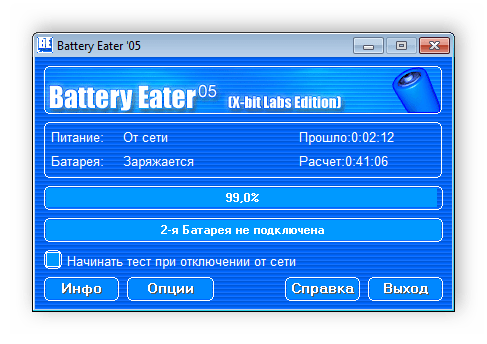
Из дополнительных функций и инструментов хочется отметить наличие общей сводки об установленных в ноутбуке комплектующих. Кроме этого присутствует и тест, позволяющий определить состояние оборудования, скорость работы и нагрузку на него. Более подробные сведения об аккумуляторе вы также найдете в окне системной информации. Battery Eater — бесплатная программа и доступна для скачивания на официальном сайте разработчика.
BatteryCare
Сразу после запуска BatteryCare перед пользователем открывается главное окно, где отображаются основные данные о состоянии батареи ноутбука. Присутствует шкала времени работы и точный заряд аккумулятора в процентах. Ниже показана температура центрального процессора и жесткого диска. Дополнительная информация об установленной батарее находится в отдельной вкладке. Здесь выводится заявленная емкость, напряжение и мощность.
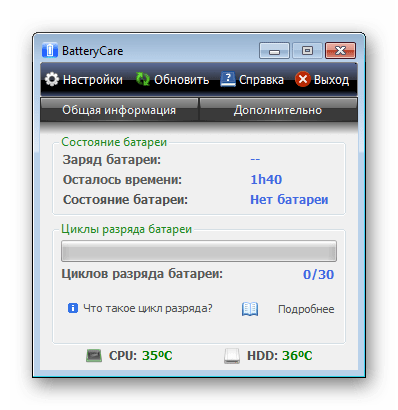
В меню настроек находится панель управления питанием, что помогает каждому пользователю выставить необходимые параметры, которые бы подошли для установленной в устройстве батареи и максимально продлили ее работу без подключения к сети. Кроме этого в BatteryCare хорошо реализована система уведомлений, что позволяет всегда быть в курсе разных событий и уровня заряда аккумулятора.
Battery Optimizer
Последним представителем в нашем списке находится Battery Optimizer. Данная программа автоматически проводит диагностику состояния батареи, после чего отображает подробную информацию о ней и позволяет настроить план электропитания. Пользователю предлагается вручную отключить работу некоторого оборудования и функций, чтобы продлить работу ноутбука без подключения к сети.

В Battery Optimizer доступно сохранение нескольких профилей, что делает возможным мгновенное переключение планов электропитания для работы в разных условиях. В рассматриваемом софте сохраняются все выполненные действия в отдельном окне. Здесь доступен не только их мониторинг, но и откат. Система уведомлений позволит вам получать сообщения о низком заряде или оставшемся времени работы без подключения к сети. Battery Optimizer находится в свободном доступе на официальном сайте разработчика.
Выше мы рассмотрели несколько программ для калибровки батареи ноутбука. Все они работают по уникальным алгоритмам, предоставляют разный набор инструментов и дополнительных возможностей
Подобрать подходящий софт достаточно просто, нужно лишь отталкиваться от его функциональности и обратить внимание на наличие интересующих инструментов
Как подготовить аккумулятор к калибровке
Если человек всерьез задумался над обслуживанием своего смартфона, он должен внимательно подготовиться к выполнению операцию. Это касается не только изучения специальных инструкций, но и предварительных действий с аккумулятором. Подготовительный этап строится на отключении тех или иных функций устройства. То есть перед оптимизацией батареи владельцу необходимо:
- Деактивировать функцию геолокации.
- Запретить работу фоновых процессов.
- Отказаться от автоматической загрузки обновлений ПО и приложений из Google Play.
- Отключить все беспроводные сети.
- Максимально понизить уровень яркости.
Таким образом, перед выполнением операции нужно постараться как можно сильнее снизить нагрузку на батарею. Все это в итоге позволит достичь наилучшего результата калибровки. При соблюдении всех подготовительных мер АКБ сможет в дальнейшем работать стабильно, не вызывая претензий со стороны пользователя.
Пошаговая инструкция
Существует два основных способа калибровки устройства: в ручном режиме и с помощью установленного приложения. Также есть и более изощренные пути с пользованием root-прав, но они доступны для людей, которые разбираются в программном коде, поэтому здесь мы их рассматривать не будем.
Первая методика будет представлять собой сброс настроек в ручном режиме:
- Заряжаем аккумулятор на 100% или до максимально возможного значения, после чего выключаем аппарат и отсоединяем его от сети.
- Уже выключенный аппарат снова включаем к электропитанию и ждем пока индикатор на темном экране не покажет 100% заряда.
- Включаем гаджет и заходим в меню «Настройки дисплея». Здесь нужно снять галочку со спящего режима. Таким образом, ваше устройство не будет выключать дисплей и будет работать в постоянном активном режиме.
- Пользуемся гаджетом до момента, когда батарея практически полностью сядет.
- Снова заряжаем устройство до 100%.
- Включаем функцию «спящего режима».
Данные действия должны сбросить некоторые настройки и оптимизировать работу аккумулятора.
Второй способ — установка приложения. Для Андроид-устройств можно скачать программу Battery Calibration из GooglePlay. Она позволяет провести диагностику и калибровку батареи.
Лучше всего действовать согласно данному алгоритму:
- Разрядите батарею практически до нуля. Это нужно сделать еще до установки приложения на ваш девайс.
- Скачайте и установите Battery Calibration на устройство, после чего зарядите его на 100%.
- Включите приложение и оставьте гаджет на зарядке еще на час. Это действие необходимо для точной работы программы в будущем.
- Спустя указанный временной интервал отключите питание и нажмите кнопку «Начать калибровку» в программе.
- Когда приложение закончит работу, перезагрузите устройство.
Эти действия должны положительно повлиять на работу контроллера заряда гаджета. Скорее всего, калибровка при помощи приложения увеличит автономность работы устройства, а сам контроллер начнет адекватно видеть емкость батареи.
Калибровка батареи с root правами
Как я уже отмечал, очистка файла batterystats.bin, скорее всего, не сильно повлияет на уровень корректности индикатора заряда в системе Андроид. Хотя многие юзеры в это очень верят, так что сейчас рассмотрим еще один способ решения проблемы. В принципе, этот алгоритм похож на предыдущий, но здесь добавится приложение. Итак, начнем:
- гаджет разряжаете до отключения;
- пробуете включить и даете опять отключиться;
- ставите на подзарядку смартфон, не включая, даете ему зарядиться, индикатор на дисплее должен показать максимум;
- отключаете от сети;
- включаете гаджет, здесь тоже индикатор может не показывать стопроцентный уровень, так что опять заряжаете до отметки 100% на дисплее;
- так необходимо добиться максимума;
- после этого скачиваете утилиту «Калибровка батареи», но перед ее активацией следует убедиться, что заряд полный, есть доступ рут, а после выполняете перезагрузку;

повторно сразу же запускаете программу и калибруете;

- когда получится откалибровать аккумулятор, разряжаете его до нуля и позволяете гаджету опять самопроизвольно отключиться;
- выключаете свой Андроид и заряжаете до ста процентов без прерывания, все сведения в batterystats.bin сбросятся, а уровень заряда будет отображен правильно.
Есть еще один способ, его не часто используют, но о нем стоит знать. Откалибровать батарею этим методом можно так:
переводите смартфон в режим Рекавери, нас интересует подраздел «Advanced», там кликаете по «wipe battery stats».

- Так Вы очищаете все калибровки, которые выполнялись вами или самой системой;
- полностью разряжаете аккумулятор, потом ставите на подзарядку, не включая аппарат.
Два этих шага позволят девайсу понять, что от него нужно. Если хочется результат закрепить, то используйте еще приложение, о котором я вам ранее рассказал. Тогда это будет просто идеальная калибровка.
Еще один совет — не стоит часто заряжать телефон от ПК посредством кабеля USB. Это желательно делать лишь при отсутствии доступа к стандартной розетке.
Следить за состоянием своего мобильного «друга» очень важно. И если вы задались вопросом, как откалибровать батарею на Андроиде, исключите сначала другие факторы, которые могут влиять на индикатор заряда. Если эта процедура все же необходима, выполняйте все последовательно, согласно инструкции
Задавайте вопросы, если что-то непонятно, подписывайтесь на обновления блога
Если эта процедура все же необходима, выполняйте все последовательно, согласно инструкции. Задавайте вопросы, если что-то непонятно, подписывайтесь на обновления блога.
1 год бесплатного VPN по промокоду: OCTSD1YEAR
Читайте нас в Яндекс Дзен
Наш Youtube-канал
Канал Telegram
Программы для калибровки
Далее рассмотрим специализированные утилиты, которые помогут выполнить калибровку аккумулятора ноутбука. Лучше всего использовать софт, который предлагает производитель устройства, т.к. они имеют спецификацию, которая позволяет правильно работать с АКБ.
Energy Management
Для ноутбуков Lenovo предусмотрена специальная утилита, которая позволяет узнать состояние, восстановить батарею и выполнить калибровку. Утилитой Energy Management оснащаются все ноутбуки серии Lenovo Idea Pad.

Процесс работы с батареей:
- запускаем программу с рабочего стола;
- после запуска нажимаем по иконке «шестеренки» расположенной в нижней части окна утилиты;
- далее в новом окне появится предупреждение о сбросе, щелкаем «Пуск» для запуска калибровки. Предварительно необходимо закрыть все запущенные программы и подключить компьютер к электросети;
- затем щелкаем «Продолжить»;
- начнется процесс оптимизации АКБ. Стоит сказать, что он займет достаточно долгое время. Сначала батарея будет заряжена, после разряжена. Процесс прерывать нельзя, пользоваться ноутбуком нежелательно.
Smart Battery Calibration в Phoenix BIOS
Данная утилита встроена в Phoenix BIOS на ноутбуках HP и устройствах других фирм. Утилита Smart Battery Calibration позволяет проверить состояние аккумулятора, выполнить диагностику и откалибровать его.

- для начала выключаем компьютер;
- затем производим старт ноутбука и на стартовом экране нажимаем комбинацию клавиш для входа в BIOS. Наиболее часто встречаются следующие комбинации: «Delete», «Esc» и «F2». Нужная команда для входа, как правило, отображается на стартовом экране;
- при входе в БИОС для навигации используем клавиши со стрелками и клавишу «Enter» для открытия нужного раздела;
- перемещаем указатель с помощью клавиш со стрелками на вкладку «Boot»;
- далее в списке ищем утилиту «Smart Battery Calibration» и жмем «Enter»;
- в появившемся окне нажимаем «Yes» и дожидаемся завершения, которое может занять достаточное количество времени.
HP Support Assistant
Функциональная утилита HP Support Assistant для ноутбуков HP. С ее помощью можно проверить состояние всех аппаратных и программных элементом компьютера. Также она осуществляет процесс диагностики батареи и калибрует ее, если обнаружены сбои в работе контролера.

- запускаем программу с рабочего стола;
- после старта утилиты в главном окне выбираем раздел «My Computer»;
- затем запускаем тестирование АКБ «BatteryTest»;
- после этого отобразится окно с результатами тестирования. Результаты могут быть следующие:
- «Пройдено» — замена АКБ не требуется.
- «Выполнить калибровку» — запускается автоматическая оптимизация аккумулятора.
Важно! Калибровка аккумулятора с помощью HP Support Assistant может занять несколько часов, ее рекомендуется проводить в периоды, когда компьютер долго не будет использоваться
BatteryCare
Небольшая программа, которая позволит эффективно выполнить диагностику аккумулятора на любых ноутбуках, в том числе Asus, Acer или Samsung. С ее помощью возможно осуществить оптимизацию расхода заряда, получить подробную информацию о состоянии АКБ, быстро переключаться между схемами управления питанием, задать циклы заряд/разряд, узнать время автономной работы. После установки утилита размещается в системном трее. BatteryCare может с успехом заменить утилиту Battery Doctor или Battery Calibration для ноутбука на Windows 7/8/10.

Инструкция по работе с BatteryCare:
- переходим в «Настройки» и в папку «Уведомления»;
- в блоке «Разное событие» отмечаем чекбокс «Рекомендовать калибровку батареи после» и задаем необходимый цикл зарядки, в нашем случае 25 циклов;
- после того, как рекомендованный цикл будет исчерпан приложение предложит произвести автоматическую калибровку.
Smarter Battery
Данная утилита позволит отследить уровень заряда батареи, оценить износ АКБ, узнать вольтаж, восстановить аккумулятор и провести тесты. Также Smarter Battery позволит узнать производителя оборудования. При работе утилита автоматически формирует график работы АКБ и циклов заряд/разряд, сохраняя его в специальную папку на жестком диске.

Важно! Утилита является платной, триал версия доступна в течении 14 дней. Выполнить калибровку можно только при условии, что программа была куплена
- запускаем программу и в главном окне щелкаем по значку с изображением батареи;
- далее в новом окне появится несколько блоков «Battery», где отражается информация о текущем состоянии АКБ и «Calibration»;
- в данном разделе необходимо активировать параметр «PerformCalibration» и «Battery Calibration», чтобы запустить процесс. Операция будет выполнена в автоматическом режиме.