Переадресация вызовов на iphone: как включить, отключить, просмотреть параметры?
Содержание:
- Включение переадресации через оператора на айфоне
- Как убрать значок трубки со стрелкой на айфоне?
- Виды переадресации
- Как поставить переадресацию на айфоне через оператора связи
- Способы переадресации звонков на Айфоне
- Что делать, если переадресация звонков не работает
- Переадресация на iPhone обычным способом
- Как настроить переадресацию вызовов на iPhone
- Что такое переадресация и зачем нужна
- Как сделать переадресацию при помощи функции «Continuity»?
- Активация сервиса
- Альтернативная опция «Непрерывности»
- Включение и выключение переадресации
- Дополнительные советы и опции управления звонками
- Типы переадресаций
- Как подключить переадресацию смс на электронную почту?
- Полезные команды
- Как использовать переадресацию на iPhone
- Как поставить переадресацию на Айфоне с помощью функции «Непрерывность»
- Практическое применение переадресации на iPhone
- Заключение
Включение переадресации через оператора на айфоне
Если по каким-либо причинам не устраивает подключение опции через само устройство, можно обратиться к мобильному оператору. Любой провайдер мобильной связи оказывает эту услугу. Например, МТС предлагает все виды переадресации, которые уже заложены в айфоне.
Подключается одним из способов:
- набрав команду «*111*40#», нажать на трубку вызова;
- через кабинет пользователя.
Настроить опцию можно самостоятельно в личном кабинете через ввод специальных команд или же обратиться в салон сотовой связи.
Важно! При обращении в салон с собой обязательно должен быть документ, удостоверяющий личность. Сколько стоит услуга? Как правило, подключение переадресации бесплатно
Плата взимается только за звонки по установленным тарифам конкретного оператора
Сколько стоит услуга? Как правило, подключение переадресации бесплатно. Плата взимается только за звонки по установленным тарифам конкретного оператора.
Обратите внимание! Через оператора доступна переадресация только на телефонные номера. Перенаправить звонок на мессенджеры не получится
Как убрать значок трубки со стрелкой на айфоне?
Возможно вы включили эту функцию совершенно случайно и конечно хотелось бы её отключить. Я вам в этом помогу, просто следуйте инструкциям:
Если используем сети GSM. Если вы не знаете, что такое CDMA, то наверняка вы используете GSM. Ведь именно этот стандарт мобильной связи используется большинством смартфонов.
Настройки — Телефон — Переадресация — Отключить
В этом случае для отключения переадресации достаточно зайти в Настройки — листаем вниз и находим Телефон — Переадресация — отключаем ползунок, чтобы он перестал светится зеленым.Если используем сети CDMA. Тут немножко сложнее. Обычно такой стандарт даже не использует SIM-карт и чаще всего такие номера используются для бизнеса.
Для отключения переадресации придется связаться с оператором, либо найти информацию такого рода на их официальном сайте. Просто для каждого оператора метод является уникальным.
На этот пожалуй можно и закончить статью. Ведь теперь вы понимаете, что обозначает трубка со стрелкой и как от неё избавится.
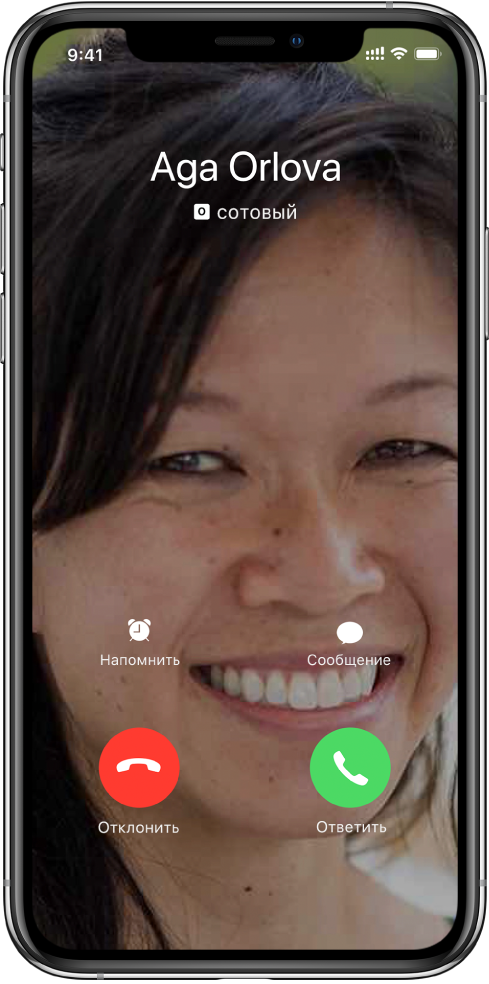
В приложении «Телефон» можно ответить на входящий вызов, отключить его звук или отклонить входящий вызов. Вы также можете ответить с помощью текстового сообщения или установить напоминание о том, что нужно перезвонить.
iPhone защищает Вас от неизвестных и нежелательных абонентов, автоматически направляя их на автоответчик. Непосредственно на телефон передаются только звонки с номеров, которые сохранены в приложениях «Контакты», «Почта» и «Сообщения».
Виды переадресации
Можно сделать вывод, что смысл переадресации прост и понятен – звонок «переносится» с одного номера на другой. Тем не менее, есть несколько видов этой функции. Они отличаются между собой тем, при каких условиях будет активирована переадресация.
- Безусловная – абсолютно все звонки переадресовываются на указанный в настройках номер;
- Если номер занят – функция активируется, если вы разговариваете по другой линии. Простой пример: единый номер любой компании. В этом случае необязательно, чтобы трубку поднимал какой-то конкретный человек. Функция повсеместно пользуется во время работы для взаимодействия с клиентами;
- Если вызов не принят – переадресация включается, если абонент в течение некоторого времени не принимает звонок. Вызов перенаправляется на другой заданный номер. К сожалению, в данный момент на устройствах компании Apple в России нет возможности использовать две симки. Поэтому, если у вас два и более смартфонов, и вы потеряли доступ к одному из них, то функция окажется полезной;
- Абонент вне зоны действия сети (или старый номер больше не используется) – звонящий не может дозвониться, так как ваш iPhone отключен или же вы находитесь в дороге. В таком случае опция активируется и звонок перенаправится на другой гаджет.
Выбрать вид прямо в настройках не получится: все настраивается у мобильного оператора.
Как поставить переадресацию на айфоне через оператора связи
Перенаправлять вызовы можно не только с помощью параметров гаджета. Активировать функцию получится и с помощью оператора мобильной связи. Стоимость функции зависит от условий пакета, к которому подключен пользователь.
Также пользователь может включить переадресацию при помощи специальных команд. Для всех популярных мобильных операторов эти команды будут одинаковыми. Но перед их вводом, рекомендуется проверить актуальность информации на официальном сайте.
Чтобы подключить услугу, необходимо открыть приложение «Телефон» и ввести одну из следующих команд:
- **21*номер телефона*# — безусловная переадресация;
- **67*номер телефона*# — если номер занят;
- **62*номер телефона*# — если номер не в сети;
- **61*номер телефона*# — если нет ответа.
После этого достаточно нажать на кнопку вызова, чтобы активировать переадресацию. Подключение услуги бесплатное. Плата взимается за непосредственное использование, а именно за сам переадресованный звонок.
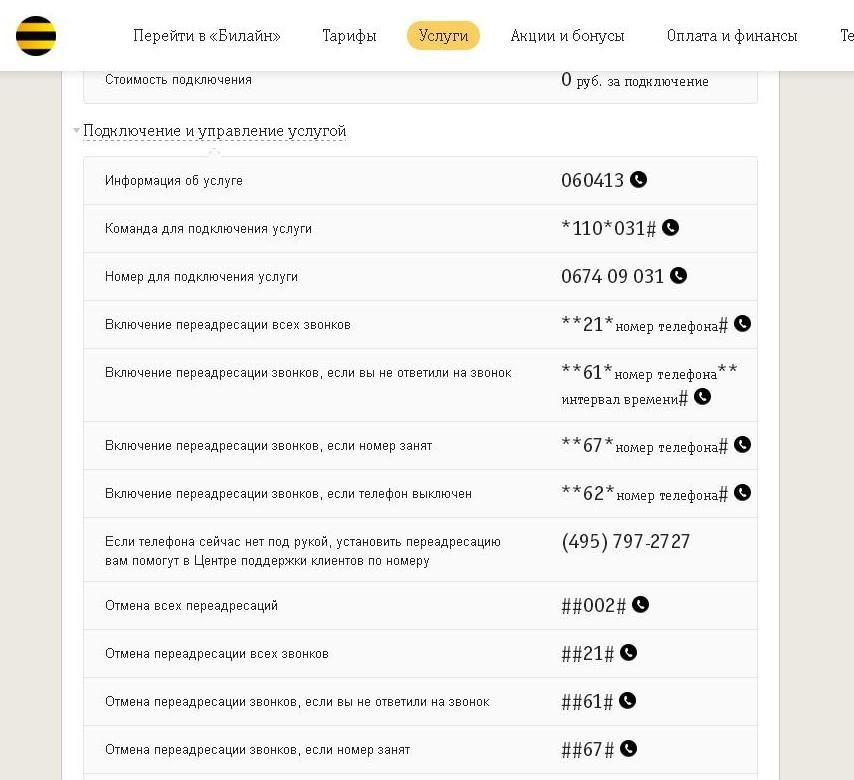
Подробнее узнать об услуге можно, обратившись к оператору. В центре поддержки не только предоставят информацию, но и помогут настроить функцию переадресации. Также, абонент может обратиться в центр мобильной связи.
Способы переадресации звонков на Айфоне
Сразу стоит отметить, что с вас могут взимать дополнительные денежные средства со стороны оператора, так как фактически переадресация возможна благодаря ему, даже если настройка идет только через iOS. Мы рассмотрели все возможные способы, а вы уже сами выбирайте, что вам больше подходит.
Через настройки Айфона
- Зайдите в «Настройки» своего iPhone и кликните по пункту «Телефон»;
- Далее перейдите в раздел «Переадресация» и установите ползунок в состояние «Вкл»;
- Укажите номер телефона, для которого будут перенаправлены звонки. Вы указываете номер, на который будут поступать все входящие;
- Как только процесс настройки будет завершен, вверху около иконки уровня связи появится еще один значок, который будет указывать на активированную переадресацию.
Через сотового оператора
У каждого сотового оператора свои определенные ставки на переадресацию вызовов, поэтому здесь уже стоит учитывать и стоимость, и количество звонков, которое может поступить на ваш телефон. Мы рассмотрели на примере трех основных операторов: МТС, Билайн и Мегафон.
Билайн
Абонентская плата за подключение отсутствует и фактически вы платите только за перенаправление звонков, оплачивая каждую минуту. Стоимость составляет 1,82 рубля за каждую минуту. У регионов цены могут незначительно отличаться, но в целом ценовая политика примерно такая.
Для подключения услуги необходимо отправить команду * 110 * 031 # . Также вы можете получить подробную информацию об этой опции, если позвоните по номеру 060413 .
У МТС подключение будет оплачиваться в зависимости от обращения. Если вы подключаете данную опцию через личный кабинет или приложение, то ничего не заплатите, а если через специалиста Call-центра, то стоимость составит 30 рублей. Но здесь есть одно преимущество. Все переадресованные звонки будут оплачиваться в соответствии с тарифом, который у вас используется на SIM.
Для подключения можете отправить сообщение с текстом 2111 на короткий номер 111 . Также возможно подключение и через личный кабинет, приложение.
Учтите, что для каждого конкретного случая здесь возможна настройка. Например, вы можете установить переадресацию на все звонки или только на те случаи, когда ваш телефон занят. И таких вариантов несколько, о чем будет описано ниже.
Мегафон
Сотовый оператор Мегафон предоставляет своим клиентам данную опцию для подключения бесплатно, и фактически вы будете оплачивать только перенаправленные звонки. Стоимость каждого составит 3,5 рубля.
Для подключения вам необходимо будет набрать USSD-запрос: * * 21 * номер телефона, на который перенаправляется # . Здесь также присутствует возможность детальной настройки переадресации для конкретных случаев, поэтому более детальную информацию советуем вам узнавать на официальном сайте для своего региона.
Что делать, если переадресация звонков не работает
Переадресация звонков на iPhone обычно проста, но иногда вы можете столкнуться с проблемами. Как правило, основная проблема заключается в том, что звонки не перенаправляются и вы продолжаете получать их на свой оригинальный телефон. В редких случаях вы также не сможете настроить переадресацию вызовов, возможно, из-за Переадресация тумблер не загружается.
К счастью, есть ряд исправлений, которые вы можете попытаться решить, такие проблемы.
- Убедитесь, что вы ввели правильный номер. Это звучит очевидно, но неправильные числа так же бесполезны, как и отсутствие номера. Вам следует дважды проверить введенный вами номер, а также убедиться, что этот номер активен.
- Выключите сотовые данные (или мобильные данные), а затем включите его снова. На справочных форумах некоторые операторы мобильной связи рекомендуют отключать сотовые данные, отключать переадресацию вызовов, а затем снова включать их обоих. Вы можете сделать это, перейдя в Настройки> Сотовая связь на iOS и Настройки> Сеть и интернет> Мобильная сеть на андроид.
- Перезагрузите ваше устройство.
- Обнови свой телефон. Если вы пользователь iPhone, узнайте, как обновить iOS
Как обновить iPhone: iOS, приложения и резервные копии данных
Как обновить iPhone: iOS, приложения и резервные копии данных
Хотите знать, как обновить ваш iPhone? Мы покажем вам, как обновить iOS, что делать заранее и как обновить приложения для iPhone.
Прочитайте больше, На Android, голова к Настройки> Система> Обновление системы, - Сбросить настройки сети вашего телефона.
- Если у вас есть iPhone, вы можете сделать это по следующему пути: Настройки> Общие> Сброс> Сброс настроек сети,
- Если у вас есть телефон Android, вы также должны перейти на настройки, Тем не менее, вам придется нажать либо Общее руководство или же системав зависимости от вашего телефона. Оттуда искать что-то вроде Сбросить параметры а также Сбросить Wi-Fi, мобильный и Bluetooth, или же Сброс настроек сети,
Кроме того, если вы не можете настроить переадресацию вызовов с помощью настроек своего телефона, попробуйте сделать это с помощью своего оператора мобильной связи (как описано выше). Это относится и к пользователям iPhone и Android.
Переадресация на iPhone обычным способом
Переадресация вызовов на смартфонах iPhone была доступна уже с самой первой версии мобильной операционной системы iOS. Поэтому, на самом деле, надобность в сторонних дополнительных программах отпадает. Поскольку это можно сделать через встроенные аппаратные возможности.
Сама настройка переадресации – дело совсем несложное! Следуя шагам, описанным ниже, пользователь сможет сам сделать переадресацию на iPhone и настроить ее так, как ему удобно и нужно.
В разделе «Настройки» необходимо найти пункт «Телефон» и кликнуть по нему.
Теперь в данном разделе необходимо найти и выбрать категорию «Переадресация». Она находится в блоке под названием «Вызовы».
После выбора данной строки, должно открыться окно. В данном окне напротив «переадресация» находится переключатель (тумблер). Его необходимо переключить в активное состояние.
После этого откроется окно с возможностью набора номера. В данном окне нужно ввести тот номер, на который будут переадресовываться абсолютно все вызовы.
В данном случае можно указывать не только мобильные номера, а также номера различных сервисов, таких как Google Voice, Skype и прочее.
После того, как пользователь указал нужный номер, необходимо вернуться назад. После того, как предыдущий шаг проделан, можно заметить, что тумблер около строки «переадресация» остался в активированном режиме. А вот немного ниже появилась область под названием «переадресовать». Именно в этой области сохранился тот номер, который указал пользователь в предыдущем шаге.
Если всё было сделано верно и правильно, то тогда в статус-баре (строке состояния) должен появиться значок с изображением трубки со стрелкой.
Если пользователю станет необходимо отключить функцию «Переадресация вызова» на своем смартфоне Apple, то нужно будет зайти в этот же раздел, воспользовавшись пунктами, описанными выше. И в строке «Переадресация» просто перевести тумблер (ползунок) в неактивное положение.
Данная функция очень удобна тем, что он будет выполнять свои «обязанности», даже в том случае, если вдруг устройство от компании Apple Inc. разрядиться или просто будет отключено. Дело в том, что на самом деле, данная опция реализована на уровне мобильного оператора, который предоставляет свои услуги конкретному пользователю.
Возможно, если данная функция реализовывалась на аппаратном уровне, то она была менее удобной и менее востребованной.
Но именно в том, что Переадресация вызовов выполняется мобильным оператором, и заключается её главный минус. Ведь в данном случае, переадресация – это нечто иное как услуга оператора сотовой сети. А за любые услуги и их использование оператор может взимать некую сумму. Поэтому в любом случае, будет лучше, если пользователь заранее уточнит все нюансы и саму стоимость.
Подключить данную функцию «Переадресация вызова» также можно, обратившись в контактный центр мобильного оператора, который поставляет своим услуги пользователю.
Но в том случае, если iPhone пользователя оснащен мобильной операционной системы последних версий, то можно настроить Переадресацию вызова другим способом. Данный метод будет считаться альтернативой стандартному обычному методу подключения и настройки переадресации. Но один из главных плюсов альтернативного метода заключается в том, что он является полностью и абсолютно бесплатным.
Как настроить переадресацию вызовов на iPhone
Теперь же разберемся, как включить переадресацию на айфоне.
По сути, ничего сложного в этом нет. Однако учтите, что при активации этой функции все абоненты будут перенаправляться на другой номер.
Вы не можете установить условия, при которых будет это осуществляться, только с помощью вашего айфона. Тут уже нужна поддержка вашего оператора.
На сайте вашей мобильной связи обычно предоставлена вся необходимая информация о настройке переадресации.
Кроме того, вы сможете узнать, поддерживает ли вообще данную функцию ваш, к примеру, МТС или нет.
Что касается самой установки функции, ее проведем в несколько шагов:
- Первый шаг. Зайдите в “Настройки”, в меню нажмите на “Телефон”. Там же и будет располагаться необходимая функция.
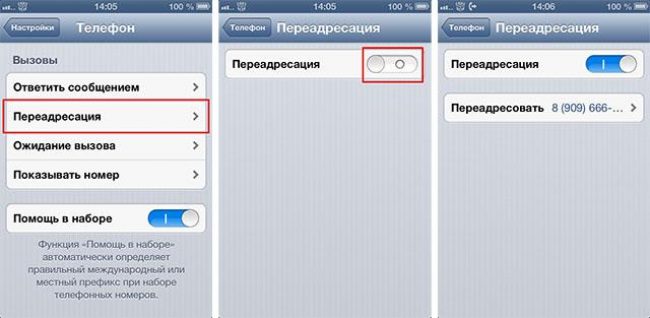
Не забудьте выставить как на рисунке
Таким образом и происходит вся настройка, по сути, справится с ней может каждый.
Что такое переадресация и зачем нужна
Простыми словами, переадресация – это перенаправление входящих звонков на другие номера, зачастую принадлежащие хозяину основного номера. Функция включается автоматически, если пользователь в данный момент не может ответить на вызов или у него нет желания. Приведем примеры, когда сработает опция:
- Смартфон сломался или на нем села батарейка. Проще говоря, мобильный девайс недоступен. В таком случае звонящий сразу же слышит в трубке сообщение: «Аппарат вызываемого абонента выключен или находится вне зоны действия сети» или «Номер недоступен». Пользователь, включивший переадресацию, получит звонок на другой подключенный номер. Это может быть рабочий, домашний или дополнительный телефон.
- Потеря доступа к номеру или смена мобильного оператора. Бывает так, что SIM-карта была утеряна или пользователь решает поменять тарифный план. Рассказать об этом сотням контактам накладно, а потерять связь с близкими из-за этого не хочется. В этом случае достаточно настроить переадресацию, так как это сэкономит кучу времени. Для звонящего ничего не изменится – номер в телефонной книге и во время звонка останется прежним, а на деле звонок будет переадресован на новую комбинацию цифр.
- Один из девайсов забыт дома или на работе. Если абонент не отвечает в течение нескольких секунд, то звонок автоматически перенаправляется на другой подключенный к этой услуге девайс. Стоит заранее настроить эту опцию, чтобы по истечению 15-30 секунд абонент мог дозвониться до вас.
- Абонент разговаривает по другой линии. Если текущий номер разговаривает с другим пользователем, то может активироваться переадресация. Это очень удобно, если менеджерам нельзя пропускать ни одного звонка от клиентов – в этом случае абоненты смогут дозвониться до коллеги.
- Ограничение потока рабочих вызовов на личный номер. В конце рабочего дня есть возможность включить переадресацию, чтобы звонящие попадали на служебную линию.
- Отпуск или отдых. Функция активируется, если абонент временно не работает. В этом случае вызовы с незнакомых номеров (которых нет в «Контактах») автоматические перенаправляются коллеге, оставшийся на замену.
- Покупка сим-карты другого оператора за пределами страны.
Как сделать переадресацию при помощи функции «Continuity»?
Функция «Continuity» (в переводе с английского – «непрерывность») впервые появилась на iOS 8. Разработчики ПО Apple утверждают, что эта функция сумела «подружить» iOS и OS X. Благодаря «Continuity» пользователь может объединить несколько устройств Apple для совместной работы.

Изображение: tech.firstpost.com
Главная из возможностей «Continuity» заключается в следующем: входящий вызов отображается на экранах всех гаджетов, авторизованных под одним Apple ID – на iPhone, iPad, iPod Touch и даже на Mac. Следовательно, пользователь может взять трубку на том устройстве, которое находится ближе всех к нему.
Владельцы гаджетов с iOS 8-ой версии столкнутся с серьёзным ограничением: чтобы переадресация «Continuity» работала, необходимо подключить все устройства к одному источнику Wi-Fi сигнала. Это ограничение связывает пользователя «по рукам и ногам», и вот почему:
- С выключенного телефона вызовы не переадресовываются.
- Переадресацию можно настроить лишь в пределах ограниченной площади – той, которая находится под покрытием Wi-Fi.
В iOS 9 функции «Continuity» расширены, и подключаться к одной Wi-Fi сети для переадресации вызовов не нужно. Пользователь, который забыл iPhone дома, может запросто принять входящий вызов на рабочем Mac. При этом вовсе не обязательно, чтобы смартфон был во включенном состоянии.
Настраивать переадресацию «Continuity» нужно так:
Шаг 1. Авторизуйте все свои «яблочные» девайсы под одним Apple ID.
Шаг 2. Отыщите в «Настройках» Айфона раздел «Телефон» и зайдите в него.
Шаг 3. Проследуйте в подраздел «Вызовы на другие устройства» («Calls on Other Devices»).
Шаг 4. Переведите ползунок «Разрешить вызовы на другие устройства» («Allow Calls on Other Devices») в активное положение. Если вы остановитесь на этом этапе, iPhone будет переадресовывать вызовы на все остальные авторизованные под Apple ID «яблочные» устройства в пределах зоны покрытия одного Wi-Fi источника.
Шаг 5. В блоке «Разрешить вызовы на устройства» («Allow Calls On») переключите ползунки напротив тех гаджетов, на которые по-вашему должны перенаправляться вызовы со смартфона.

Изображение: iphone4u.rs
Переадресация за счёт функции «Continuity» является бесплатной, однако у этого способа есть существенный недостаток – перенаправление вызовов осуществляется только в пределах экосистемы Apple. При необходимости настроить переадресацию с iPhone на устройство с ОС Android «Continuity» бесполезна – пользователю придётся прибегнуть к традиционному способу.
Активация сервиса
На самом деле всё просто, не нужны никакие дополнительные программы – всё выполняется с помощью встроенных аппаратных функций.
Итак, в настройках находим вкладку – Телефон, листаем её до пункта – Переадресация, выбираем, и переводим неактивный ползунок справа в рабочее положение. При этом система высветит окно, в котором нужно будет ввести альтернативный телефонный номер – он должен поддерживаться местными операторами связи. Также для этих целей может использоваться номер Skype или Google Voice и т.п. сервисов. Отныне весь поток вызовов будет перенаправляться в обход вашего айфона. Появление вверху, в строчке состояния смартфона характерного значка — будет подтверждением тому, что переадресацию вызова удалось успешно включить. После этого все входящие звонки будут поступать на указанный номер (или голосовую почту, если ваш оператор поддерживает данную функцию).
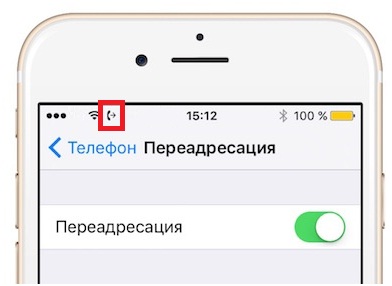 Данный сервис будет полезен для фильтрования нежелательных звонков, когда Вы хотите, чтобы вас не беспокоили.
Ведь многие из нас постепенно «обрастают» нужными контактами, и незаметно личный номер становится одновременно и рабочим. Согласитесь, неприятно будет вечером получить деловой звонок. А так смартфон будет либо перенаправлять на деловую линию, либо протоколировать входящие или голосовые записи, чтобы вы могли просмотреть (прослушать) их позже – в удобное время.
В дальнейшем, чтобы быстро включить или отключить переадресацию звонков достаточно будет передвигать тумблер в активное или пассивное положение. При этом значок трубки с исходящей стрелкой должен исчезнуть из сайдбара.
Альтернативная опция «Непрерывности»
Если вы беспокоитесь, что за эту опцию может взиматься плата, то воспользуйтесь технологией под кодовым названием Continuity. Впервые опция была представлена на презентации 8 версии оси iOS. Благодаря этой функции пользователь объединяет несколько продуктов вместе. Таким образом, «купертиновцы» избавили владельцев девайсов от зависимости условий сотового оператора. А еще – функция полезна, если у вас только один мобильный телефон и обязательно есть в распоряжении один или несколько яблочных гаджетов (iPad, Mac, iPod). Оплата за пользование не снимается, так как опция активна в рамках экосистемы Apple.
«Непрерывность» работает не совсем так, как обычная переадресация. Если «Continuity» активирована, то входящий звонок отображается одновременно на дисплеях всех устройств от компании Apple. Для корректной работы есть главное и основное условие: все девайсы должны быть привязаны к одной учетной записи Apple ID. К тому же, необязательно, чтобы на любом из этих аппаратов была вставлена SIM-карта – пользователь может без проблем принять вызов с устройства, которое находится к нему ближе всего.
Как активировать и настроить эту функцию? Проделайте следующие действия:
- Зайдите на всех яблочных гаджетах под одной учетной записью или убедитесь, что все аппараты авторизированы под единым Apple ID;
- Перейдите в «Настройки» на своем iPhone (все перечисленные ниже действия будут выполняться только на нем), далее перейдите во вкладку «Телефон»;
- Найдите в разделе строку «Вызовы на другие устройства» и тапните по ней;
- Свайпните вправо на значении «Разрешить вызовы на другие устройства». Если вы не будете выполнять следующий шаг, то переадресация при помощи технологии «Непрерывность» будет осуществляться в пределах покрытия одного источника Wi-Fi;
- Чтобы звонки перенаправлялись на все привязанные в экосистеме гаджеты, вне зависимости от того, где находится один из них, передвиньте все ползунки на отображенных девайсах в этом же блоке.
Если на вашем iPhone все еще стоит 8 версия оси, то вы можете столкнуться с неприятным ограничением. Когда функция была впервые анонсирована, «купертиновцы» только представили технологию и не смогли расширить ее действие. В итоге чтобы «Непрерывность» работала исправно, необходимо, чтобы все устройства на базе iOS были подключены к одной и той же беспроводной сети Wi-Fi. А еще – если основной гаджет, то есть Айфон, отключен, то звонки не будут переадресовываться. Получается, что с 8 версией невозможно получать звонки, если совсем нет интернета или на смартфоне села батарея.
В следующей версии iOS это было оперативно исправлено в первую очередь. Теперь пользователь, оставивший свой iPhone дома или потерявший к нему доступ, может ответить на вызов с рабочего Mac или iPad (это сработает даже тогда, когда устройства находятся в разных уголках планеты). А еще – необязательно, чтобы питание на Айфоне было включено. Apple не совсем убрала эту функцию: чуть выше в инструкции был описан этап (под номером 4), где можно по желанию управлять «Непрерывностью» (ставить ограничение на использование в пределах одной сети Wi-Fi или нет). Рекомендуем обновиться до новейшей версии (по крайней мере, хотя бы до 9 и выше), чтобы получить полный доступ к «Непрерывности».
Важно знать! «Continuity» работает исключительно в пределах экосистемы (то есть, только с устройствами на оси iOS). Привязка Android гаджета бесполезна и не даст никакого результата, придется прибегнуть к традиционному способу
Вариантов подключения переадресации на iPhone довольно много, и радует тот факт, что Apple заранее позаботилась о расширении опций под эту технологию и добавила несколько полезных USSD-команд для быстрой проверки статуса. В любом случае, обязательно уточняйте у своего оператора стоимость услуги, так как по факту переадресация возможна только на его стороне и все перенаправления осуществляются отсюда же.
Поделиться ссылкой:
Включение и выключение переадресации
Функция доступна владельцам всех без исключения айфонов, начиная с первой модели. Технология не менялась, поэтому способ подключения универсален для всех аппаратов. Для того чтобы настроить переадресацию, не требуется установка дополнительных приложений. Достаточно выполнить несколько несложных манипуляций прямо «из коробки»:
- Внутри «Настроек» выбрать раздел «Телефон».
- Далее – «Переадресация».
- Установить переключатель в активное состояние.
- В открывшемся поле ввести номер мобильного телефона или мессенджеров, например, Skype или Google Voice, на которые будут перенаправляться вызовы.
- Убедиться, что функция включена. Статус-бар покажет значок телефонной трубки со стрелочкой. Для проверки рекомендуется позвонить на переадресованный номер.
Если понадобится, отключить переадресацию в iPhone можно простым движением тумблера в меню. При ситуации, когда понадобилось изменить тот номер, куда будут приходить звонки, действовать по аналогичной схеме. Открыть «Настройки», убрать введенный ранее номер и вбить новый.
Сделать переадресацию с одного номера на другой несложно. Но следует учитывать несколько важных моментов. Главное, мобильный оператор взимает плату за эту услугу.
И, наконец, самостоятельно есть шанс поставить только полное перенаправление. Выбрать же условия, при которых будет происходить переадресация, поможет оператор.
iphonemia.ru
Дополнительные советы и опции управления звонками
Надеюсь, вам не нужно пытаться выполнять какие-либо действия по устранению неполадок, описанные выше, поскольку переадресация звонков обычно является простой и эффективной функцией. Воспользуйтесь этим в следующий раз, когда вы не хотите, чтобы вас беспокоили звонки.
Подробнее о контроле звонка вашего телефона мы показали, как блокировать звонки и текстовые сообщения на Android
Как заблокировать нежелательные звонки и тексты на Android бесплатно
Как заблокировать нежелательные звонки и тексты на Android бесплатноТошнит от спам-звонков и текстов на Android? Вот как можно получить контроль и заблокировать их бесплатно и без рутирования вашего устройства.
Прочитайте больше
и как работает блокировка номеров на вашем iPhone.
Узнайте больше о: Советы по Android, Управление звонками, Советы по iPhone, Номера телефонов.
Типы переадресаций
Чтобы вы понимали, какой именно вариант выбрать, мы описали для вас всевозможные опции, которые предоставляются оператором:
- На все звонки. В этом случае все входящие звонки будут автоматически переадресованы на указанный номер, как вашего региона, так и других регионов, в том числе и со стационарных телефонов;
- Телефон занят. Если на момент поступления входящего, абонент с кем-то разговаривает, звонок будет переадресован на другой номер. Это очень удобно для компаний, когда идет большой поток звонков на один номер, но для быстрой обработки заявок они перенаправляются на другие;
- Телефон выключен. Если на момент входящего звонка, ваш смартфон будет выключен, абонента автоматически переадресует на другой номер. Это удобно, например, когда ваш телефон сел или вы решили перекинуть все звонки на рабочий;
- Не ответили на звонок. Например, абонент звонил вам, подождал какое-то время, пока шли гудки, но вы не ответили, то звонок автоматически будет переадресован на другой номер. Опять же, данная опция полезна, если вы забыли смартфон дома.
Как подключить переадресацию смс на электронную почту?
Направлять смс с номера телефона на электронную почту – удобная, но пока не распространенная функция для людей, работающих допустим, на закрытых предприятиях, где запрещены личные мобильные телефоны, но есть доступ к элетронной почте. В настоящее время такую услугу можно подключить на телефоне Аndroid через различные программы например «SMS2Gmail».
Для этого нужно запустить программу, внести в нее ваш адрес электронной почты, и дождаться смс с назначенным ключевым словом. После получения смс от программы, на вашу учетную электронную запись будут приходить сообщения и уведомления о входящих звонках на аппарат.
Полезные команды
Приведенные ниже специальные комбинации, которые вводятся в обычной клавиатуре, помогут узнать о текущем статусе функции, проверить работоспособность и предоставляют другие возможности.
- *#62# – этот код позволяет узнать, правильно ли вы настроили опцию и верный ли указали номер. Введя эту команду, на экране вы получите номер, на который переадресовываются вызовы. Если ничего не появляется, то функция отключена;
- *#21# – полный отчет о том, кто звонил на указанный номер, какие сообщения посылались;
- ##002# – код отключает опцию. После этого абонент снова получает вызовы на основной номер.
Как использовать переадресацию на iPhone
Настроить переадресацию звонков на iPhone нелегко. Вам просто нужно перейти в настройки и сделать несколько настроек, как описано ниже:
- открыто настройки,
- Прокрутите вниз и нажмите Телефон,
- Нажмите Переадресация,
- Нажмите Переадресация тумблер, чтобы он переместился в зеленое положение «включено».
- Далее коснитесь Переслать,
- Введите номер, на который вы хотите переадресовывать свои звонки.
- Нажмите Переадресация (в верхнем левом углу экрана), чтобы выйти.
Ваш iPhone теперь будет переадресовывать звонки на введенный вами номер. Кроме того, если вы перенаправляете звонки на стационарный телефон, обязательно введите код города.
Вы должны сделать свой выбор номера в зависимости от того, почему вы хотите использовать переадресацию. Поэтому, если вы просто не хотите, чтобы вас беспокоили, переадресуйте звонки на номер телефона в другом месте. Например, если вы находитесь дома, вы можете переадресовывать звонки на свой рабочий телефон. Если вы находитесь в отпуске, вы можете переадресовывать звонки на свой домашний телефон.
Тем не менее, вы также можете переслать на телефон друга или члена семьи. Вам следует подумать об этом, если у вашего iPhone проблемы с приемом или сигналом. Это позволит вам принимать важные звонки.
Если вы хотите отключить переадресацию вызовов на своем iPhone, просто вернитесь в это меню и нажмите Переадресация тумблер снова. Он вернется в положение «белый», и ваши вызовы не будут переадресованы.
Как поставить переадресацию на Айфоне с помощью функции «Непрерывность»
Одна из полезных функций, которая присутствует только на устройствах под управлением iOS, будет «Непрерывность». Данный параметр также активируется в настройках смартфона. В отличие от стандартной переадресации, непрерывность предоставляется пользователю бесплатно.
При этом, абсолютно неважно, если на устройстве нет сим-карты. Вызов все равно может быть принят
Также, не имеет значение, находится ли устройство в сети в данный момент. Плата за вызов не снимается, так как он проходит в сети Apple.
На более старых версиях операционной системы данная функция работает только при определенных обстоятельствах. Так, для передачи вызова устройства должны быть подключены к одной сети Wi-Fi. Но данное ограничение было исправлено после выхода операционной системы 9.
Настраивается «непрерывность» достаточно быстро. Для этого нужно иметь несколько устройств, которые работают с операционной системой iOS, и следовать инструкции:
- Запустить настройки гаджета.
- Открыть пункт «Телефон».
- Перейти в меню «Другие устройства».
- Переместить ползунок, чтобы активировать функцию.
Для корректной работы функции, необходимо, чтобы все гаджеты работали на одном аккаунте Apple ID.
Подробнее о функции «Непрерывность» и других возможностях iPhone можно посмотреть в данном видео
Практическое применение переадресации на iPhone
Данная функция на iPhone позволяет мгновенно перенаправить все входящие вызовы на другой номер. При необходимости можно указать в качестве контакта не только номер в рамках мобильного оператора. Можно указать городской телефон, контакты в Skype.
Каким образом функционал может пригодиться на практике:
- Владелец телефона находится в поездке. Телефон постепенно разряжается и уже близок к полному выключению, однако возможности зарядить его в данный момент нет. Достаточно включить переадресацию на номер знакомого, и даже при выключенном устройстве все звонящие будут переходить на общение с ним. Друг или коллега объяснит, что владелец смартфона недоступен из-за разряженной батареи и скоро вновь выйдет на связь. Хороший способ избавить от лишних волнений свою семью.
- Телефон используется для совершения деловых переговоров, однако владелец имеет четкое расписание и с 9 вечера до 7 утра не занимается рабочими вопросами. Чтобы партнеры по ошибке, забыв эту особенность, не звонили бизнесмену, можно настроить переадресацию на главный офис. Таким образом, партнер не просто услышит «Телефон абонента недоступен», как при включении режима «Не беспокоить», а получит от оператора компании всю необходимую ему информацию.
https://youtube.com/watch?v=PEuNiS38o44
Переадресация, которая предустановлена на телефоне, не может быть дополнительно настроена. Она срабатывает всегда, то есть вне зависимости от каких-либо условий.
Если необходимо настроить переадресацию, например, при звонке на уже занятый вызовом телефон, следует обращаться к оператору мобильной сети. Он также может настроить различные возможности переадресации при отключении устройства или добавлении звонящего в черный список. Также широкие возможности для настройки переадресации предоставляют сервисы IP-телефонии.
Заключение
Прежде чем настраивать переадресацию на Айфоне обычным способом, юзеру нужно поинтересоваться у оператора, есть ли возможность добавления этой услуги на сотовый номер и какова её стоимость. Для абонента может оказаться неприятной неожиданностью то, что за перенаправление вызовов с него станут брать ежедневную плату.
Если нужно настроить переадресацию с одного «яблочного» устройства на другое, разумнее обратиться к функции «Continuity», которая будет осуществлять перенаправление вызовов в пределах экосистемы Apple, не требуя за это денег. Однако достаточно удобной функция «Continuity» является только на iOS версией выше 9.0.
У многих пользователей возникают ситуации, когда нет возможности принять вызов, но и пропускать важный звонок не хочется. Это часто случается при смене (утере) старого номера или при поездках за рубеж – чтобы не тратиться на роуминг человек покупает местный тарифный пакет. Для таких случаев предусмотрена полезнейшая функция — переадресации вызова. Как же настроить её на айфоне? Давайте разбираться.





