Paint 3d
Содержание:
- Как пользоваться
- Разбор основных кнопок и действий при работе в Paint 3D
- Достоинства и недостатки
- Создание объемных фигур
- Первоначальная настройка Paint 3D
- Как рисовать 3D-модели с помощью Paint 3D
- Как скачать и установить Paint 3d
- Как сделать прозрачный фон в Paint 3D
- Как обрезать фото в Paint 3D
- Возможности
- Как правильно пользоваться
- Как рисовать в Paint 3D трехмерные модели
- Как сделать прозрачный фон в Paint 3D
- Как скачать и установить Paint 3d
- Наложить логотип на фото в Paint 3D
- Возможности
Как пользоваться
Теперь давайте переходить к делу и разбираться, как пользоваться графическим редактором, о котором мы так много сегодня говорим.
Скачиваем программу
Изначально нам нужно скачать и установить Paint 3D на наш компьютер, работающий под управлением Windows 10. Для этого делаем так:
- Либо прокручиваем данную страничку вниз и жмем кнопку, которая там находится, либо воспользуемся магазином Microsoft Windows Store (последний есть в любой «Десятке»). Кстати, запустить магазин приложений можно, воспользовавшись поиском операционной системы.
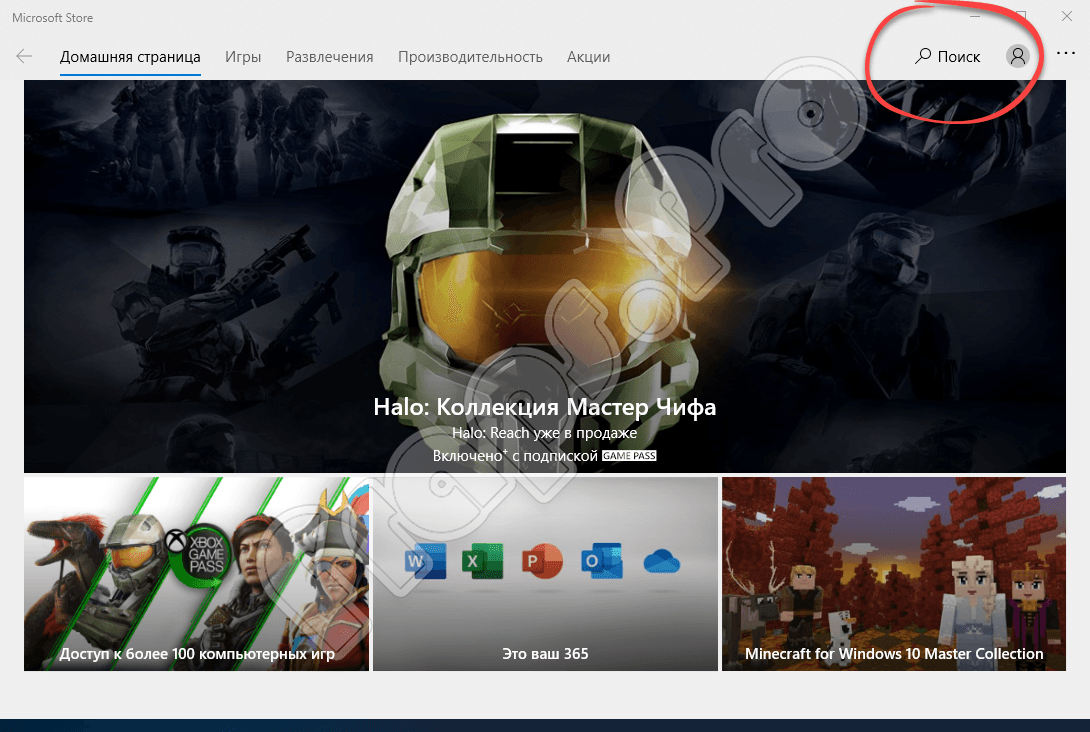
- Теперь нам необходимо воспользоваться инструментом для поиска нашей программы. Для этого достаточно кликнуть по иконке, обозначенной на скриншоте.
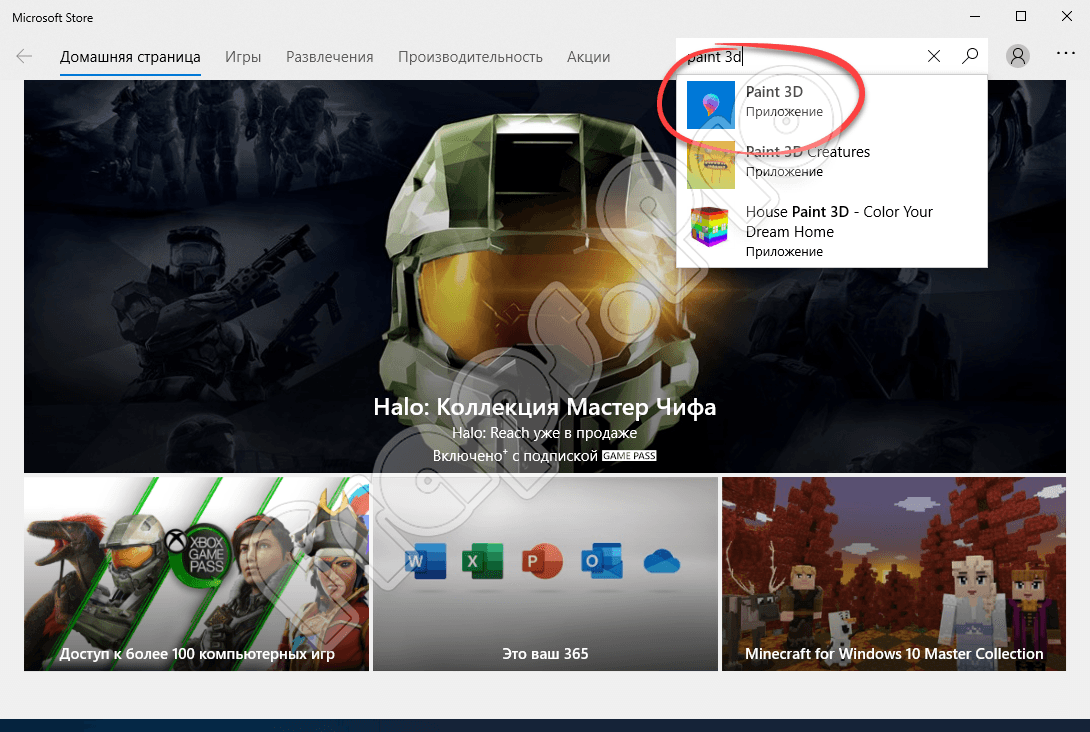
- Давайте найдем Paint 3D, введя название в поисковую строку, а потом кликнув по нужному результату.
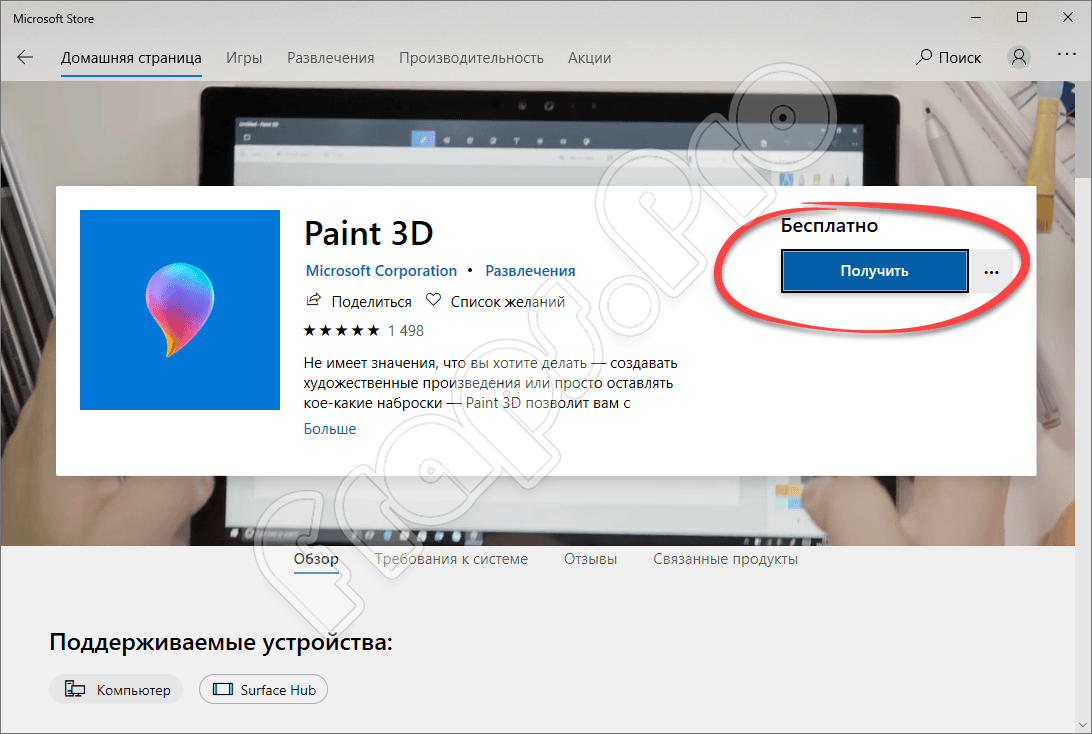
- Осталось только скачать программу для Windows 10.
Теперь, когда мы бесплатно скачали и установили приложение, давайте рассмотрим, как с ним работать.
Кстати, это тоже очень интересно: Драйвер универсальной последовательной шины USB для Windows 7 32/64 Bit
Как пользоваться
Для того чтобы создавать презентации, логотипы, редактировать другие изображения в Paint 3D, нам нужно работать по следующему общему алгоритму:
- Сначала открываем программу, и, воспользовавшись ее главным меню, загружаем картинку, с которой будем работать.
- После этого, собственно, вносим необходимые изменения. Нужно аккуратно обрезать изображение, подогнав его под требуемый формат. Далее, при необходимости преобразуем нашу картинку в 3D-формат.
- Тут же можно добавить какие-то штампы, причем поддерживаются 2D и 3D-модели. Первые используются на двухмерном изображении, а вторые, наоборот, на объемном. Когда все изменения будут внесены нам останется только экспортировать готовый результат в любом выбранном формате. Для этого, в который раз, пользуемся функционалом главного меню.
Разбор основных кнопок и действий при работе в Paint 3D
Если вы впервые открыли приложение, то на экране монитора должно появиться приветственное окно. Здесь можно прочитать приветствие от разработчиков, а затем кликнуть по одной из квадратных кнопок, расположенных вертикально в левой половине интерфейса.
Таким образом, вы можете «Создать», «Открыть», «Вставить» изображение, а также убрать галочку, чтобы в будущем не тратить время на изучение приветственного окна, когда в очередной раз запустите утилиту Паинт 3Д.
Жмите на кнопку «Создать», чтобы в пользовательском интерфейсе появился полностью чистый холст. Именно здесь мы будем творить без ограничений. Однако, первым делом советуем изучить основные кнопки, представленные на горизонтальной панели инструментов в верхней половине. Сейчас мы подробно расскажем, для чего они нужны.
- «Маркер» — кнопка нужна для того, чтобы выбрать то, чем именно собираетесь рисовать. Разработчики предлагают несколько вариантов на выбор, а также есть возможность скорректировать цвет.
- Если хочется посмотреть на изображение в трехмерном формате, то жмите на кнопку, которая отмечена на изображении.
- «Трехмерные объекты» — еще одна кнопка в интерфейсе Paint 3D позволяет выбрать понравившийся объект, чтобы затем менять его расположение, цвет. К сожалению, разработчики предлагают весьма скромный набор доступных объектов, моделей на выбор.
- Для того, чтобы изменить расположение выбранного объекта, необходимо кликнуть по нему. Автоматически появятся стрелочки — жмите на них и перемещайте трехмерную модель так, как захочется. Кроме того, здесь возможно скопировать, вырезать или удалить выбранную фигуру, а также можно зеркально отразить ее по горизонтальной или вертикальной плоскости.
- «Наклейки» — следующая вкладка, обозначенная на изображении. Здесь представлено множество разнообразных наклеек, которые можно налепить на каждую сторону своей фигуры.
- «Текст» — воспользуйтесь этой вкладкой, чтобы изменить шрифт, размер, цвет текста. Создатели Paint 3D предлагают довольно стандартный набор параметров, которые присутствуют в альтернативных редакторах.
- «Эффекты» — добавьте встроенные эффекты тумана, глины, неба, песка, а также настройте свет, чтобы все выглядело максимально убедительно и реалистично.
- «Холст» — позволяет отредактировать первоначальный размер виртуального холста. Измените широту и высоту, активируйте прозрачность.
- «Открыть меню» — нажмите на эту кнопку, чтобы сохранить измененный проект или добавить новый для редактирования.
Достоинства и недостатки
Список положительных и отрицательных особенностей Paint 3D для Windows 10 выглядит примерно так.
Плюсы:
- полная бесплатность;
- пользовательский интерфейс на 100% переведен на русский язык;
- простота программы способствует быстрому ее освоению;
- поддерживается широкий набор инструментов, который позволяет сделать с картинкой практически все;
- графический редактор является системным приложением, предназначенным специально для Windows 10 и доступным в фирменном магазине;
- отдельно хочется отметить очень низкие системные требования и великолепное быстродействие.
Вместе с этим смотрят: Базис-Мебельщик 10 крякнутая рабочая версия Минусы:
к минусам можно отнести недостаточное количество функций, которое проигрывают таким редактором, как PhotoShop и так далее.

Создание объемных фигур
Многие пользователи уверены, что функционал Paint.NET значительно уступает такой программе как Photoshop, но на самом деле можно значительно увеличить количество инструментов, если установить различные плагины. Они предлагаются совершенно бесплатно, а также считаются очень простыми в использовании.
Если нужно сделать трехмерную фигуру, то выполняются действия:
- бесплатно скачивается плагин Share3D, причем он находится в архиве, поэтому придется его распаковать;
- во время распаковки указывается путь, где находится установленная программа: С: Program Files –> Paint net –> Filters;
- далее открывается утилита Paint.NET;
- выбирается раздел Эффекты;
- открывается пункт Render;
- выбирается Share3D;
- открывается меню установленного плагина, которое содержит три вкладки;
- Sphere предназначается для создания объектов сферической формы;
- Cylinder используется, если нужно сделать фигуру в виде цилиндра;
- для генерации куба применяется Box;
- после выбора конкретной вкладки нажимается раздел Texture Map, благодаря которому задаются основные параметры фигуры.
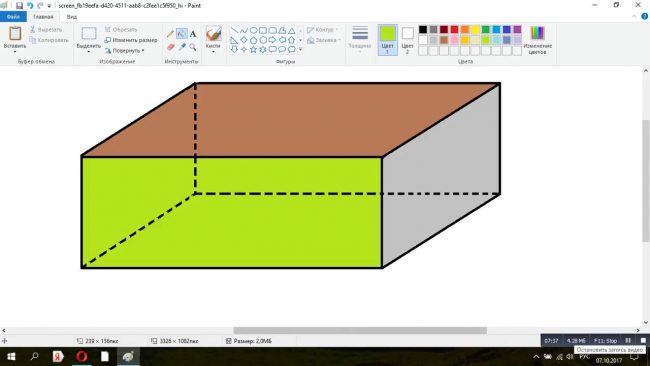
Если же нужно сделать трехмерной обычную картинку, то приходится работать со слоями. Целесообразно пользоваться сразу тремя слоями, благодаря которым изображение перетаскивается в разные стороны на 10рх. Для каждого слоя выбирается подходящая расцветка. Далее все элементы сводятся вместе, что позволяет получить трехмерную картинку.
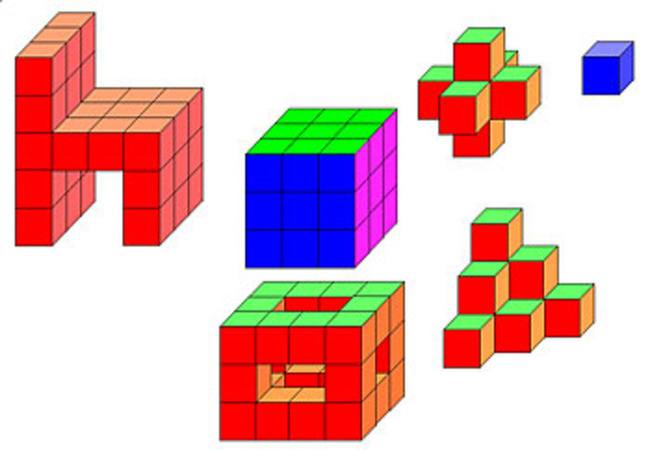
На фото стул из кубиков, а также другие фигуры, созданные в пейнте:
Первоначальная настройка Paint 3D
С помощью Paint 3D можно осуществить три главные задачи: создать собственный трёхмерный объект, поместить его в декорации и разыграть тем самым сценку. Можно использовать Magic Select tool в качестве двухмерного или трёхмерного редактора. Как можно описать новый функционал программы Windows 10? Можно сказать, что это похоже на создание аппликаций в начальной школе.
Как только вы откроете Paint 3D в первый раз, перед вами будет находиться экран со вступительными рекомендациями. Они позволяют вам получить хотя бы первичное представление о том, что можно делать с помощью данной программы. Но этих инструкций далеко не так много. Поэтому и было подготовлено руководство, с помощью которого можно получить информацию о тех или иных возможностях обновленного приложения.
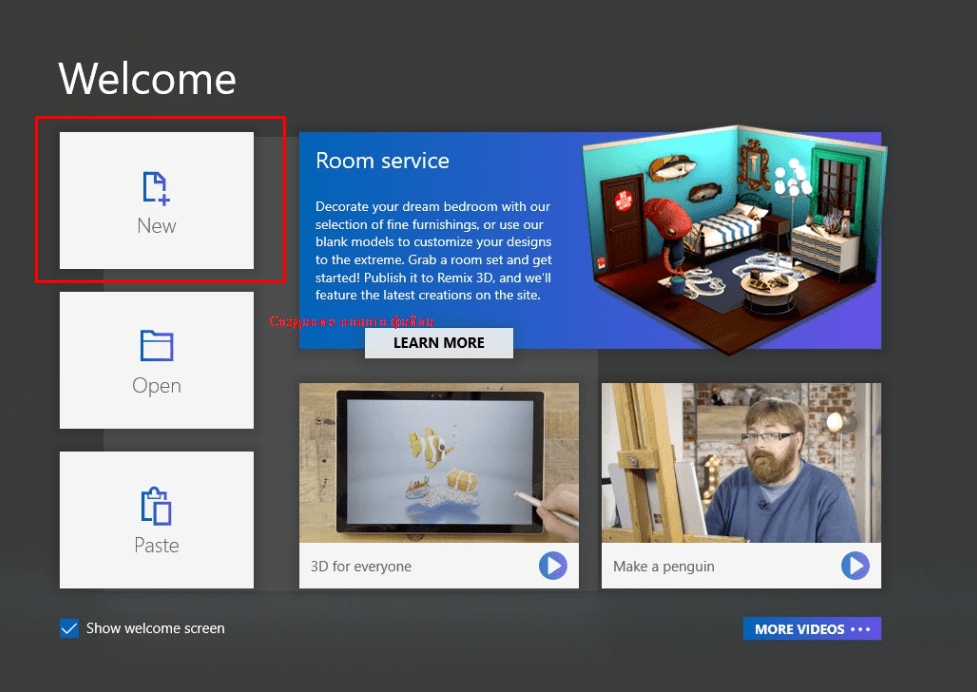
После выбора создания нового файла, не совсем понятно куда дальше двигаться. Первый запуск Paint 3D всегда трудный, потому что единственное, что отчётливо видится – это слабенькая сетка внизу экрана. Это рабочее пространство? Окно? Нет, это холст, двухмерное плоское пространство, предназначенное для создания ваших объектов.
Справа на экране будут находиться знакомые инструменты для рисования. Попробуйте нажать на карандаш и проведите небольшую линию вдоль нижней части холста. Можно к примеру, сделать с помощью него синюю морскую волну.
Холст, кстати говоря, единственный двухмерный объект в Paint 3D. Это просто плоскость, не имеющая глубины. Как вы сможете быстро понять, Microsoft имеет своё виденье того, как нужно создавать объекты. Несмотря на то, что холст – первая вещь с которой можно взаимодействовать, вкладка с холстом является пятой иконкой в верхнем списке. Но вы же пришли не за двухмерными объектами? Нажимайте на иконку с трёхмерным объектом кубической формы, чтобы открыть 3D экран.
Как рисовать 3D-модели с помощью Paint 3D
Все кисти Paint 3D и соответствующие опции доступны через Художественные инструменты значок из меню в верхней части программы. Вот как вы рисуете что-либо в Paint 3D; будь вы заполняете линии вашего 2D-изображения или добавляете всплеск цвета к 3D-объекту, который вы создали.
По мере того, как вы приближаетесь к трехмерному изображению, естественно, что части его скрыты или недоступны. Вы можете использовать кнопку 3D вращения в нижней части холста для рисования объекта в трехмерном пространстве.
Вы должны выбрать правильный инструмент, который будет служить вам. Вот описание каждого из них, которое может помочь вам выбрать правильный вариант для вашего сценария:
- Маркер: Маркер имеет единый ход везде, где он используется, и имеет чистый, полный взгляд на него. Он похож на инструмент с пиксельной ручкой, за исключением того, что он будет пропускать части цвета в соседние пиксели для более мягкого подхода. Соседние пиксели, которые только что недоступны, слегка окрашены.
- Каллиграфическая ручка: Этот инструмент работает так, как вы ожидали, что ручка каллиграфии будет работать. Его эффект очень похож на маркер, за исключением того, что толщина штрихов изменяется, когда вы ускоряете движение и замедляете движение пера.
- Масло для кисти: Инструмент масляной кисти дает истинный вид кисти. Он обладает «более толстым» и более пиксельным эффектом, который скрывает фоновое изображение намного больше, чем маркер.
- Акварель: Используйте акварельную кисть, если вам нужен эффект, когда цвет должен быть слабым в некоторых областях, но темнее над другими. Это очень просто, чтобы затемнить цвет акварельной кисти, просто чистив ее по одной и той же области более одного раза. Это похоже на инструмент для распыления, за исключением того, что края не такие мягкие.
- Пиксельная ручка: Пиксельная ручка выглядит почти идентично маркеру, за исключением того, что в отличие от маркера пиксельное перо окрашивает весь пиксель, который он достигает. Это создает очень однородный внешний вид, который немного не кровоточит в любой другой пиксель, что по сути вызывает жесткие края, но также облегчает быстрое рисование рядом с сплошными линиями.
- Карандаш: Карандаш является сделкой для внешнего вида, поскольку он охватывает только 5px и 10px.
- Резинка: Ластик, несмотря на его название, не стирает то, что вы уже нарисовали, чтобы части модели вернулись в предыдущее состояние (используйте история для этого). Вместо этого инструмент ластик удаляет все настройки на модели, сохраняя при этом объект неповрежденным, полезным для начала с нуля без каких-либо конструкций или цветов.
- Crayon: Карандаш делает мелочный, почти мокрый вид. Края аналогичны маркеру в том, что соседние пиксели частично непрозрачны, но они разные в линии, потому что даже центр штрихов не полностью окрашен (если вы не красите их несколько раз).
- Аэрозоль: Этот инструмент очень похож на кисть для акварелей, за исключением того, что вы можете удерживать в одном месте, чтобы заполнить пространство большим количеством цветов, как настоящая спрей. Края мягкие, как маркер.
- Наполните: Инструмент заполнения — это быстрый способ заполнить область цветом. Отрегулируйте настройку допуска, чтобы определить, какая часть изображения должна быть окрашена. Меньшее значение, такое как 0%, будет заполнять цветом только несколько пикселей вокруг вашего места, в то время как нечто большее, например 5%, может заполнить небольшую область, например круг, а 100% изменит цвет всего объекта.
Как скачать и установить Paint 3d
Далее давайте разбираться, как работать с программой, а именно, как установить ее на компьютер, работающий под управлением Microsoft Windows 10, а также как редактировать наши изображение, переводя их в 3D-формат.
Скачиваем программу
Изначально, чтобы начать работать с нашей Paint 3D, давайте бесплатно скачаем ее и установим на ПК. Алгоритм, позволяющий реализовать поставленную задачу, выглядит следующим образом:
- Бесплатно скачать наше приложение можно одним из двух способов. Первый предусматривает клик по кнопке, расположенной в самом низу данной странички. Второй вариант рассчитан на использование фирменного магазина Microsoft, который по умолчанию установлен в Windows 10. Именно на его примере мы и будем рассматривать инсталляцию графического редактора. Воспользовавшись поиском, запускаем магазин.

- Кликаем по иконке для открытия поисковой строки.

- Прописываем название искомого приложения и жмем по нужному результату.

- Дожидаемся завершения скачивания и автоматической установки нашей программы.

Готово, приложение установлено, и мы можем переходить к инструкции по его использованию.
Как пользоваться
Для того чтобы начать работать с графическим редактором, называемым Paint 3D, нам нужно работать примерно по такой схеме:
- Запускаем нашу программу и, воспользовавшись главным меню, открываем какой-либо графический файл. Также мы можем продолжить редактировать проект, над которым работали ранее.

- Добавляем различные объекты на нашу фотографию, корректируем цвета, преобразовывает ее в 3D-формат и так далее. Подробнее о процессе редактирования изображений в данной программе можно узнать из прикрепленного ниже видео.

- Когда работа будет завершена, мы просто экспортируем получившийся результат, воспользовавшись функционалом все того же главного меню.

Как сделать прозрачный фон в Paint 3D
Прозрачный фон делается очень просто в графическом редакторе Paint 3D. Достаточно создать новое полотно и перейти в раздел Холст. Перетяните ползунок Прозрачный холст в положение Включено.

Всё, у нас фон стал невидимым, а его границы отмечены тонкой рамкой. Теперь можно рисовать изображение на готовом прозрачном холсте. После создания работы обязательно сохраните изображение в формате .PNG (Меню > Сохранить как > Изображение и выбираем формат .PNG).
Можно сделать прозрачный фон уже на готовом изображении. Нужно, чтобы на белом фоне, у Вас отображалась какая-нибудь картинка. Белый фон выбранного изображения станет прозрачным после активации соответствующей функции.
Как обрезать фото в Paint 3D
Нажмите кнопку Обрезать, укажите нужные исходные размеры фото и нажмите Готово. В итоге изображение будет обрезано, при этом размер изображения необязательно указывать в пикселях, можно самостоятельно перетягивать границы в процессе обрезки.

Заключение
Paint 3D можно отнести к простым графическим редакторам, с ограниченной функциональностью. При необходимости можно воспользоваться программами помощнее. Но всё же для обычного пользователя возможностей и так будет более чем достаточно. А доступный интерфейс позволяет легко перестраивать готовые трёхмерные модели из встроенной библиотеки или создавать 3D-проекты с нуля.
Возможности
Для начала давайте рассмотрим список основных возможностей Paint 3D на Windows 10. Их можно выразить следующим образом:
- Поддержка множества различных форматов. Причем как для импорта, так для экспорта.
- Наличие массы эффектов, которые в два клика можно добавлять на любое изображение или фотографию.
- Подобно тому как это работает в Adobe PhotoShop, программа поддерживает волшебное выделение.
- Присутствуют стандартные инструменты такие как, масштабирование, обрезка, цветокоррекция и так далее.
- Если взглянуть на название Paint 3D, то последняя его часть неоднозначно на что-то намекает. Дело в том, что данный графический редактор поддерживает трехмерное отображение.
- Присутствует большое количество разных кисточек, маркеров, карандашей.
- Любой цвет, который мы выбираем, можно преобразовать в: матовый, глянцевый, металлический или полированный.

Теперь, когда мы рассмотрели возможности программы, давайте переходить к разбору ее сильных и слабых сторон.
Как правильно пользоваться
После установки можно сразу запустить программу Paint.NET. На основной панели инструментов располагаются следующие элементы:
- вкладки, содержащие важнейшие функции редактора;
- наиболее популярные операции, к которым относится создание, сохранение или копирование файла;
- параметры выбранной функции;
- допускается самостоятельно выбрать, какие элементы будут располагаться на панели, причем сюда относятся инструменты или слои, а также журнал с палитрой.
Главное окно содержит несколько разделов:
- Панель меню. Она предназначена для того, чтоб пользователь самостоятельно выбирал нужные команды и функции, а также добавлял эффекты.
- Панель инструментов. Она дублирует кнопки, которые имеются в меню, но при этом они располагаются фоновым образом, что обеспечивает к ним более быстрый и удобный доступ. Пользователь самостоятельно принимает решение, какие функции будут находиться на этой панели.
- Окно инструментов. Этот раздел предназначен для самых важных инструментов, которыми наиболее часто пользуется человек.
- Миниатюры проектов. Допускается через программу открывать сразу несколько рисунков, причем они размещаются таким образом, чтобы можно было легко переключаться между ними.
- Журнал. Содержит перечень операций, которые были выполнены во время работы с файлом. Допускается отменять легко те или иные действия.
- Слои. Эта простая функция позволяет редактировать изображения с помощью наложения или формирования слоев. Приводится полный перечень используемых слоев.
- Рабочая область. Здесь непосредственно совершаются те или иные действия с рисунком.
- Палитра. Содержит все цвета, которыми можно воспользоваться во время редактирования рисунка.
Для начала работы необходимо открыть программу и создать новый документ, для чего нажимается кнопка Файл – Создать. Сразу пользователь может изменить высоту, ширину или разрешение. Но эти параметры допускается менять и после формирования рисунка. Процесс рисования считается стандартным, поэтому если человек уже работал с обычным Paint, то не составит труда воспользоваться этой утилитой.
Для рисования обычных двухмерных фигур выбираются разные инструменты, представленные карандашом или большим количеством кистей. Для редактирования изображения применяется «Лассо», выбор овальной или прямоугольной области, а также «Волшебная палочка». После окончания работы с изображением нажимается Файл – Сохранить, а также выбирается папка на компьютере, где будет храниться рисунок.
Возможности графического редактора Paint.NET значительно расширяются при установке разных бесплатных плагинов.
Как рисовать в Paint 3D трехмерные модели
Если вы не знаете, как пользоваться Паинт 3Д, свое знакомство с этим графическим редактором следует начать с создания трехмерных изображений. Для этого выполняем следующие действия:
- Откройте программу, создайте новый документ
- Нажмите на Трехмерные фигуры в верхней панели инструментов. В правой панели появятся трехмерные объекты, выберем один из них. Я выбрал рыбу.
- Больше объектов и моделей вы можете найти в библиотеке трехмерных моделей. Для этого нажмите на соответствующую кнопку в правой панели.
Давайте рассмотрим, как работать в Paint 3D с 3D моделями. Приведем несколько простых действий по изменению нашего объекта:
- Мы можем менять не только угол поворота модели, но и удаленность ее от фона, а также разворачивать ее во всех плоскостях. Для этого достаточно потянуть за соответствующие маркеры при выделенном объекте. Потяните за квадратики в углах рамки, чтобы уменьшить или увеличить модель.
- В правой панели при выделенном объекте нажмите на Изменить цвет, чтобы поменять полностью цвет нашей модели. Очень интересно смотрится Полированный металл.
- Нажмите на Кисти в верхнем меню инструментов. Справа появятся возможные варианты кистей. Думаю, с их назначением вы разберетесь сами методом проб.
Чтобы отменить действие, нажмите на комбинацию клавиш Ctrl+Z, или на соответствующую кнопку вверху панели инструментов.
Нарисуем рыбе глаза. Уверен, у вас получится лучше . Для того, чтобы нарисовать глаз с другой стороны, поворачиваем объект, воспользовавшись маркером снизу – его нужно потянуть мышкой в требуемом направлении.
Как сделать прозрачный фон в Paint 3D
Прозрачный фон делается очень просто в графическом редакторе Paint 3D. Достаточно создать новое полотно и перейти в раздел Холст. Перетяните ползунок Прозрачный холст в положение Включено.

Всё, у нас фон стал невидимым, а его границы отмечены тонкой рамкой. Теперь можно рисовать изображение на готовом прозрачном холсте. После создания работы обязательно сохраните изображение в формате .PNG (Меню > Сохранить как > Изображение и выбираем формат .PNG).
Можно сделать прозрачный фон уже на готовом изображении. Нужно, чтобы на белом фоне, у Вас отображалась какая-нибудь картинка. Белый фон выбранного изображения станет прозрачным после активации соответствующей функции.
Как скачать и установить Paint 3d
Далее давайте разбираться, как работать с программой, а именно, как установить ее на компьютер, работающий под управлением Microsoft Windows 10, а также как редактировать наши изображение, переводя их в 3D-формат.
Скачиваем программу
Изначально, чтобы начать работать с нашей Paint 3D, давайте бесплатно скачаем ее и установим на ПК. Алгоритм, позволяющий реализовать поставленную задачу, выглядит следующим образом:
- Бесплатно скачать наше приложение можно одним из двух способов. Первый предусматривает клик по кнопке, расположенной в самом низу данной странички. Второй вариант рассчитан на использование фирменного магазина Microsoft, который по умолчанию установлен в Windows 10. Именно на его примере мы и будем рассматривать инсталляцию графического редактора. Воспользовавшись поиском, запускаем магазин.
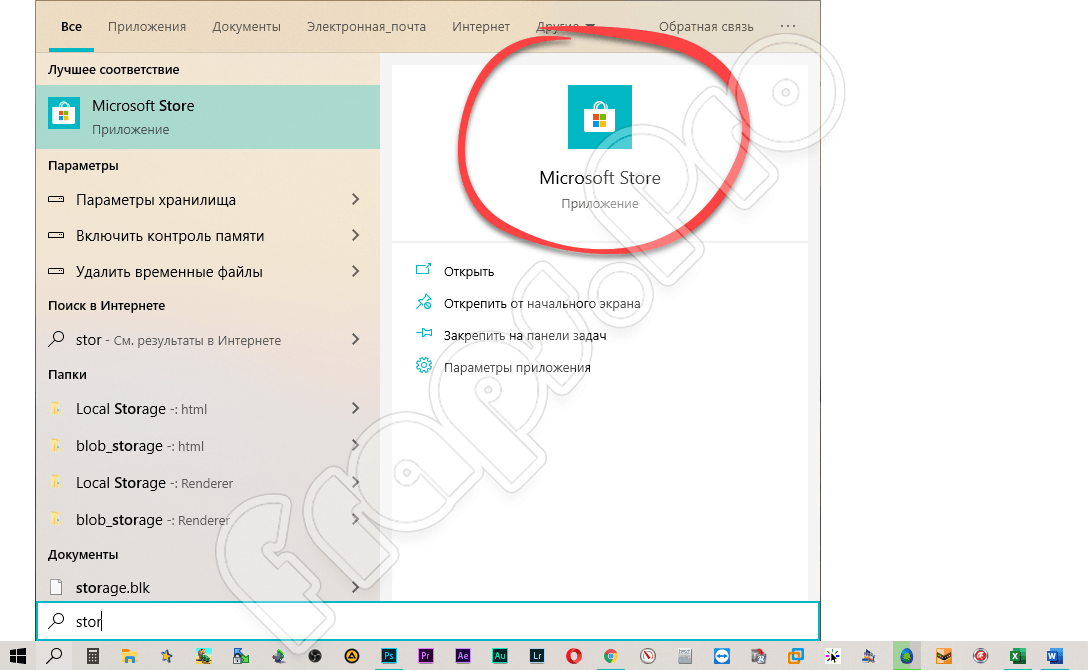
- Кликаем по иконке для открытия поисковой строки.
- Прописываем название искомого приложения и жмем по нужному результату.
- Дожидаемся завершения скачивания и автоматической установки нашей программы.
Готово, приложение установлено, и мы можем переходить к инструкции по его использованию.
Как пользоваться
Для того чтобы начать работать с графическим редактором, называемым Paint 3D, нам нужно работать примерно по такой схеме:
- Запускаем нашу программу и, воспользовавшись главным меню, открываем какой-либо графический файл. Также мы можем продолжить редактировать проект, над которым работали ранее.
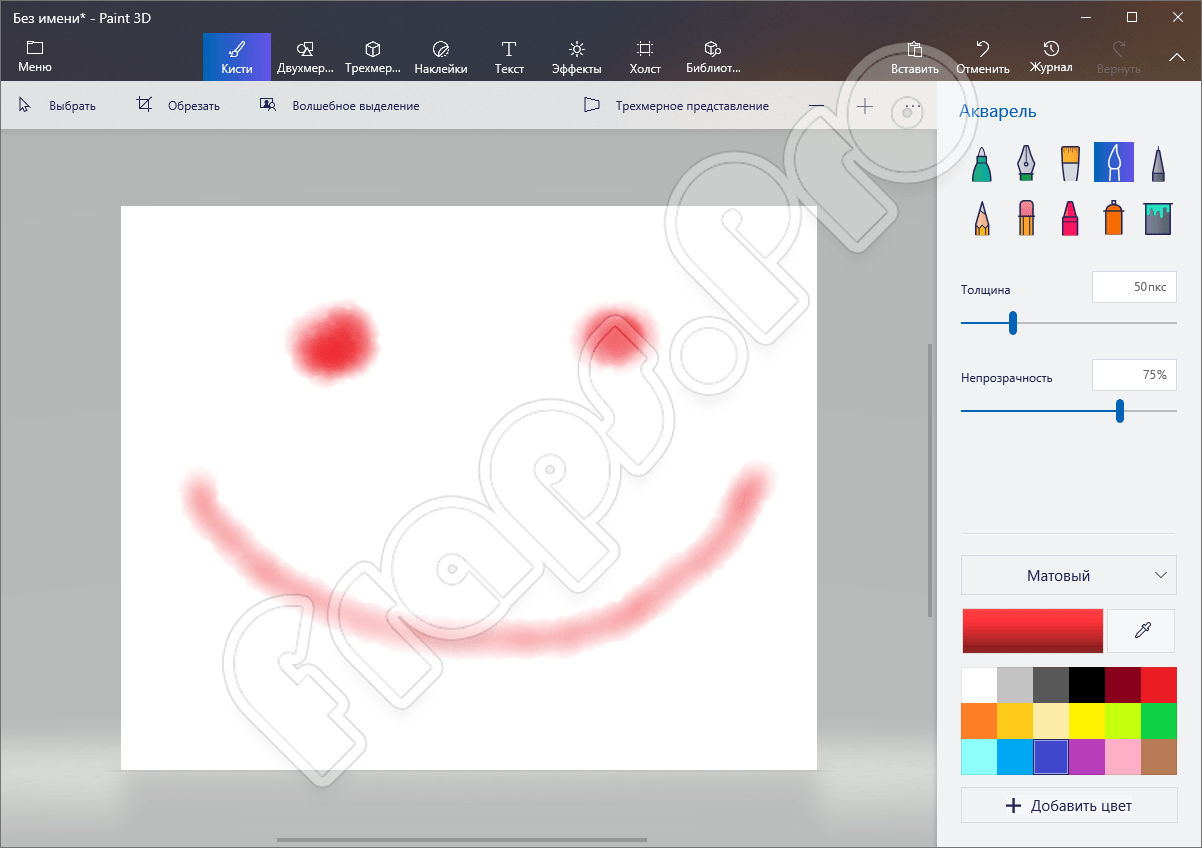
- Добавляем различные объекты на нашу фотографию, корректируем цвета, преобразовывает ее в 3D-формат и так далее. Подробнее о процессе редактирования изображений в данной программе можно узнать из прикрепленного ниже видео.
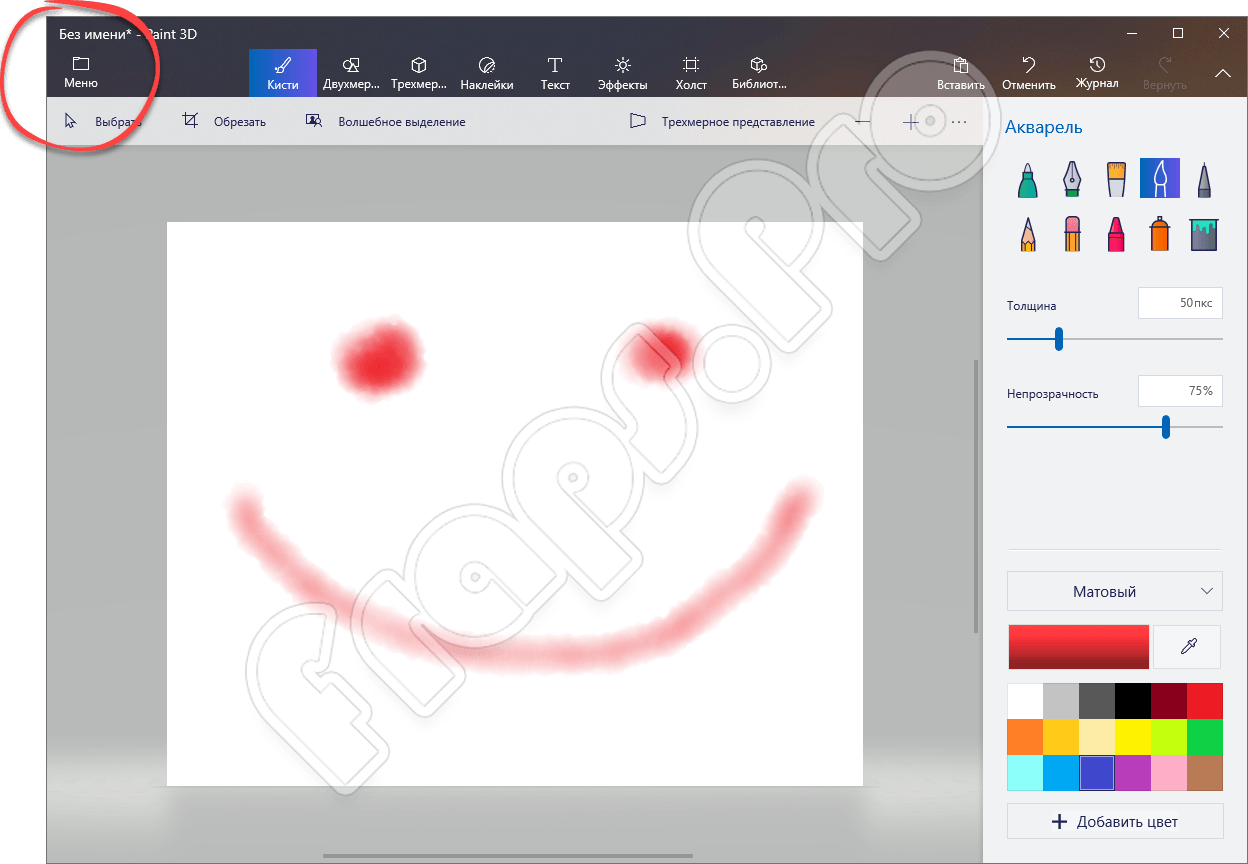
- Когда работа будет завершена, мы просто экспортируем получившийся результат, воспользовавшись функционалом все того же главного меню.
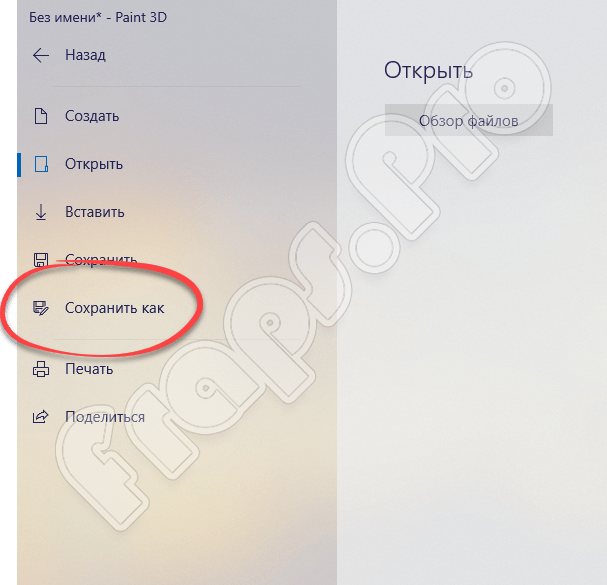
Наложить логотип на фото в Paint 3D
К счастью, обновленная версия Paint 3D предлагает простой способ нанесения логотипа на изображение. Вот что нужно сделать.
Шаг 1: Запустите Paint 3D.
Шаг 2: Нажмите на Меню вверху, затем выберите Открыть —> Обзор файлов. Теперь откройте изображение, на которое вы хотите добавить свой логотип.

Шаг 3: Как только изображение откроется, снова нажмите на меню в верхней части. Внутри меню нажмите «Вставить». Затем перейдите найдите папку в которой хранится ваш логотип и откройте его.

Шаг 4: Логотип будет добавлен к вашему изображению. Вы можете изменить его размер, изменить его положение, повернуть и выполнить другие преобразования. Вы даже можете создать наклейку из него. Сделав это, вы можете легко добавить его к другим изображениям.

Возможности
Для начала давайте рассмотрим список основных возможностей Paint 3D на Windows 10. Их можно выразить следующим образом:
- Поддержка множества различных форматов. Причем как для импорта, так для экспорта.
- Наличие массы эффектов, которые в два клика можно добавлять на любое изображение или фотографию.
- Подобно тому как это работает в Adobe PhotoShop, программа поддерживает волшебное выделение.
- Присутствуют стандартные инструменты такие как, масштабирование, обрезка, цветокоррекция и так далее.
- Если взглянуть на название Paint 3D, то последняя его часть неоднозначно на что-то намекает. Дело в том, что данный графический редактор поддерживает трехмерное отображение.
- Присутствует большое количество разных кисточек, маркеров, карандашей.
- Любой цвет, который мы выбираем, можно преобразовать в: матовый, глянцевый, металлический или полированный.
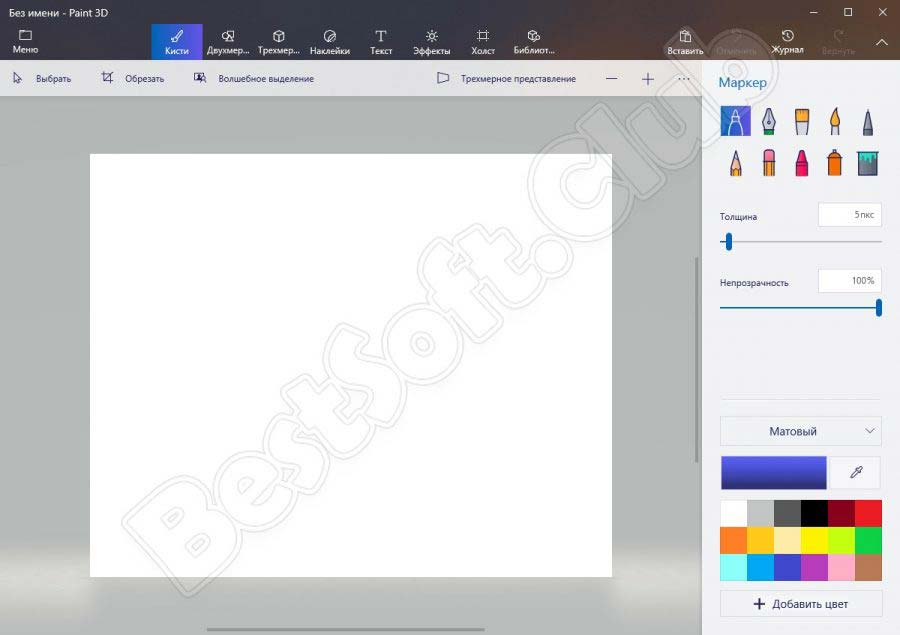
Теперь, когда мы рассмотрели возможности программы, давайте переходить к разбору ее сильных и слабых сторон.





